
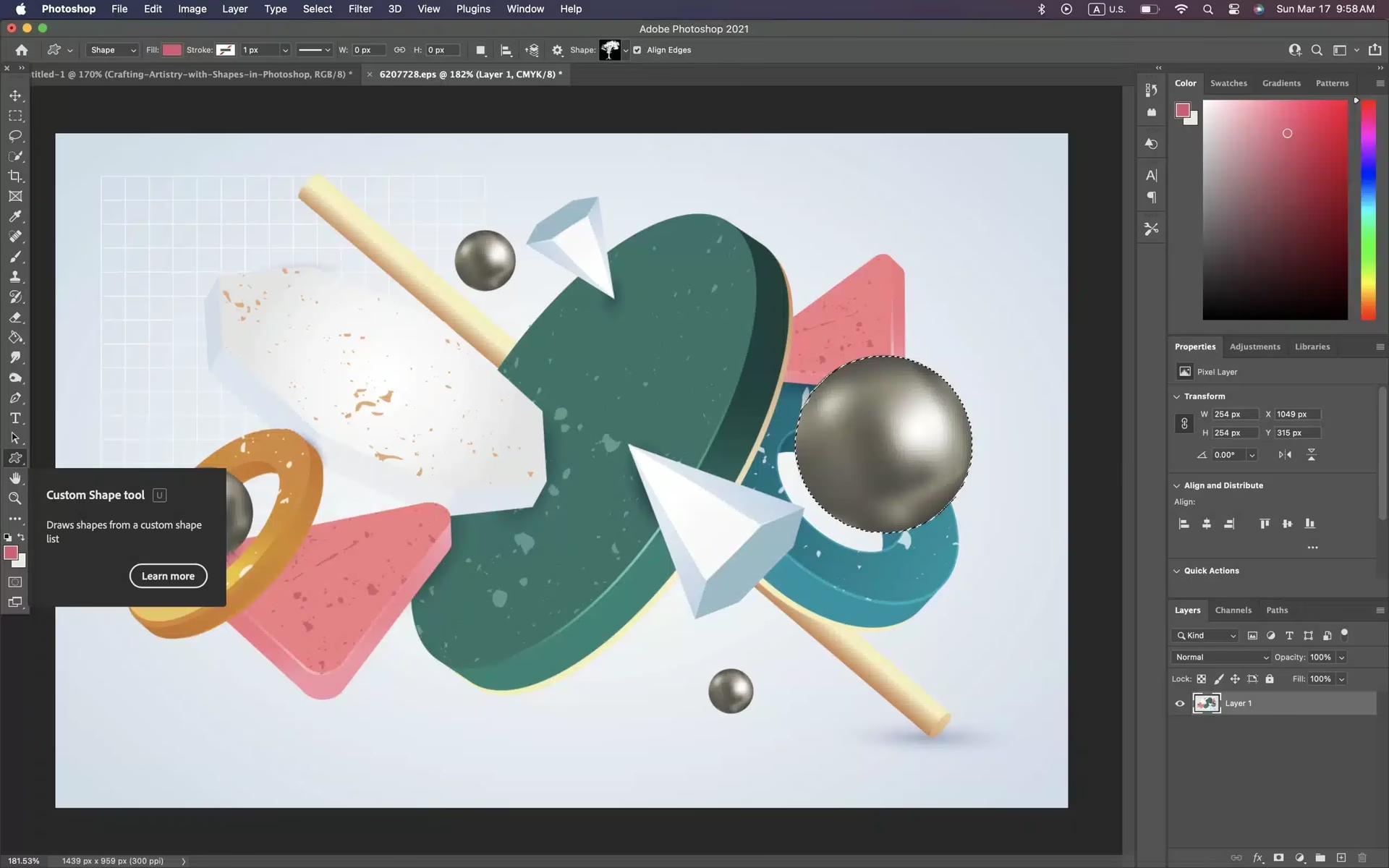

At mestre brugen af former er en fundamental del af at arbejde effektivt i Adobe Photoshop, uanset om du designer grafik, laver illustrationer eller forbereder elementer til web og print. Former giver dig mulighed for at skabe rene, skalerbare elementer, der nemt kan redigeres i farve, størrelse og form uden tab af kvalitet. Photoshop tilbyder en række kraftfulde værktøjer designet specifikt til at tegne og manipulere disse former, fra simple rektangler og ellipser til mere komplekse figurer som polygoner, stjerner, og endda frihåndsformer som S-kurver og tilpassede figurer som en U-form.
Grundlæggende om Formværktøjer i Photoshop
Photoshop har en dedikeret gruppe af formværktøjer, som du finder samlet i værktøjspanelet. Disse inkluderer Værktøj for rektangler (Rectangle Tool), Værktøj for afrundede rektangler (Rounded Rectangle Tool), Værktøj for Ellipser (Ellipse Tool), Polygonværktøj (Polygon Tool), Værktøj for linjer (Line Tool) og Værktøj for brugerdefinerede former (Custom Shape Tool). Når du bruger disse værktøjer, har du typisk tre valgmuligheder i indstillingslinjen øverst på skærmen: at tegne en Form (Shape), en Sti (Path) eller Pixels. For de fleste designformål, hvor du ønsker fleksibilitet og skalerbarhed, vil du arbejde med Formlag (Shape Layers), som er vektorbaserede og bevarer deres skarphed, uanset hvor meget du skalerer dem.
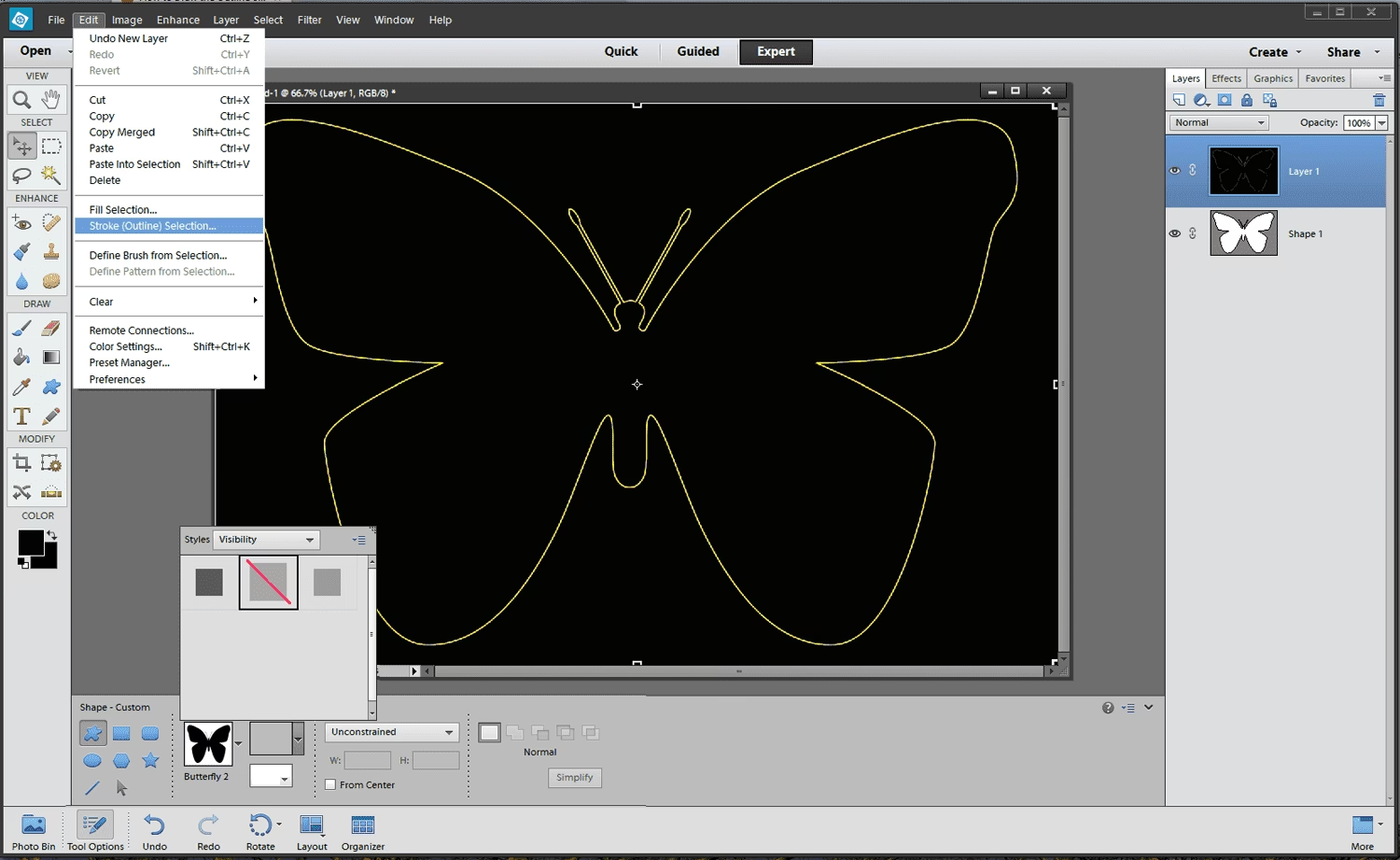
Sådan Tegner du en U-form i Photoshop
En U-form er ikke et standardværktøj i Photoshop, men den kan let konstrueres ved at kombinere eller modificere eksisterende former. Der er primært to effektive metoder til at skabe en ren U-form:
Metode 1: Brug af Rektangler og Stioperationer
- Vælg Værktøj for rektangler i værktøjspanelet.
- Sørg for, at indstillingen 'Form' er valgt i indstillingslinjen.
- Tegn et rektangel, der repræsenterer den ydre form af din U. Dette opretter et nyt formlag.
- Vælg Værktøj for rektangler igen, eller skift til Værktøj for Ellipser, afhængigt af om du ønsker en U med flad eller rund bund indeni. Lad os bruge Rektangelværktøjet for en U med lige ben og bund.
- I indstillingslinjen skal du nu vælge en stioperation. For at skabe hullet i U'et skal du vælge indstillingen 'Træk fra frontform' (Subtract Front Shape).
- Tegn et mindre rektangel inden i det første rektangel. Placér det, så det dækker den del, der skal fjernes for at danne U'ens indre rum. Hold eventuelt Shift nede for at tegne et perfekt kvadrat, eller Alt/Option nede for at tegne fra midten.
- Justér størrelsen og positionen af det indre rektangel ved hjælp af Transformeringsværktøjet (Ctrl/Cmd+T) eller Direkte markeringsværktøj, indtil du opnår den ønskede U-form. De to former på formlaget interagerer nu via 'Træk fra'-operationen for at vise den endelige U-form.
Metode 2: Modificering af et Rektangel med Direkte Markering
- Tegn et rektangel som beskrevet i trin 1-3 i Metode 1.
- Vælg Direkte markeringsværktøj (Direct Selection Tool) i værktøjspanelet (det hvide pileværktøj).
- Klik på formens kanter for at se ankerpunkterne (de små firkanter) og sti-segmenterne.
- Klik på de to ankerpunkter i bunden af rektanglet (eller toppen, afhængigt af hvordan du vil vende din U). Du kan markere flere punkter ved at holde Shift nede, mens du klikker.
- Tryk på Delete (Slet) tasten. Dette vil fjerne de markerede punkter og det sti-segment, der forbinder dem, hvilket efterlader dig med en åben form, der ligner et U.
- Du kan yderligere justere formen ved at trække i de resterende ankerpunkter eller deres retningslinjer med Direkte markeringsværktøjet.
Begge metoder skaber vektorformer, som er nemme at redigere senere.
Sådan Tegner du en S-form med Præcision
En S-form er en kurvet form, der bedst tegnes med værktøjer, der excellerer i at skabe glatte, justerbare kurver. Penneværktøjet (Pen Tool) er det foretrukne værktøj til dette i Photoshop, da det giver fuld kontrol over Bézier-kurver.
Brug af Penneværktøjet til en S-form
- Vælg Penneværktøjet (Pen Tool) i værktøjspanelet.
- Sørg for, at indstillingen 'Form' eller 'Sti' er valgt i indstillingslinjen. 'Form' opretter et formlag, 'Sti' opretter en arbejdssti, som senere kan konverteres til en form eller markering. For en form anbefales 'Form'.
- Klik for at oprette det første ankerpunkt, typisk i den ene ende af S'et. Slip museknappen.
- Klik og *træk* for at oprette det næste ankerpunkt. Mens du trækker, vil du se retningslinjer (handles) dukke op. Disse linjer bestemmer kurvens form og retning, der udgår fra ankerpunktet. Træk i retning af den ønskede kurve. Slip museknappen, når du er tilfreds med kurvens bøjning fra det første punkt til det andet.
- Klik og *træk* igen for at oprette det tredje ankerpunkt (typisk midt på S'et, hvor kurven skifter retning). Træk i retning af den næste del af S-kurven. Det kræver lidt øvelse at placere punkterne og trække håndtagene korrekt for at opnå en glat S-kurve.
- Klik og *træk* for at oprette det fjerde ankerpunkt (enden af S'et). Justér håndtagene for at fuldende den anden del af S-kurven.
- Hvis du tegnede som en 'Sti', kan du nu højreklikke på stien i Sti-panelet og vælge 'Definer brugerdefineret form' eller 'Konverter til form'. Hvis du tegnede som en 'Form', er formen allerede oprettet på et nyt lag.
Det kan kræve gentagne forsøg og justeringer med Direkte markeringsværktøjet (hvid pil) for at finjustere ankerpunkterne og retningslinjerne, indtil din S-form er helt perfekt. Øvelse gør mester med Penneværktøjet.
Brug af Kurve Penneværktøjet
Photoshop har også et Kurve Penneværktøj (Curvature Pen Tool), som kan gøre tegningsprocessen lettere for nogle. Med dette værktøj klikker du blot for at tilføje punkter, og Photoshop opretter automatisk jævne kurver mellem dem. Du kan derefter dobbeltklikke på punkter for at skifte mellem glatte kurver og hjørner, og trække i punkterne for at justere kurverne. Dette værktøj er ofte mere intuitivt for begyndere til at tegne organiske, flydende former som en S.
Mestring af Polygonværktøjet
Polygonværktøjet (Polygon Tool) er designet til hurtigt at oprette former med et specificeret antal sider, såsom trekanter, firkanter (som også kan laves med Rektangelværktøjet), femkanter og derover. Det kan også bruges til at tegne stjerner.
Når du vælger Polygonværktøjet i værktøjspanelet, vises specifikke indstillinger i indstillingslinjen:
- Sider (Sides): Angiv antallet af sider, polygonen skal have (fra 3 til 100).
- Radius: (Valgfrit, når du tegner ved at klikke) Bestemmer størrelsen.
- Glatte hjørner (Smooth Corners): Blødgør hjørnerne på polygonen.
- Stjerne (Star): Opretter en stjerneform i stedet for en standard polygon.
- Indryk sider efter (Indent Sides By): Når 'Stjerne' er valgt, bestemmer dette, hvor dybt stjernens indhak er (i procent).
- Glat indrykning (Smooth Indents): Blødgør de indre hjørner på stjernen.
Sådan Tegner du en Polygon eller Stjerne:
- Vælg Polygonværktøjet.
- Indstil antallet af 'Sider' i indstillingslinjen.
- Vælg om du vil tegne en 'Form', 'Sti' eller 'Pixels'. Vælg 'Form' for et redigerbart formlag.
- (Valgfrit) Marker 'Stjerne' og juster 'Indryk sider efter' for at tegne en stjerne.
- Klik og træk på lærredet for at tegne polygonen/stjernen. Hold Shift nede for at begrænse rotationen til 15-graders intervaller (for at tegne en perfekt opretstående form). Hold Alt/Option nede for at tegne fra midten.
- Alternativt kan du blot klikke én gang på lærredet for at åbne en dialogboks, hvor du præcist kan indtaste Radius, antal Sider og vælge indstillinger for Stjerne, Indrykning og Glat. Dette er nyttigt, hvis du har brug for en helt præcis størrelse.
Polygonværktøjet er utroligt alsidigt til at skabe alt fra simple trekanter til komplekse stjerneformer med varierende antal spidser og indhak.
Arbejde med Formlag og Stier
Det er vigtigt at forstå forskellen mellem Formlag og Stier, når du tegner i Photoshop. Formlag er vektorbaserede objekter med fyldfarve og streg, der ligger på deres eget lag. De forbliver skarpe, uanset skalering. Stier er kun vektorkonturer uden synligt indhold, medmindre de fyldes, strokes eller konverteres til en markering eller form. Stier bruges ofte som tegneunderlag eller til præcise markeringer.
Når du har tegnet en form på et formlag, kan du nemt redigere den. Brug Flytteværktøjet til at flytte hele formen. Brug Direkte markeringsværktøjet (hvid pil) til at flytte individuelle ankerpunkter eller segmenter, og til at justere kurvernes retningslinjer. Brug Stivælgeren (Path Selection Tool - sort pil) til at vælge hele stien eller flere stier på et formlag.
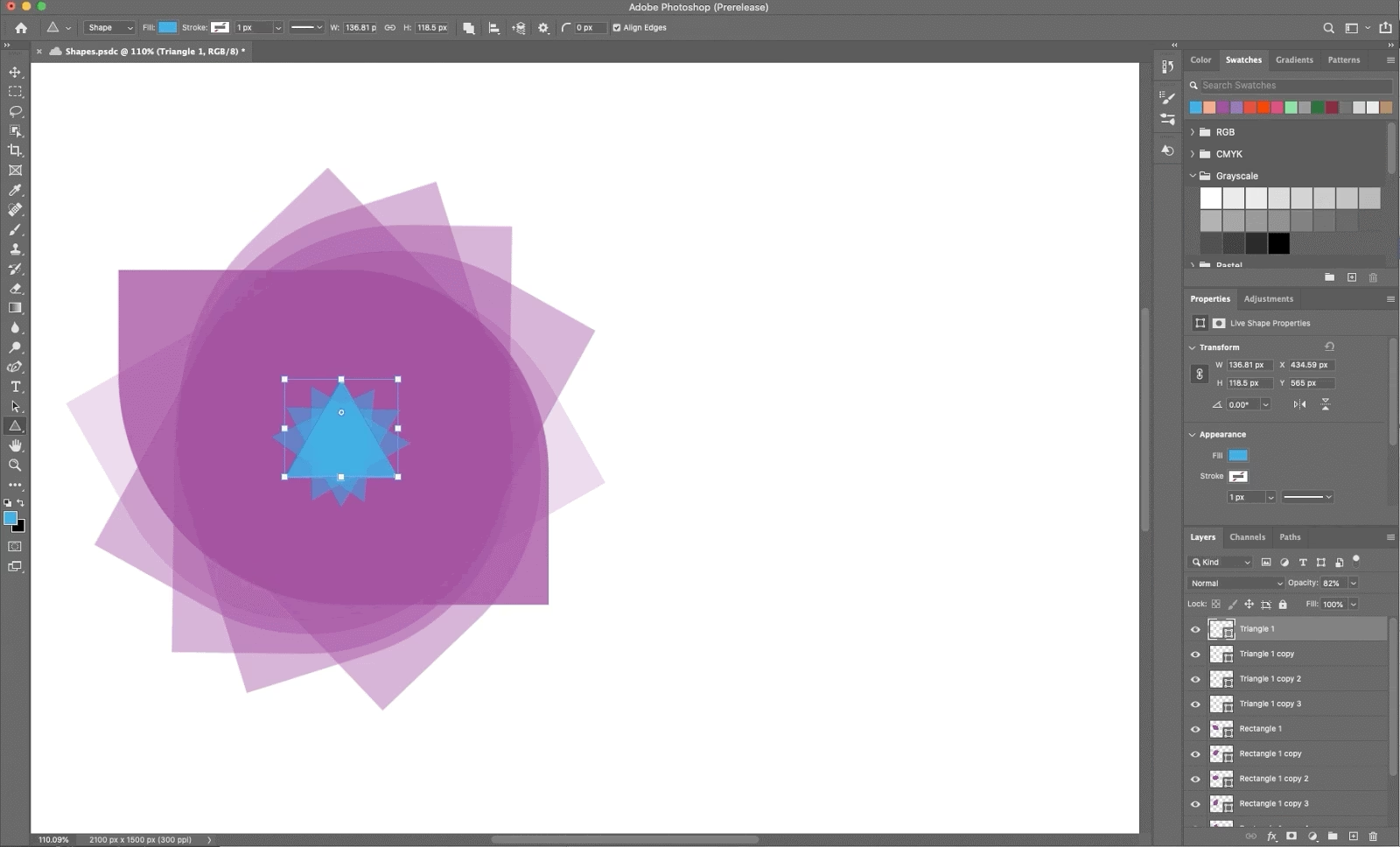
I Egenskaber-panelet (Properties Panel) kan du nemt ændre en forms fyldfarve, stregfarve, stregtykkelse og stregtype (f.eks. stiplet linje). Du kan også justere hjørneradius for rektangler eller antallet af sider for polygoner her, selv efter de er tegnet. Panelet indeholder også stioperationsmulighederne (Kombiner, Træk fra, Gennemsnit, Udeluk), som var essentielle for at skabe U-formen.
Sammenligning af Værktøjer til Formtegning
| Værktøj/Metode | Bedst til | Præcision | Type (Vektor/Pixel) | Fleksibilitet efter tegning |
|---|---|---|---|---|
| Rektangel/Ellipse/Linje Værktøj | Simple geometriske former (kvadrater, cirkler, lige linjer) | Høj (med Shift/Alt) | Vektor (som Formlag) | Høj (størrelse, farve, streg; begrænset formændring uden Direkte Markering) |
| Polygonværktøj | Regelmæssige polygoner og stjerner | Høj (med indstillingsmuligheder) | Vektor (som Formlag) | Høj (størrelse, farve, streg, antal sider, stjerneindstillinger) |
| Penneværktøj / Kurve Penneværktøj | Komplekse, organiske eller præcise kurver (som S-former) og brugerdefinerede former | Meget høj (fuld kontrol over Bézier-kurver) | Vektor (som Sti eller Formlag) | Meget høj (fuld kontrol over ankerpunkter og kurver) |
| Værktøj for brugerdefinerede former | Genbrug af gemte eller forudindlæste former | Afhænger af den gemte form | Vektor (som Formlag) | Høj (størrelse, farve, streg; begrænset formændring med Direkte Markering) |
| Stioperationer (Kombiner, Træk fra osv.) | Oprettelse af komplekse former ved at kombinere simple former (f.eks. U-form fra rektangler) | Høj | Vektor (på Formlag) | Høj (de underliggende former kan stadig redigeres) |
| Direkte markeringsværktøj | Redigering af ankerpunkter og segmenter på eksisterende vektorformer/stier | Meget høj | Vektor | Essentiel for finjustering af alle vektorformer |
Ofte Stillede Spørgsmål om Former i Photoshop
Q: Hvad er forskellen på at tegne en 'Form', en 'Sti' og 'Pixels' i indstillingslinjen?
A: 'Form' opretter et vektorbaseret formlag med fyld og streg, der er skalerbart. 'Sti' opretter en vektorkontur uden visuelt indhold, der kan bruges til markeringer eller som grundlag for former. 'Pixels' tegner simpelthen farvede pixels på det aktive lag, hvilket ikke er skalerbart uden kvalitetstab.
Q: Hvordan ændrer jeg antallet af sider på en polygon, efter jeg har tegnet den?
A: Vælg formlaget med polygonen, og gå til Egenskaber-panelet. Under 'Formegenskaber' vil du finde muligheden for at ændre antallet af sider for polygoner, radius og stjerneindstillinger.
Q: Kan jeg konvertere en sti tegnet med Penneværktøjet til en form?
A: Ja. Når du har tegnet din sti, skal du vælge Sti-panelet (Vindue > Stier). Højreklik på arbejdsstien (eller den gemte sti) og vælg 'Konverter til form' (Convert to Shape).
Q: Hvordan laver jeg en perfekt cirkel, kvadrat eller regelmæssig polygon?
A: Mens du tegner med Ellipse-, Rektangel- eller Polygonværktøjet, skal du holde Shift-tasten nede. Dette begrænser formen til at være proportionel (cirkel fra ellipse, kvadrat fra rektangel) eller en regelmæssig polygon.
Q: Hvordan trækker jeg en form fra midten?
A: Klik og træk med formværktøjet, mens du holder Alt (Windows) eller Option (Mac) tasten nede. Dette vil gøre, at formen udvider sig fra det punkt, hvor du først klikkede.
Q: Kan jeg tilføje eller slette ankerpunkter på en formsti?
A: Ja, vælg Penneværktøjet. Når du holder musen over en eksisterende sti, vil Penneværktøjet automatisk skifte til 'Tilføj ankerpunkt' (Add Anchor Point Tool) eller 'Slet ankerpunkt' (Delete Anchor Point Tool). Du kan også finde disse specifikke værktøjer gemt under Penneværktøjet.
Afsluttende Tanker
At mestre formværktøjerne i Photoshop, herunder Penneværktøjet til komplekse kurver som S-former, Polygonværktøjet til mangekantede figurer og teknikker til at kombinere simple former for at skabe figurer som U'er, åbner op for en verden af designmuligheder. Ved at arbejde med Formlag udnytter du Photoshops vektorfunktioner, hvilket sikrer, at dine designs forbliver skarpe og redigerbare. Brug tid på at øve dig med de forskellige værktøjer og eksperimentere med stioperationer og Direkte markeringsværktøjet. Snart vil du ubesværet kunne skabe præcist de former, dine kreative projekter kræver.
Hvis du vil læse andre artikler, der ligner Former i Photoshop: Tegn U, S og Polygoner, kan du besøge kategorien Design.