

At mestre former i digitalt design er essentielt for at skabe visuelt tiltalende og præcise illustrationer. Selvom grundlæggende former som rektangler og cirkler er ligetil, kan mere specifikke figurer som en trapez virke en smule mere udfordrende ved første øjekast. En trapez, defineret som en firkant med mindst ét par parallelle sider, er en alsidig form, der kan bruges i alt fra tekniske illustrationer til abstrakte baggrunde. Heldigvis tilbyder Adobe Illustrator, industriens standard for vektorgrafik, en række kraftfulde værktøjer og funktioner, der gør opgaven med at skabe en perfekt trapez både nem og effektiv. I denne artikel vil vi udforske forskellige metoder til at tegne en trapez i Illustrator, der spænder fra grundlæggende brug af værktøjer til mere avancerede teknikker ved hjælp af effekter. Målet er at give dig en solid forståelse af de tilgængelige muligheder, så du kan vælge den metode, der bedst passer til dit specifikke projekt og din arbejdsgang.
Vi vil dække flere tilgange, herunder hvordan du kan manipulere eksisterende former, bruge kombinationsværktøjer og anvende dynamiske effekter. Hver metode har sine fordele afhængigt af, om du har brug for præcision, fleksibilitet eller hastighed. Ved slutningen af denne guide vil du have de nødvendige færdigheder til at tegne enhver type trapez med selvtillid i Adobe Illustrator.
Brug af grundlæggende værktøjer til at skabe en trapez
En af de mest ligetil måder at skabe en trapez på i Illustrator er ved at starte med en simpel form og derefter modificere den. Rektangelværktøjet er et fremragende udgangspunkt, da en trapez basalt set er et rektangel, hvor to af de parallelle sider (normalt top eller bund) er blevet gjort kortere end de modstående sider.
Metode 1.1: Manuel justering med Direkte Valg Værktøjet
Denne metode er intuitiv og giver dig fuld kontrol over hvert enkelt punkt i din form.
Trin 1: Opret et rektangel. Vælg Rektangelværktøjet (M) fra værktøjslinjen. Klik og træk på dit lærred for at tegne et rektangel. Du kan også klikke én gang på lærredet for at indtaste præcise dimensioner, hvis du har brug for en bestemt størrelse.
Trin 2: Vælg Direkte Valg Værktøjet. Skift til Direkte Valg Værktøjet (A). Dette værktøj er repræsenteret ved en hvid markørpil i værktøjslinjen og giver dig mulighed for at vælge og manipulere individuelle ankerpunkter og segmenter af en form, i modsætning til Valg Værktøjet (V), som vælger hele objektet.
Trin 3: Vælg og træk ankerpunkter. Fokusér på den side af rektanglet, du ønsker at indsnævre – lad os sige topsiden. Brug Direkte Valg Værktøjet til at klikke på det øverste venstre ankerpunkt. Hold Shift-tasten nede (for at begrænse bevægelsen til vandret, hvilket hjælper med at holde siden lige) og træk punktet indad mod midten af rektanglet. Gentag processen for det øverste højre ankerpunkt, og træk det indad med Shift-tasten nede. Sørg for at trække begge punkter lige meget indad for at opnå en symmetrisk trapez (en ligebenet trapez), eller træk dem forskelligt for en asymmetrisk trapez. Du vil se, hvordan rektanglets topside bliver kortere, mens bundsiden forbliver uændret og parallel med topsiden. Siderne, der forbinder top og bund, vil nu skråne indad, hvilket skaber trapezformen.
Metode 1.2: Præcis skalering med Direkte Valg og Skaleringsværktøjet
Denne metode er især nyttig, hvis du ønsker at skabe en perfekt ligebenet trapez, hvor de skrå sider har samme vinkel og længde.
Trin 1: Opret et rektangel. Som i den foregående metode, start med at tegne et rektangel ved hjælp af Rektangelværktøjet (M).
Trin 2: Vælg top ankerpunkter. Skift til Direkte Valg Værktøjet (A). Klik og træk en markeringsramme omkring de to øverste ankerpunkter på rektanglet. Du skal se, at kun disse to punkter er udfyldt, mens de nederste to er hule, hvilket indikerer, at de er valgt.
Trin 3: Brug Skaleringsværktøjet. Med de øverste ankerpunkter valgt, skift til Skaleringsværktøjet (S). Klik én gang midt på rektanglets bundside (eller hold Alt/Option nede og klik for at definere et præcist referencepunkt) for at indstille skaleringens omdrejningspunkt. Træk nu et af de valgte øverste ankerpunkter indad. Da du kun har valgt de øverste punkter, vil skaleringen kun påvirke dem. Ved at trække indad vil begge punkter bevæge sig symmetrisk mod midten af rektanglet, hvilket skaber en ligebenet trapez. Hold Shift nede, mens du trækker, for at begrænse bevægelsen yderligere, hvis nødvendigt, selvom skaleringen fra bunden allerede sikrer symmetri. Du kan også dobbeltklikke på Skaleringsværktøjet for at åbne en dialogboks, hvor du kan indtaste en præcis skala-værdi, hvilket giver maksimal præcision.
Form opbygning med Shape Builder Værktøjet
Shape Builder Værktøjet (Shift-M) er et utroligt kraftfuldt og alsidigt værktøj i Illustrator, der lader dig kombinere, fratrække og opdele former på en intuitiv måde. Du kan bruge det til at skabe en trapez ved at kombinere et rektangel og en trekant.
Trin 1: Opret en trekant og et rektangel. Du skal bruge to grundlæggende former: en trekant og et rektangel. En trekant kan oprettes med Polygonværktøjet ved at klikke på lærredet og indstille 'Sides' til 3. Opret et rektangel ved siden af trekanten ved hjælp af Rektangelværktøjet (M).
Trin 2: Placer formerne. Arranger rektanglet over trekanten, så bunden af rektanglet overlapper toppen af trekanten. Forestil dig, at du skærer toppen af trekanten af med rektanglet – den resterende del af trekanten under rektanglet vil danne din trapez.
Trin 3: Brug Shape Builder Værktøjet. Vælg både trekanten og rektanglet. Aktivér Shape Builder Værktøjet (Shift-M). Hold Alt-tasten (eller Option på Mac) nede. Markøren vil nu vise et minus-symbol (-), hvilket indikerer, at du er i fratrækningstilstand. Klik og træk hen over det område, der er dækket af rektanglet – dette vil fjerne rektanglet og den del af trekanten, det dækkede. Hvad der er tilbage, er en trapez dannet af bunden af trekanten og den del af trekanten, der ikke blev dækket af rektanglet.
Denne metode er visuel og hurtig, især når du designer ud fra et eksisterende layout eller skitser.
Skab en trapez ved hjælp af Effekter
Illustrators effekter giver dig mulighed for at forvrænge og transformere objekter på en ikke-destruktiv måde, hvilket betyder, at du altid kan gå tilbage og redigere effekten senere. Warp-effekten er særligt nyttig her.
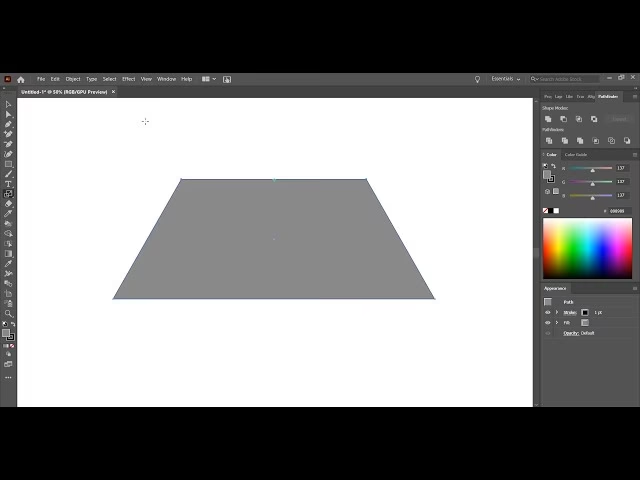
Metode 3.1: Warp-effekten (Arc)
Warp-effekterne kan bøje og forvrænge former på forskellige måder. 'Arc' effekten kan bruges til at skabe en trapez ved at forvrænge et rektangels lodrette dimension.
Trin 1: Opret et rektangel. Start igen med et rektangel tegnet med Rektangelværktøjet (M).
Trin 2: Anvend Warp-effekten. Med rektanglet valgt, gå til menuen: Effekt > Forvræng & Transformer > Bue (Effect > Warp > Arc). En dialogboks åbnes.
Trin 3: Juster indstillingerne. I Warp Options-dialogboksen:
- Sæt 'Stil' (Style) til 'Bue' (Arc).
- Vælg 'Vandret' (Horizontal).
- Sæt 'Bøjning' (Bend) til 0%. Dette sikrer, at formen ikke bøjes opad eller nedad.
- Sæt 'Vandret Forvrængning' (Horizontal Distortion) til 0%. Dette forhindrer siderne i at bule indad eller udad vandret.
- Øg 'Lodret Forvrængning' (Vertical Distortion) til en positiv værdi (f.eks. 30%). Dette vil trække toppen af rektanglet indad mod midten, mens bunden forbliver på plads, hvilket skaber en trapez. En negativ værdi ville skubbe toppen udad, hvilket ville skabe en omvendt trapez-lignende form.
Sørg for at markere 'Preview' for at se ændringerne i realtid. Klik OK for at anvende effekten.
Fordelen ved denne metode er, at formen forbliver et rektangel med en effekt påført. Du kan til enhver tid redigere effekten ved at gå til Udseendepanelet (Vindue > Udseende), klikke på 'Warp: Arc' og justere indstillingerne. Hvis du ønsker at gøre trapezen til en permanent, redigerbar form, kan du gå til Objekt > Udvid Udseende (Object > Expand Appearance).
Metode 3.2: Free Distort-effekten
Free Distort-effekten er en mere manuel effekt, der lader dig trække i hjørnerne af et objekts bounding box.
Trin 1: Opret et rektangel. Start igen med et rektangel.
Trin 2: Anvend Free Distort. Med rektanglet valgt, gå til menuen: Effekt > Forvræng & Transformer > Fri Forvrængning (Effect > Distort & Transform > Free Distort). En boks med fire håndtag vises.
Trin 3: Træk i håndtagene. Træk de øverste to håndtag indad mod midten. Du kan trække dem individuelt for at skabe en asymmetrisk trapez eller forsøge at trække dem lige meget for en mere symmetrisk form. Klik OK, når du er tilfreds med formen.
Ligesom Warp-effekten er Free Distort også ikke-destruktiv, indtil du vælger at udvide udseendet. Denne metode er dog mindre præcis end Warp-effekten eller metoderne med Direkte Valg Værktøjet, medmindre du er meget omhyggelig med dine træk.
Sammenligning af metoder
Valget af metode afhænger ofte af dine specifikke behov: har du brug for maksimal præcision, hurtig visuel opbygning eller en redigerbar form?
| Metode | Startform | Værktøj/Effekt | Præcision | Fleksibilitet (Redigerbarhed) | Bedst til |
|---|---|---|---|---|---|
| Manuel Justering | Rektangel | Direkte Valg Værktøj (A) | Høj (kræver omhyggelighed) | Høj (direkte ankerpunkter) | Hurtig justering, unikke trapezer |
| Skalering | Rektangel | Direkte Valg (A) + Skaleringsværktøj (S) | Meget Høj (især for ligebenet) | Høj (direkte ankerpunkter) | Præcise ligeben, specifikke dimensioner |
| Shape Builder | Trekant + Rektangel | Shape Builder Værktøj (Shift-M) | Medium til Høj (visuel opbygning) | Medium (resultat er en ny form) | Visuelt design, kombinere former |
| Warp (Arc) | Rektangel | Effekt > Forvræng > Bue | Høj (via indstillinger) | Meget Høj (effekt kan redigeres) | Ikke-destruktive ændringer, standard trapezer |
| Free Distort | Rektangel | Effekt > Forvræng > Fri Forvrængning | Medium (manuel trækning) | Meget Høj (effekt kan redigeres) | Hurtig, grov justering, eksperimentering |
Ofte Stillede Spørgsmål (FAQ)
Er en trapez altid ligebenet?
Nej, en trapez er defineret som en firkant med mindst ét par parallelle sider (baserne). En ligebenet trapez er en speciel type trapez, hvor de ikke-parallelle sider har samme længde, og vinklerne ved hver base er lige store. De metoder, vi har beskrevet, giver dig mulighed for at skabe både ligebenede og asymmetriske trapezer, afhængigt af hvordan du justerer ankerpunkterne eller effekterne.
Hvilken metode er bedst, hvis jeg skal bruge præcise mål?
Hvis du arbejder med specifikke dimensioner for din trapez, er metoderne, der involverer Direkte Valg Værktøjet og Skaleringsværktøjet, ofte de mest præcise. Du kan indtaste eksakte værdier for skalering eller bruge Smart Guides og målefunktioner til at placere ankerpunkter præcist. Warp-effekten kan også være præcis, hvis du forstår, hvordan de lodrette og vandrette forvrængningsværdier påvirker formen i forhold til dine ønskede proportioner.
Kan jeg nemt duplikere en trapez, jeg har oprettet?
Ja, når du har oprettet din trapez med en af metoderne, er det et standard Illustrator-objekt. Du kan nemt duplikere det ved at vælge det med Valg Værktøjet (V) og derefter holde Alt-tasten (eller Option på Mac) nede, mens du trækker i formen. Slip musen, og derefter Alt/Option-tasten for at oprette en kopi. Du kan også bruge Kopier (Ctrl/Cmd+C) og Sæt ind (Ctrl/Cmd+V).
Hvorfor virker Warp-effekten anderledes, end jeg forventede?
Warp-effekter kan være lidt tricky, da de forvrænger formen baseret på dens oprindelige bounding box og de valgte indstillinger. Husk at tjekke, om du har valgt 'Vandret' eller 'Lodret' forvrængning, og eksperimenter med 'Bøjning' og 'Forvrængning' værdierne. Husk også, at effekten er dynamisk, så du kan altid åbne Udseendepanelet og justere indstillingerne, indtil du opnår det ønskede resultat.
At kunne skabe præcise og specifikke former som en trapez er en værdifuld færdighed i Adobe Illustrator. Som vi har set, er der ikke kun én rigtig måde at gøre det på. Illustrator tilbyder en palette af værktøjer og funktioner, der imødekommer forskellige behov og arbejdsgange. Uanset om du foretrækker den direkte manipulation af ankerpunkter, den visuelle opbygning med Shape Builder, eller den fleksible anvendelse af effekter som Warp, har du nu de nødvendige trin til at oprette en perfekt trapez. Prøv de forskellige metoder af, eksperimenter med indstillingerne, og find den teknik, der føles mest komfortabel og effektiv for dig. Med øvelse vil du hurtigt kunne integrere trapezformer sømløst i dine designs, hvilket åbner op for nye kreative muligheder.
Hvis du vil læse andre artikler, der ligner Skab en perfekt trapez i Illustrator, kan du besøge kategorien Grafik.