
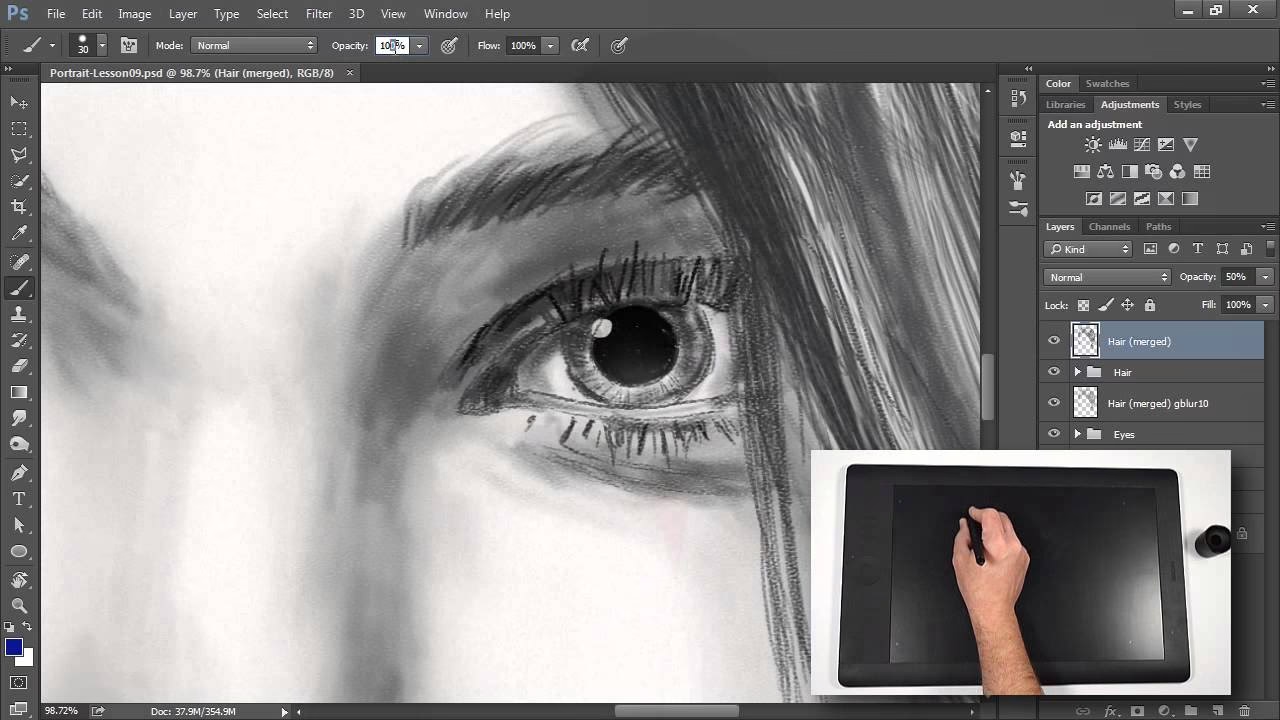

Velkommen til verdenen af digital tegning! Det er en spændende rejse, og en Wacom Intuos er et fantastisk værktøj til at starte. Men for mange, der er vant til at tegne direkte på papir, kan overgangen til en skærmløs tegneplade virke lidt klodset i starten. Du kigger på skærmen, mens din hånd bevæger sig på pladen – det føles lidt som at lære at cykle uden støttehjul igen. Bare rolig, det er helt normalt, og med lidt tålmodighed og de rigtige teknikker vil du hurtigt vænne dig til det og begynde at føle dig komfortabel og effektiv.
https://www.youtube.com/watch?v=7638XWz2oyg
Denne artikel vil guide dig gennem de første skridt, give dig praktiske tips og øvelser, og hjælpe dig med at navigere i de udfordringer, der opstår, når du skal mestre din nye skærmløse Wacom tegneplade. Målet er at opbygge den nødvendige muskelhukommelse og koordination, så du kan tegne frit og intuitivt, præcis som du forestiller dig det.

Forstå Oplevelsen med en Skærmløs Tablet
Den primære udfordring med en skærmløs tegneplade er den afkoblede oplevelse – din tegning vises et andet sted end der, hvor din hånd bevæger sig. Dette kræver, at din hjerne opretter en ny forbindelse mellem håndens bevægelser og markørens position på skærmen. Det er en færdighed, der skal trænes, lidt ligesom at lære at bruge en computermus for første gang (hvis du kan huske så langt tilbage!). Forskellen er, at en tegneplade giver dig meget finere kontrol og trykfølsomhed, hvilket åbner op for langt mere udtryksfulde streger og penselstrøg.
Det er vigtigt at anerkende, at denne indlæringsfase er en naturlig del af processen. Forvent ikke at være ekspert fra dag ét. Giv dig selv tid og vær tålmodig. Hver gang du bruger pladen, styrker du den forbindelse i din hjerne, der er nødvendig for at tegne effektivt.
Den Vigtige Rolle for Holdning og Ergonomi
Din fysiske holdning og den måde, du arrangerer dit arbejdsområde på, har en enorm indflydelse på både din komfort og din evne til at tegne præcist. En dårlig holdning kan føre til spændinger i nakke, skuldre og håndled, hvilket gør det sværere at tegne i længere perioder og potentielt kan føre til langvarige problemer.
- Placer Skærmen Optimalt: Din computerskærm skal være direkte foran dig, i en afstand der er behagelig at se på, og toppen af skærmen skal være nogenlunde i øjenhøjde. Dette minimerer nakkebevægelser og holder din krop i en mere neutral position.
- Placer Tegnepladen: Tegnepladen skal placeres komfortabelt på dit skrivebord, der hvor din tegnehånd naturligt hviler. For de fleste betyder det lige foran dig, måske lidt skråt, afhængigt af dine præferencer. Nogle foretrækker pladen direkte foran sig, mens andre har den lidt til siden for tastaturet eller musen. Eksperimenter for at finde den position, der føles mest naturlig for dig.
- Arm og Håndled: Undgå at hvile hele din vægt på dit håndled, mens du tegner. Prøv at bruge din arm mere. Tegning med en tegneplade bør i høj grad involvere bevægelse fra skulderen og albuen, især til længere, flydende streger. Håndleddet skal primært bruges til finjusteringer. Sørg for, at dit håndled er så lige som muligt for at undgå at klemme nerver. En ergonomisk handske kan hjælpe med at reducere friktion og give din hånd mulighed for at glide lettere over pladen.
- Stol og Bordhøjde: Sørg for, at din stol er justeret, så dine fødder hviler fladt på gulvet, og dine knæ er i en 90-graders vinkel. Bordhøjden skal være passende, så dine arme kan hvile komfortabelt på bordet, og dine skuldre er afslappede.
- Tag Pauser: Dette er afgørende, uanset hvor god din holdning er. Rejs dig op, stræk dig, gå lidt rundt mindst en gang i timen. Dette hjælper med at modvirke stivhed og træthed.
Øvelser til at Opbygge Muskelhukommelse
Den bedste måde at vænne sig til den skærmløse oplevelse er ved at øve sig. Start med simple øvelser, der hjælper dig med at opbygge muskelhukommelse og forbedre din koordination:
- Tegn Lige Streger: Åbn dit tegneprogram (f.eks. Krita, GIMP, Photoshop, eller endda bare Paint). Prøv at tegne lange, lige streger i forskellige retninger (vandret, lodret, diagonalt) uden at bruge hjælpemidler som linjer. Prøv at gøre stregerne så lige og flydende som muligt. Gentag dette mange gange.
- Tegn Cirkler og Ellipser: Tegn gentagne cirkler og ellipser. Prøv at gøre dem så runde og ensartede som muligt. Start langsomt og øg gradvist hastigheden, efterhånden som du bliver mere komfortabel. Tegn dem med uret og mod uret.
- Skravering: Øv dig i at skravere områder med parallelle streger. Prøv at holde afstanden mellem stregerne ensartet og stregerne parallelle. Øv dig også i at krydsskravere.
- Hastigheds- og Trykøvelser: Eksperimenter med at tegne streger, der starter tyndt og bliver tykkere, eller omvendt, ved at variere trykket på pennen. Tegn hurtige, lette streger og langsomme, tunge streger. Dette hjælper dig med at få en fornemmelse for din pennes trykfølsomhed.
- Kopier Simpelt: Find et simpelt billede eller en simpel stregtegning og prøv at kopiere den ved kun at kigge på skærmen og tegne på pladen. Start med meget enkle former.
- Sporing (Kontroversielt, men kan hjælpe): Nogle anbefaler at printe et billede ud, tape det fast på tegnepladen og spore det med pennen (uden at aktivere tegneprogrammet, bare for at få fornemmelsen af bevægelsen over pladen, mens du ser på papiret/billedet). Andre mener, det forhindrer dig i at opbygge den nødvendige hjerne-skærm-plade forbindelse. Prøv det med forsigtighed og se, om det hjælper dig, men fokuser primært på at tegne, mens du ser på skærmen.
Dediker 15-30 minutter hver dag til disse øvelser. Konsekvent øvelse er nøglen.
Indstillinger i Softwaren
Dit tegneprogram og Wacom-driveren tilbyder indstillinger, der kan gøre en stor forskel for din oplevelse:
- Wacom Tablet Properties: Installer altid den nyeste driver fra Wacoms hjemmeside. Driveren giver dig adgang til indstillinger som:
- Mapping: Dette er afgørende. Sikr dig, at tabletens aktive område er korrekt mappet til din skærm. Hvis du kun bruger en del af skærmen eller har flere skærme, kan du justere dette. En 1:1 mapping, hvor hele pladen svarer til hele skærmen (eller det valgte skærmområde), er standard og ofte bedst til at starte med.
- Pen Pressure: Juster trykfølsomhedskurven. Nogle foretrækker en mere følsom kurve, hvor selv let tryk giver en tyk streg, mens andre foretrækker en mindre følsom kurve for mere kontrol over tynde streger. Eksperimenter for at finde, hvad der føles rigtigt for dig.
- Knapper på Pennen og Pladen: Tilpas genveje på pennen og pladen. At have en knap til fortryd (undo) eller skift mellem pensel og viskelæder lige ved hånden kan spare dig for meget tid og gøre arbejdsgangen mere flydende.
- Software Indstillinger: De fleste tegneprogrammer har egne indstillinger for pensler, stabilitet/smoothing og trykfølsomhed. Eksperimenter med penselindstillingerne. Nogle pensler reagerer forskelligt på tryk og hastighed. Funktionen 'smoothing' (eller 'stabilizer') kan hjælpe med at glatte rystende streger ud, hvilket kan være nyttigt, når du lige er startet, men pas på, at det ikke gør dine streger for stive eller forsinkede.
Almindelige Udfordringer og Løsninger
Det er normalt at støde på nogle udfordringer i starten. Her er et par almindelige og tips til at håndtere dem:
- Rystende Streger: Dette skyldes ofte en kombination af uvant hånd-øje koordination og at bruge for meget håndled i stedet for armen. Løsning: Øv de grundlæggende streg- og cirkeløvelser, fokuser på at tegne fra albuen/skulderen, og overvej at bruge softwarens 'smoothing'-funktion i starten.
- Svært ved Præcision: At placere markøren præcist kan være svært i starten. Løsning: Tjek din mapping i Wacom-driveren. Sørg for, at den er korrekt indstillet til din skærm. Zoom ind i dit tegneprogram, når du har brug for at arbejde med fine detaljer. Jo mere du zoomer ind, jo mindre bevægelse på pladen kræver det for at flytte markøren over en stor afstand på skærmen.
- Forkert Trykfølsomhed: Enten er alle dine streger for tykke, eller også skal du trykke meget hårdt for at få en tyk streg. Løsning: Juster trykfølsomhedskurven i Wacom Tablet Properties. Prøv forskellige indstillinger, indtil det føles naturligt.
- Ubehag/Smerter: Hvis du oplever smerter i håndled, arm, skulder eller nakke, er det et tegn på dårlig holdning eller for meget spænding. Løsning: Gennemgå dine ergonomiske indstillinger (stol, bord, skærm, plade placering). Sørg for at tage hyppige pauser og strække ud. Overvej en ergonomisk handske.
Sammenligning: Skærmløs vs. Skærm Tablet
Det kan være nyttigt at forstå forskellene, selvom du allerede har en skærmløs tablet. Det understreger, hvorfor indlæringsfasen er anderledes.
| Funktion | Skærmløs Tablet (f.eks. Wacom Intuos) | Skærm Tablet (f.eks. Wacom Cintiq) |
|---|---|---|
| Indlæringskurve | Kræver tilvænning til hånd-øje koordination (kigger på skærm, tegner på plade). | Mere intuitiv, da du tegner direkte på skærmen. |
| Pris | Generelt betydeligt billigere. | Markant dyrere. |
| Ergonomi | Bedre for nakken, da du kigger lige frem på en skærm. Kan kræve justering af pladens placering. | Kræver ofte, at du kigger ned på pladen, hvilket kan belaste nakken over tid. Kræver justerbart stativ. |
| Bærbarhed | Meget bærbar og let. | Tungere og mindre bærbar. |
| Arbejdsområde | Kræver separat skærmplads ved siden af pladen. | Pladen er selve skærmen. |
Som du kan se, har en skærmløs tablet sine egne fordele, især prisen og en potentielt bedre nakke-ergonomi, når du først vænner dig til den. Indlæringskurven er den primære hurdle, men den er absolut overkommelig.
Ofte Stillede Spørgsmål
Hvornår bliver det nemmere?
Det varierer fra person til person, men mange begynder at føle sig markant mere komfortable efter 1-2 ugers daglig øvelse. Efter en måned vil det føles meget mere naturligt. Vær tålmodig og konsekvent.
Hvor længe skal jeg øve mig hver dag?
Selv 15-30 minutter om dagen kan gøre en stor forskel. Det vigtigste er at gøre det regelmæssigt for at opbygge muskelhukommelse.
Skal jeg bruge et bestemt tegneprogram?
Nej, de grundlæggende principper for at bruge en skærmløs tablet er de samme uanset software. Brug det program, du foretrækker eller har adgang til (Krita og GIMP er gratis og gode til at starte med).
Hvordan indstiller jeg trykfølsomheden korrekt?
Åbn Wacom Tablet Properties og find fanen for penneindstillinger. Der vil typisk være en graf eller en skyder, hvor du kan justere, hvor meget tryk der skal til for at opnå en bestemt stregtykkelse. Prøv at tegne i et program, mens du justerer indstillingerne, indtil du finder en balance, der føles naturlig, og hvor du kan lave både meget tynde og meget tykke streger uden at skulle trykke for hårdt eller for let.
Er det okay at kigge ned på pladen nogle gange?
I starten kan du gøre det kortvarigt for at orientere dig, men prøv så vidt muligt at holde øjnene på skærmen. Målet er at opbygge den forbindelse, der gør, at du ved, hvor markøren er på skærmen, blot baseret på, hvor pennen er på pladen.
Afsluttende Tanker
At lære at tegne med en skærmløs Wacom tablet er en færdighed, der tager tid og øvelse. Fokuser på at opbygge god holdning for at undgå ubehag, og dediker tid til de grundlæggende øvelser for at forbedre din koordination og muskelhukommelse. Vær tålmodig med dig selv, fejr dine fremskridt, og husk, at millioner af kunstnere verden over skaber fantastiske værker med skærmløse tablets. Du kan også! Bliv ved med at øve dig, og snart vil din Wacom føles som en naturlig forlængelse af din hånd.
Hvis du vil læse andre artikler, der ligner Bliv Fortrolig med din Skærmløse Wacom, kan du besøge kategorien Fotografi.