

At vælge den rette tablet til Adobe Photoshop kan virke som en uoverskuelig opgave. Markedet bugner med muligheder, fra selvstændige enheder til skærme, der skal kobles til en computer. For fotografer, grafikere og digitale kunstnere er præcision, ydeevne og en naturlig arbejdsgang afgørende. En tablet kan transformere den måde, du interagerer med dine billeder på, og tilbyde en mere intuitiv og effektiv redigeringsoplevelse sammenlignet med en mus.
Formålet med denne artikel er at guide dig gennem junglen af tablets og hjælpe dig med at finde den, der bedst opfylder dine krav til Photoshop. Vi vil se på forskellige typer af tablets, de vigtigste specifikationer at holde øje med, og give dig en idé om, hvad du kan forvente af de mest populære modeller på markedet.

Hvorfor bruge en tablet til Photoshop?
Traditionelt har Photoshop været domineret af tastatur og mus. Men en pen-baseret inputmetode tilbyder flere fordele:
- Præcision og kontrol: En pen giver en langt mere naturlig og finjusteret kontrol, især til opgaver som maskeringsarbejde, retouchering, tegning og brug af penselværktøjer. Du kan variere trykket og hældningen for at skabe forskellige effekter, præcis som med en fysisk pensel eller blyant.
- Ergonomi: Mange finder det mere behageligt at holde en pen end at styre en mus over længere tid, hvilket kan reducere risikoen for gentagne belastningsskader.
- Arbejdsgang: For visse opgaver kan en tablet speede din arbejdsgang op markant, da du arbejder direkte på billedet eller med en naturlig hånd-øje-koordination.
- Mobilitet: Selvstændige tablets giver dig mulighed for at arbejde på dine Photoshop-projekter næsten hvor som helst.
Typer af tablets til Photoshop
Der findes primært tre kategorier af tablets, der er relevante for Photoshop-brugere:
1. Selvstændige tablets (Standalone Tablets)
Disse er fuldt funktionelle computere eller mobile enheder med integreret skærm og pen-understøttelse. De kører et komplet operativsystem (som Windows eller iPadOS) og kan køre Photoshop direkte på enheden uden behov for at koble den til en separat computer.
Eksempler: Apple iPad Pro, Microsoft Surface Pro, Samsung Galaxy Tab S-serien.
Fordele: Ultimativ mobilitet, alt-i-én løsning, kan bruges til mange andre opgaver.
Ulemper: Ofte dyrere end andre tablet-typer, ydeevnen kan være begrænset sammenlignet med kraftige stationære/bærbare computere, Photoshop-versionen kan variere (f.eks. Photoshop for iPad har færre funktioner end desktop-versionen).
2. Skærmtablets (Pen Displays)
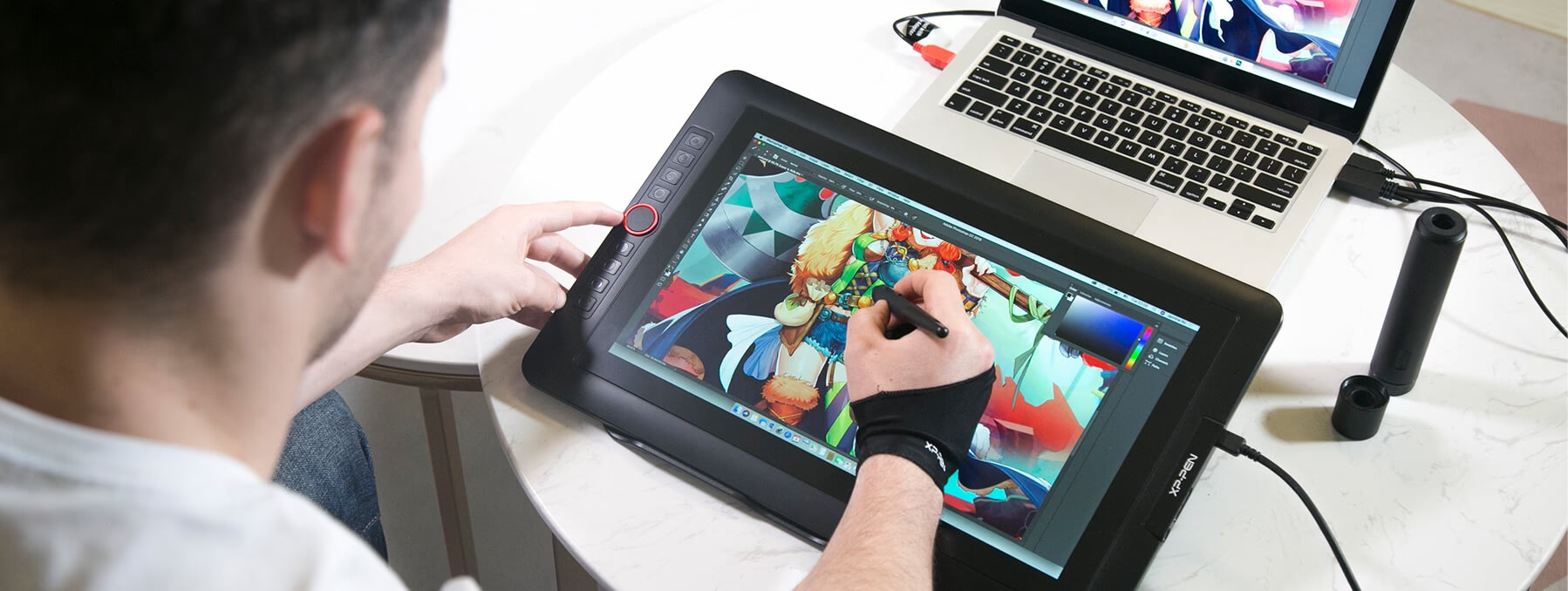
Disse tablets har en indbygget skærm, som du tegner eller redigerer direkte på. De skal dog tilsluttes en computer (Windows eller Mac) for at fungere. Tablet-skærmen fungerer som en sekundær skærm til din computer.
Eksempler: Wacom Cintiq, Huion Kamvas, XP-Pen Artist.
Fordele: Meget naturlig tegne-/redigeringsoplevelse, bredt udvalg af størrelser, giver dig adgang til din fulde desktop Photoshop-software.
Ulemper: Ikke mobile (kræver tilslutning til computer og strøm), kan være dyre (især Wacom), kræver plads på skrivebordet.
3. Grafiktablets (Pen Tablets)
Dette er den mest traditionelle type tablet til digitalt arbejde. De består af en trykfølsom overflade, som du tegner på, mens du kigger på computerskærmen. De har ingen egen skærm og skal altid tilsluttes en computer (Windows eller Mac).
Eksempler: Wacom Intuos, Huion Inspiroy, XP-Pen Deco.
Fordele: Meget prisvenlige, kompakte og lette at transportere (selvom de stadig kræver en computer), giver adgang til din fulde desktop Photoshop-software.
Ulemper: Kræver tilvænning at tegne et sted og kigge et andet, ikke intuitive for alle, ingen skærm.
Vigtige specifikationer for Photoshop
Når du vælger en tablet til Photoshop, er der flere nøglefaktorer, du skal overveje for at sikre en god oplevelse:
Ydeevne
Photoshop er et krævende program. For en selvstændig tablet er den interne hardware altafgørende. Du skal kigge efter en hurtig processor (CPU), en god grafikprocessor (GPU) og især masser af RAM.
- RAM: Adobe anbefaler minimum 8 GB RAM til Photoshop, men for en flydende arbejdsgang, især med store filer og mange lag, er 16 GB RAM eller mere stærkt anbefalet. Dette er måske den vigtigste faktor for ydeevnen i Photoshop.
- CPU: En moderne, hurtig processor vil gøre en stor forskel på hastigheden af filtre, rendering og generel programrespons.
- GPU: En dedikeret grafikkort (GPU) er bedst, men en god integreret GPU kan også fungere til mange opgaver. GPU'en bruges til at accelerere mange af Photoshops funktioner, herunder zoom, panorering og visse filtre.
For skærmtablets og grafiktablets afhænger ydeevnen primært af den computer, de er tilsluttet. Sørg for, at din computer lever op til Photoshops systemkrav.
Skærmkvalitet (for selvstændige tablets og skærmtablets)
Farvenøjagtighed er kritisk for fotografer og grafikere. En god skærm skal have:
- Høj opløsning: En højere pixeltæthed giver skarpere billeder og mere arbejdsplads.
- God farvedækning: Skærmen skal dække en stor del af standard farverum som sRGB (vigtigt for web) og Adobe RGB (vigtigt for print). En dækning tæt på 100% af sRGB er et minimumskrav for seriøst billedarbejde.
- Lysstyrke og kontrast: En lysstærk skærm er vigtig, hvis du arbejder i varierende lysforhold.
- Kalibreringsmuligheder: Evnen til at kalibrere skærmen sikrer, at farverne vises korrekt og konsistent.
Pen-teknologi
Pennen er dit primære værktøj på en tablet. Overvej følgende:
- Trykfølsomhed: Antallet af trykniveauer (f.eks. 4096, 8192) bestemmer, hvor fint du kan variere tykkelsen eller opaciteten af dine strøg. Flere niveauer giver mere kontrol.
- Hældningsgenkendelse: En pen, der kan registrere hældning, lader dig skabe mere naturlige penselstrøg, ligesom med en fysisk pensel.
- Latenstid: Forsinkelsen mellem pennens bevægelse og stregen på skærmen. Lavere latenstid (tættere på nul) giver en mere direkte og responsiv følelse.
- Pennetype: Nogle penne kræver batterier, andre bruger EMR-teknologi (elektromagnetisk resonans) fra tabletten, hvilket betyder, de ikke skal oplades (f.eks. Wacom Pen, Apple Pencil 2. gen).
- Ekstra knapper/viskelæder: Programmerbare knapper på pennen og en digital viskelæderfunktion kan forbedre din arbejdsgang.
Lagerplads
Photoshop-filer, især med mange lag, kan blive meget store. En hurtig SSD (Solid State Drive) er essentiel for hurtig indlæsning, lagring og brug af scratch disk'en. Sørg for at have tilstrækkelig plads, gerne 256 GB eller mere, afhængig af dine behov.
Operativsystem og Photoshop-version
Dette er et kritisk punkt, især for selvstændige tablets:
- Windows/macOS: Giver adgang til den fulde desktop-version af Photoshop, som er den mest funktionsrige.
- iPadOS: Kører Photoshop for iPad, som er en voksende, men stadig mere begrænset version af desktop-programmet. Den er god til kernearbejdsgange som komposition og retouchering, men mangler mange af de avancerede funktioner og plugins.
- Android: Photoshop Express eller Lightroom Mobile er tilgængelige, men en fuld Photoshop-desktopoplevelse findes typisk ikke på Android tablets.
Populære valg og overvejelser
Apple iPad Pro
Ofte anset som en af de bedste mobile tablets. Med en kraftfuld processor (M-chip), fantastisk skærm (Liquid Retina XDR på 12.9"), og den fremragende Apple Pencil, er hardwaren i top. Dog kører den Photoshop for iPad. Hvis dine behov kan dækkes af denne version, er iPad Pro et fremragende, mobilt værktøj. Den er dog i den dyre ende.
Microsoft Surface Pro (eller Surface Laptop Studio)
Kører fuld Windows 11, hvilket betyder, at du kan installere og køre den fulde desktop-version af Photoshop uden kompromis. Surface-enheder har gode skærme og understøtter Surface Pen, som tilbyder god tryk- og hældningsfølsomhed. De er meget alsidige og kan erstatte en bærbar computer. Ydeevnen afhænger meget af konfigurationen (vælg rigeligt RAM og en god processor).
Wacom Cintiq (eller alternativer som Huion/XP-Pen)
Hvis du primært arbejder ved et skrivebord og ønsker den mest naturlige tegne-/redigeringsoplevelse direkte på skærmen, er en skærmtablet ideel. Wacom Cintiq er industristandarden med uovertruffen pen-teknologi, men er også den dyreste. Mærker som Huion og XP-Pen tilbyder gode alternativer til mere overkommelige priser, selvom penne- og skærmkvaliteten kan variere.
Wacom Intuos (eller alternativer)
For budgetbevidste brugere eller dem, der foretrækker den klassiske grafiktablet-oplevelse, er en Wacom Intuos (eller en lignende model fra Huion/XP-Pen) et solidt valg. De er kompakte, holdbare og giver adgang til din fulde desktop Photoshop. Kræver dog tilvænning til hånd-øje-koordinationen.
Sammenligning af Tablet-typer
| Funktion | Selvstændig Tablet | Skærmtablet (Pen Display) | Grafiktablet (Pen Tablet) |
|---|---|---|---|
| Mobilitet | Meget Høj | Lav (kræver computer/strøm) | Medium (kræver computer) |
| Kræver Computer | Nej | Ja | Ja |
| Photoshop Version | Varierer (oftest mobil/begrænset) | Fuld Desktop | Fuld Desktop |
| Arbejdsflade | Skærm | Skærm (kræver tilslutning) | Overflade (kig på computerskærm) |
| Typisk Pris | Høj til Meget Høj | Høj | Lav til Medium |
| Ideel til | Mobil brug, all-round | Stationært kreativt arbejde | Budget, stationært arbejde, rejse (med bærbar) |
Hvordan vælger du den rette?
Det "bedste" valg afhænger helt af dine individuelle behov og budget:
- Budget: Grafiktablets er klart den mest prisvenlige indgangsvinkel. Skærmtablets er dyrere, og selvstændige tablets (især high-end modeller som iPad Pro og Surface Pro) er typisk de dyreste.
- Mobilitet: Hvis du skal arbejde på farten, er en selvstændig tablet (iPad Pro, Surface Pro) det eneste reelle valg. Hvis du primært arbejder hjemmefra eller kontoret, er en skærm- eller grafiktablet tilsluttet din eksisterende computer ofte mere omkostningseffektiv.
- Arbejdsgang: Foretrækker du at tegne direkte på det, du ser? En skærmtablet eller selvstændig tablet er bedst. Er du komfortabel med at kigge på en separat skærm? En grafiktablet kan være fin og spare dig penge.
- Photoshop Krav: Har du brug for alle funktioner i den fulde desktop Photoshop? Så skal du enten have en selvstændig tablet, der kører Windows/macOS (som Surface Pro), eller en skærm-/grafiktablet tilsluttet en computer. Hvis Photoshop for iPad dækker dine behov, er iPad Pro et stærkt bud.
- Eksisterende udstyr: Har du allerede en kraftig stationær eller bærbar computer? En skærm- eller grafiktablet kan være en logisk og mere økonomisk tilføjelse til din arbejdsstation.
Glem ikke at tænke på skærmstørrelse og opløsning. En større skærm giver mere plads til paneler og selve billedet, men gør også enheden mindre mobil og dyrere. En høj opløsning sikrer, at billederne fremstår skarpe.
Ofte Stillede Spørgsmål
Kan jeg køre den fulde version af Photoshop på en iPad?
Nej. iPad kører Photoshop for iPad, som er en separat app. Adobe arbejder løbende på at tilføje funktioner, men den har stadig færre værktøjer og funktioner end desktop-versionen til Windows og macOS.
Hvor meget RAM har jeg brug for til Photoshop på en tablet?
Minimum 8 GB, men 16 GB RAM eller mere anbefales stærkt for en flydende oplevelse, især hvis du arbejder med store filer, mange lag eller bruger hukommelsestunge filtre.
Er en skærmtablet bedre end en grafiktablet?
Det afhænger af personlig præference og budget. Skærmtablets tilbyder en mere intuitiv "tegn på papir"-oplevelse og bedre hånd-øje-koordination. Grafiktablets er mere prisvenlige og kompakte, men kræver tilvænning.
Hvordan er farvenøjagtigheden på tabletskærme?
Det varierer meget. High-end tablets som iPad Pro og Surface Pro har generelt meget gode skærme med bred farvedækning. Billigere skærmtablets og især bærbare skærme kan have dårligere farvegengivelse. For professionelt arbejde er det vigtigt at vælge en skærm med god sRGB/Adobe RGB dækning og mulighed for kalibrering.
Skal jeg bruge en SSD til Photoshop?
Ja, absolut. Photoshop bruger din lagerplads som en 'scratch disk' (virtuel RAM) når din fysiske RAM er fyldt op. En hurtig SSD vil dramatisk forbedre ydeevnen sammenlignet med en traditionel HDD (harddisk).
Konklusion
Der er ikke én enkelt tablet, der er "bedst" for alle Photoshop-brugere. Det ideelle valg afhænger af dine specifikke behov, din arbejdsgang og dit budget.
Hvis mobilitet er din højeste prioritet, og Photoshop for iPad dækker dine behov, er en iPad Pro et fantastisk (omend dyrt) valg. Hvis du har brug for den fulde desktop-version af Photoshop og ønsker mobilitet, er en Microsoft Surface Pro et stærkt alternativ.
Hvis du primært arbejder ved et skrivebord og ønsker den mest direkte tegneoplevelse, er en skærmtablet som en Wacom Cintiq (eller et af de mange gode alternativer) vejen frem – forudsat at du har en computer at koble den til.
Hvis budgettet er stramt, eller du foretrækker en kompakt løsning til at supplere din computer, er en grafiktablet som en Wacom Intuos en fremragende og prisvenlig mulighed.
Uanset hvilken type du vælger, så prioriter tilstrækkelig RAM, en hurtig SSD og en pen med god trykfølsomhed for at sikre en flydende og effektiv arbejdsgang i Photoshop. Ved at overveje disse faktorer nøje, kan du finde den tablet, der bedst understøtter din kreative proces.
Hvis du vil læse andre artikler, der ligner Bedste Tablet til Photoshop, kan du besøge kategorien Fotografi.