
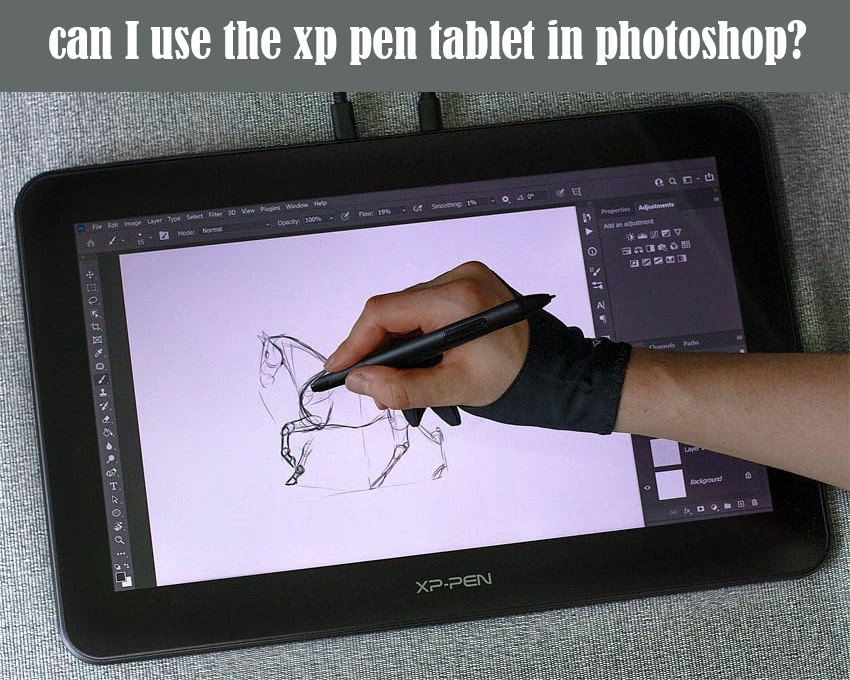

I takt med at digital fotografering og kunst er blevet mere udbredt, er værktøjerne til at arbejde med digitale billeder også blevet mere avancerede. Selvom mus og tastatur har været standard i årevis, oplever mange kreative sjæle en begrænsning, når det kommer til præcision og den naturlige fornemmelse af at tegne eller male. Her kommer grafiktablets og tegnetablets ind i billedet – bogstaveligt talt.
Disse enheder tilbyder en intuitiv måde at interagere med din computer på, især inden for billedredigering i programmer som Adobe Photoshop og digital kunst. En enhed som Wacom One 12, for eksempel, tilbyder en 11,6” HD-skærm, hvor du kan tegne direkte, hvilket simulerer følelsen af pen og papir. Den er designet til at gøre digital kunst mere tilgængelig, uanset om du skitserer, maler, laver animationer eller kommunikerer idéer. Med bred kompatibilitet med PC, Mac, Chromebook og Android åbner den op for mange muligheder.

- Kan du bruge et tegnetablet til fotoredigering?
- Grafiktablet vs. Tegnetablet: Hvad er forskellen?
- Grafiktablet vs. Tegnetablet: En Sammenligning
-
Ofte Stillede Spørgsmål (FAQ)
- Kan jeg bruge et tegnetablet i Photoshop?
- Er et grafiktablet eller et tegnetablet bedst til fotoredigering?
- Hvad er den største fordel ved at bruge et tablet til fotoredigering frem for en mus?
- Skal jeg installere drivere for mit grafik- eller tegnetablet?
- Hvilken type tablet anbefales til begyndere?
Kan du bruge et tegnetablet til fotoredigering?
Absolut! Fotoredigering bliver markant simplere og mere intuitiv med et grafik- eller tegnetablet. Hvis du lige er startet med efterbehandling og retouchering, bruger du sandsynligvis mus og tastatur. Dette setup kan fungere, men når opgaverne bliver mere indviklede og kræver fin præcision – for eksempel ved maskering, kloning eller dodge & burn – kan processen blive utrolig besværlig. Et grafiktablet giver dig et helt nyt niveau af kontrol og præcision, hvilket ofte resulterer i en betydelig hastighedsforbedring i din redigeringsworkflow.
Brugen af et tablet til fotoredigering kan føles meget naturlig, men der er subtile aspekter, der kræver tilvænning. Her er 10 tips til at hjælpe dig med at udnytte dit tablets fulde potentiale:
1. Opsæt dit tablet omhyggeligt
Selvom mange tablets tilbyder plug-and-play funktionalitet, får du ikke den fulde oplevelse, før du installerer og konfigurerer den nødvendige software og drivere. Sørg for at hente og installere de relevante drivere til dit specifikke tablet. Udforsk softwarepakken for at optimere indstillingerne efter dine præferencer. Uden den medfølgende software går du glip af mange vigtige funktioner, herunder trykfølsomhed og programmerbare knapper. Dine præferencer kan ændre sig over tid, så vend tilbage til softwarens indstillinger, hvis du føler, at noget kan forbedres.
2. Programmer genvejsknapperne
Antallet af programmerbare knapper varierer fra model til model. Budgetmodeller har måske kun få, mens dyrere modeller kan have mange. Tænk over din typiske fotoredigeringsworkflow. Hvilke handlinger udfører du oftest? Hvilke kunne gøres mere bekvemt med et enkelt knaptryk? Det kan være værktøjsskift, zoom, undo/redo eller penselindstillinger. Selvom du måske ikke bruger alle knapper, kan selv et par velvalgte genveje spare dig tid. Jeg bruger personligt sjældent mange af dem, men funktionen til at rotere lærredet er guld værd!
3. Lær tastaturgenveje
Selv med et tablet forbliver tastaturet en vigtig partner. At mestre tastaturgenveje i dit foretrukne redigeringsprogram (Photoshop, Lightroom osv.) kan markant fremskynde din arbejdsgang. Selvom dit tablet har programmerbare knapper, er der simpelthen for mange funktioner i avanceret software til at kunne mappe dem alle til tabletknapper. Lær de genveje, der passer bedst til din workflow. Det kan føles lidt akavet i starten at bruge pennen i den ene hånd og trykke på tastaturet med den anden, men øvelse gør mester.
4. Forstå magien ved "undo"
Blandt alle genveje er "undo" (Ctrl+Z eller Cmd+Z) sandsynligvis den mest brugte. Med en pen kan du lave præcise strøg, men ligesom ved traditionel tegning rammer du ikke altid plet første gang. Vær ikke bange for at bruge "undo" gentagne gange, indtil du opnår det ønskede resultat. Bliv fortrolig med Ctrl+Z (eller Cmd+Z) og Ctrl+Alt+Z (eller Cmd+Alt+Z for trinvis undo). Du kan endda overveje at programmere "undo" til en af dine tabletknapper, hvis det gør din arbejdsgang lettere.
5. Tilpas dine penselindstillinger
En af de største fordele ved at bruge et tablet er adgangen til avancerede penselindstillinger, især dem der vedrører trykfølsomhed. Ved at aktivere disse kan du kontrollere penslens størrelse, opacitet eller flow simpelthen ved at variere, hvor hårdt du trykker med pennen på tabletfladen. Hvis "Always Use Pressure for Size" er valgt, vil din penselstørrelse variere med trykket. Med opacitetsindstillingen giver et let tryk en lav opacitet. At mestre disse trykindstillinger er efter min mening den mest kraftfulde grund til at bruge et grafiktablet til fotoredigering. Bliv godt bekendt med disse indstillinger – de vil forme din redigeringsoplevelse.
6. Prøv tilt-pensler
Selvom du måske sjældent bruger tilt-følsomme pensler til fotoretouchering, er de der, så det skader ikke at kende til dem. De efterligner, hvordan en kunstner varierer strøget ved at ændre blyantens eller penslens vinkel. En kulpensel kan for eksempel ændre form og tekstur baseret på, hvordan du holder pennen. Det er en sjov funktion at eksperimentere med, og hvis du kan finde en anvendelse for den i din fotoredigeringsproces, er det en bonus.
7. Udforsk digitale kunst-tutorials
At bruge et tablet til retouchering kan føles både intuitivt og forvirrende på samme tid. Hvis du har en baggrund inden for traditionel kunst, vil du sandsynligvis tilpasse dig hurtigere. Hvis ikke, kan du drage stor fordel af at se tutorials i digital maling. Særligt nyttige tutorials inkluderer:
- At tegne streger: Disse øvelser hjælper dig med at mestre kontrollen over din stylus og blive fortrolig med tabletens trykfølsomhed. Dette forbedrer præcisionen.
- Rendering: Tutorials, der fokuserer på at male med værdier (lys og skygge), er meget nyttige, især til teknikker som dodge and burn. De forbedrer dine blandingsevner.
At følge tutorials og øve dig vil booste din selvtillid og erfaring med dit tablet.

8. Øv dig med din grafiktablet-stylus
At se tutorials er kun første skridt. Nu skal du i gang med at øve dig. Opret et tomt lærred og arbejd med penselstrøg ved hjælp af forskellige trykindstillinger. Øv blanding af værdier, især hvis du planlægger at bruge retoucheringsteknikker. Øv dig flittigt, både inden for og uden for retoucheringens rammer. Regelmæssig øvelse er din gyldne billet til at blive dygtig med dit tablet.
9. Varm op, før du starter
Dette er valgfrit, men hvis du føler dig stiv eller ikke får de ønskede resultater, kan du låne en teknik fra traditionelle kunstnere: lav nogle opvarmningsøvelser. Åbn Photoshop, et tomt lærred, og brug et par minutter på at finpudse din linjeføring, rendering eller andre færdigheder, du skal bruge. Enkelt, men effektivt!
10. Øvelse, øvelse, øvelse!
Hvordan mestrer du virkelig dit grafiktablet? Svaret er lige så gammelt som tiden: øvelse! Og så øv dig endnu mere. Enhver færdighed kræver gentagelse og tålmodighed. Jo mere du bruger det, jo bedre bliver du. Så dyk ned i det og saml timer op. De tidlige udfordringer vil snart være fortid.
En grafik- eller tegnetablet kan virkelig revolutionere din redigeringsworkflow; du skal bare være åben for det.
Grafiktablet vs. Tegnetablet: Hvad er forskellen?
Digital tegning er blevet en nødvendig del af kunst og design. Grafiktablets og tegnetablets er blevet primære værktøjer for kunstnere og designere. At kende forskellen kan være forvirrende, især hvis du er ny i verdenen af digitale værktøjer. Men frygt ej, vi forklarer forskellene, funktionerne og fordelene, så du kan beslutte, hvilket der er bedst for dig.
Hvad er et Grafiktablet (Pen Tablet)?
Et grafiktablet, også kendt som et pen tablet, er en computerinputenhed, der lader brugere tegne, skitsere eller skabe digital kunst ved at interagere med en flad overflade ved hjælp af en elektronisk pen (stylus). Tabletet er en flad, trykfølsom pude, der registrerer trykket, hvilket påvirker stregens tykkelse og opacitet. Tænk på det som et digitalt lærred uden en skærm. Når det er forbundet til din computer, spores pennens bevægelse og tryk og vises i realtid på computerskærmen. Det er som at have pen og papir, men digitalt, og du kigger på din computerskærm, mens du tegner på tabletet.
Nogle tablets har programmerbare knapper til genveje. Andre kan have touch-ringe for hurtig adgang til funktioner. Grafiktablets kan bruges med diverse software, herunder digitale maleprogrammer, billedredigeringssoftware og 3D-modelleringsprogrammer. De gør digital kunst mere tilgængelig og føles mere som ægte kunstværktøjer.
Hvad er et Tegnetablet (Pen Display)?
Et tegnetablet (typisk kendt som et pen display eller drawing display) lader dig tegne direkte på en indbygget skærm, hvilket gør, at du ser din tegning, mens du laver den – i modsætning til at kigge på en separat computerskærm som med et grafiktablet. Tegnetablets findes i forskellige størrelser, fra små, bærbare enheder til store, professionelle skærme. De større har ofte bedre skærmkvalitet end grafiktablets, med højere opløsning og mere præcise farver, hvilket er ideelt for detaljeret kunst. Farvenøjagtighed og opløsning bestemmes af tabletets egen skærm snarere end den tilsluttede computerskærm.
Tegnetablets leveres typisk med en stylus, der registrerer tryk og nogle gange tilt. Forvirringen mellem de to typer opstår let på grund af ligheder og virksomhedernes navngivning. Det vigtigste er at vælge det tablet, der passer bedst til dine behov.

Grafiktablet vs. Tegnetablet: En Sammenligning
Selvom et tegnetablet med skærm kan virke som det oplagte valg, især for dets intuitive tegneoplevelse, har grafiktablets uden skærm stadig deres berettigelse som fremragende værktøjer. Her er en sammenligning baseret på vigtige faktorer:
| Funktion | Grafiktablet (Pen Tablet) | Tegnetablet (Pen Display) |
|---|---|---|
| Pris | Markant billigere (typisk 4-5 gange mindre end et tilsvarende tegnetablet). | Væsentligt dyrere pga. den indbyggede skærm. |
| Skærm | Ingen skærm på selve tabletet. Du kigger på din computerskærm. | Indbygget skærm, hvor du tegner direkte på billedet. |
| Tegneoplevelse | Kræver tilvænning at tegne på én overflade og kigge på en anden. God til hånd-øje-koordination, men kan føles mindre direkte i starten. | Meget intuitiv, da du tegner direkte på skærmen, hvor billedet vises. Føles tættere på traditionel tegning. |
| Farvenøjagtighed | Afhænger af din computerskærm. | Bestemmes af tabletets egen skærm, som ofte har bedre farvegengivelse. |
| Opløsning | Afhænger af din computerskærm. Kan drage fordel af højopløselige (2K/4K) computerskærme bedre end mange tegnetablets med 1080p skærme. | Bestemmes af tabletets skærm. Nogle high-end modeller tilbyder 2K eller 4K. |
| Kropsholdning | Du kigger lige frem på computerskærmen, hvilket kan være bedre for nakken over længere tid. | Du kigger typisk nedad på tabletets skærm, hvilket kan belaste nakken, selv med justerbare stativer. |
| Arbejdsområde & Plads | Kræver mindre plads på skrivebordet. | Kræver mere plads pga. skærmen og stativet. Kan være sværere at placere sammen med et tastatur. |
| Bærbarhed | Ofte mindre og lettere, nemmere at tage med. | Typisk større og tungere, mindre bærbar. |
| Målgruppe | Godt for begyndere, hobbyister og dem med et stramt budget. Også professionelle, der foretrækker denne arbejdsgang eller har brug for høj computerskærmopløsning. | Populær blandt professionelle kunstnere og designere, hvor direkte interaktion er vigtig. Kræver større investering. |
Som eksempler på populære modeller nævnes ofte XPPen. Deres pen tablets (grafiktablets uden skærm) er kendt for at være prisvenlige, mens deres pen displays (tegnetablets med skærm) tilbyder den direkte tegneoplevelse. XPPen Artist Pro 14 (Gen 2) og Artist 16TP er eksempler på pen displays med gode skærmspecifikationer. XPPen Magic Drawing Pad er endda et selvstændigt Android tablet med X3 Pro Pencil, der ikke kræver en computer.
Ofte Stillede Spørgsmål (FAQ)
Kan jeg bruge et tegnetablet i Photoshop?
Ja, både grafiktablets (uden skærm) og tegnetablets (med skærm) er fuldt kompatible med Adobe Photoshop og er fremragende værktøjer til billedredigering, digital maling og designarbejde i programmet.
Er et grafiktablet eller et tegnetablet bedst til fotoredigering?
Begge kan bruges effektivt til fotoredigering. Et grafiktablet er mere prisvenligt og kræver, at du kigger på din computerskærm. Et tegnetablet lader dig tegne direkte på billedet på tabletets skærm, hvilket mange finder mere intuitivt, men det er dyrere.
Hvad er den største fordel ved at bruge et tablet til fotoredigering frem for en mus?
Den største fordel er den øgede præcision og kontrol, især ved brug af penselværktøjer. Trykfølsomheden giver dig mulighed for at variere penselstrøgets egenskaber (størrelse, opacitet, flow) baseret på, hvor hårdt du trykker, hvilket er umuligt med en standardmus.
Skal jeg installere drivere for mit grafik- eller tegnetablet?
Ja, det er afgørende at installere de nyeste drivere fra producentens hjemmeside. Dette sikrer, at tabletets fulde funktionalitet, herunder trykfølsomhed og programmerbare knapper, er aktiveret og fungerer korrekt med din software.
Hvilken type tablet anbefales til begyndere?
For begyndere er et grafiktablet uden skærm ofte det anbefalede valg. De er markant billigere, hvilket gør dem til en lavere investering for at komme i gang. De kræver lidt mere tilvænning til hånd-øje-koordinationen, men er fuldt ud i stand til at udføre digital kunst og redigering.
Uanset hvilket tablet du vælger, husk at det vigtigste er din passion og dedikation. De bedste kunstnere fra fortiden skabte mesterværker med simple værktøjer. Et tablet er et værktøj til at forstærke dine evner, ikke en erstatning for dem.
Hvis du vil læse andre artikler, der ligner Tablet til Billedredigering og Kunst, kan du besøge kategorien Fotografering.