
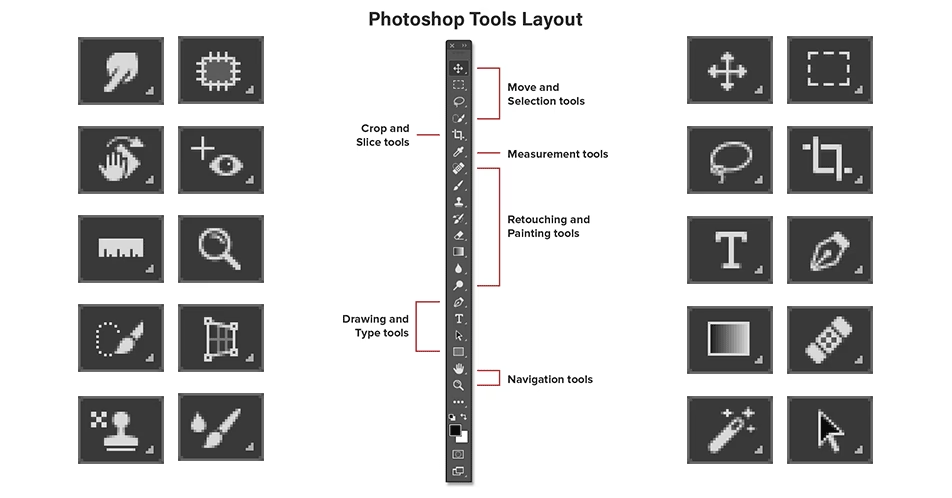

Velkommen til Adobe Photoshops verden, hvor kreativitet møder teknologi! I denne artikel vil vi dykke ned i et af Photoshops mest fundamentale værktøjer – Blyantværktøjet (Pencil Tool). Uanset om du er en spirende designer eller bare udforsker det store landskab af digital kunst, er det afgørende at forstå Blyantværktøjet. Vi vil guide dig gennem dets funktioner, ideelle anvendelser og give dig praktiske tips til at forbedre dine Photoshop-færdigheder.
På overfladen kan Blyantværktøjet virke simpelt, måske endda overflødigt, når man har det meget mere populære Penselværktøj (Brush Tool). Men Blyantværktøjet har sin helt egen unikke plads og er uundværligt til specifikke opgaver. Hvor Penselværktøjet typisk skaber bløde, udtonede strøg, der efterligner traditionelle pensler eller airbrush, er Blyantværktøjet designet til at skabe skarpe, definerede linjer med hårde kanter. Det arbejder på pixelniveau og er perfekt til situationer, hvor du har brug for absolut præcision og kontrol over hver enkelt pixel.

Så ja, for at besvare det indledende spørgsmål direkte: Photoshop har absolut et Blyantværktøj, og det er et kraftfuldt redskab, når det bruges korrekt og i de rette situationer. Lad os udforske, hvad der gør dette værktøj specielt.
- Hvad er Blyantværktøjet i Photoshop?
- Blyantværktøjet vs. Penselværktøjet: Hvad er forskellen?
- Vigtige Funktioner og Indstillinger
- Ideelle Anvendelser for Blyantværktøjet
- Tips til Effektiv Brug af Blyantværktøjet
-
Ofte Stillede Spørgsmål om Blyantværktøjet
- Hvorfor skulle jeg bruge Blyantværktøjet i stedet for Penselværktøjet?
- Kan jeg ændre Blyantværktøjets hårdhed?
- Hvad gør 'Automatisk Sletning' (Auto Erase)?
- Er Blyantværktøjet godt til digital maling?
- Hvordan tegner jeg en perfekt lige linje med Blyantværktøjet?
- Kan jeg bruge forskellige penselspidser med Blyantværktøjet?
- Konklusion
Hvad er Blyantværktøjet i Photoshop?
Blyantværktøjet, fundet i værktøjslinjen (ofte gemt under Penselværktøjet), er et rastergrafikværktøj, der bruges til at tegne frihåndslinjer og -former. Dets primære kendetegn er, at det skaber streger med en konstant hårdhed på 100%. Dette betyder, at kanterne på dine streger altid vil være skarpe og definerede, uden nogen form for udtoning eller blødhed, som man ser med Penselværktøjet, når hårdheden er sat under 100%. Denne egenskab gør det ideelt til tegning, skitsering og arbejde, der kræver pixel-perfekt præcision.
Når du bruger Blyantværktøjet, tegner du direkte på det aktive lag i dit dokument. Farven, der bruges, er den aktuelle forgrundsfarve. Størrelsen på blyantspidsen kan justeres ligesom Penselværktøjet, hvilket giver dig mulighed for at tegne alt fra meget tynde linjer til tykkere streger. Men uanset størrelsen forbliver kanten skarp.
Dette værktøj er særligt værdifuldt for digitale kunstnere, der arbejder med pixelkunst, spriteworks, eller som har brug for at lave meget præcise markeringer eller masker. Det er også nyttigt til at rense kanter eller lave små, detaljerede rettelser, hvor selv den mindste blødhed fra Penselværktøjet ville være uønsket.
Blyantværktøjet vs. Penselværktøjet: Hvad er forskellen?
Det er nemt at forveksle Blyantværktøjet med Penselværktøjet, da de begge bruges til at tegne. Men forskellen i, hvordan de render deres streger, er fundamental og dikterer, hvornår det ene bør foretrækkes frem for det andet. Hovedforskellen ligger i kanthårdheden og håndteringen af gennemsigtighed.
- Blyantværktøjet: Skaber linjer med 100% hårdhed. Hver pixel, der berøres af strøget, farves fuldt ud (medmindre opaciteten er reduceret). Der er ingen antialiasing (udjævning af kanter) på de enkelte pixels, hvilket resulterer i en 'blokagtig' eller 'pixelated' kant, især ved lave opløsninger. Dette er bevidst og ønsket for pixelkunst og skarp grafik.
- Penselværktøjet: Kan skabe streger med varierende hårdhed. Ved hårdheder under 100% skabes en blød, udtonet kant, hvor pixelgradvist bliver mere gennemsigtige ud mod kanten af strøget (antialiasing). Selv ved 100% hårdhed på Penselværktøjet kan der være subtile forskelle i, hvordan kanterne renderes sammenlignet med Blyantværktøjet, især ved kurver, på grund af antialiasing-algoritmer.
Forestil dig at tegne en cirkel. Med Blyantværktøjet vil kanten af cirklen fremstå hakket og pixelated, især hvis du zoomer ind. Med Penselværktøjet (med lav hårdhed) vil kanten være blød og sløret. Med Penselværktøjet (med 100% hårdhed) vil kanten være skarp, men antialiasing vil stadig forsøge at udjævne den ved at bruge delvist farvede pixels, hvilket Blyantværktøjet undgår.
Her er en simpel sammenligningstabel:
| Egenskab | Blyantværktøjet | Penselværktøjet |
|---|---|---|
| Kanthårdhed | Altid 100% (skarpe kanter) | Variabel (0-100%) |
| Antialiasing | Typisk ingen (pixelated kanter) | Ja (udjævnede kanter) |
| Strøgudseende | Solide, definerede linjer | Bløde, udtonede eller solide linjer |
| Bedst til | Pixelkunst, skarpe omrids, præcis markering | Maling, blanding, effekter, generel tegning |
Valget mellem de to afhænger helt af det ønskede resultat. Skal du male et landskab med bløde overgange, bruger du Penslen. Skal du tegne en sprite til et 2D-spil, er Blyanten det rette valg.
Vigtige Funktioner og Indstillinger
Når du vælger Blyantværktøjet, ændres indstillingslinjen øverst på skærmen for at vise de tilgængelige valgmuligheder. Selvom det er et simpelt værktøj, har det et par nøgleindstillinger, der giver dig kontrol:
- Penselvælger (Brush Preset Picker): Ligesom Penselværktøjet bruger Blyantværktøjet penselspidser. Du kan vælge størrelse og form her. Husk, at uanset hvilken form du vælger (rund, firkantet osv.), vil kanten altid være skarp.
- Tilstand (Mode): Dette er blandingsmåden (blending mode) for strøget. Standard er 'Normal', men du kan vælge mellem mange forskellige tilstande som 'Multiplicer' (Multiply), 'Skærm' (Screen), 'Overlejring' (Overlay) osv. Disse tilstande bestemmer, hvordan farven på dit blyantstrøg interagerer med de eksisterende pixels under det. At eksperimentere med blandingsmåder kan skabe interessante effekter, selv med et simpelt værktøj som Blyanten. For eksempel kan 'Multiplicer' bruges til at skabe skygger, mens 'Skærm' kan bruges til højlys.
- Opacitet (Opacity): Kontrollerer gennemsigtigheden af dit strøg. En opacitet på 100% lægger farven helt dækkende, mens en lavere procentdel gør strøget delvist gennemsigtigt, så de underliggende pixels kan ses igennem. Dette er forskelligt fra hårdheden, som kun påvirker kanten; opacitet påvirker hele strøget.
- Flow: Bestemmer, hvor hurtigt farven påføres, når du holder museknappen nede. For Blyantværktøjet med dets hårde kanter er effekten af 'Flow' mindre udtalt end for Penselværktøjet, men det kan stadig have en subtil effekt på, hvordan farven opbygges, hvis du tegner langsomt over det samme område.
- Automatisk Sletning (Auto Erase): Dette er en unik funktion for Blyantværktøjet. Når 'Automatisk Sletning' er markeret, vil Blyantværktøjet tegne med baggrundsfarven, hvis du starter dit strøg på et område, der allerede har den valgte forgrundsfarve. Hvis du starter at tegne på et område, der ikke har forgrundsfarven, tegner værktøjet normalt med forgrundsfarven. Dette kan være nyttigt til hurtigt at rydde op eller ændre farven på specifikke pixelområder, især i pixelkunst.
Ved at mestre disse få indstillinger kan du udnytte Blyantværktøjets fulde potentiale til præcise og kontrollerede tegneopgaver.
Ideelle Anvendelser for Blyantværktøjet
På grund af dets evne til at skabe skarpe, pixel-definerede linjer, er Blyantværktøjet det foretrukne værktøj til flere specifikke typer arbejde i Photoshop:
- Pixelkunst: Dette er måske den mest oplagte anvendelse. Når du skaber grafik på et lavt opløsningsniveau, hvor hver pixel tæller, er Blyantværktøjet uundværligt for at placere farvepræcist og skabe skarpe kanter, der definerer figuren. Spill sprites, ikoner i lav opløsning og retro-stil grafik laves bedst med Blyantværktøjet.
- Tegning af skarpe omrids og linjer: Hvis du har brug for at tegne en streg, der skal have en perfekt skarp kant uden nogen form for blødhed eller antialiasing (udjævning), er Blyanten det rigtige valg. Dette kan være til diagrammer, tekniske illustrationer eller grafiske elementer, der kræver rene, definerede linjer.
- Maskering og markering med præcision: Når du arbejder med masker eller udvælgelser og har brug for at male eller slette pixel for pixel for at opnå en helt præcis kant, er Blyantværktøjet ofte nemmere at styre end Penselværktøjet, især ved høj zoom.
- Oprydning og rettelser: Hvis du har scannet et billede eller arbejder med ældre grafik og har brug for at rette op på enkelte pixelfejl eller rense støj, giver Blyantværktøjet dig den nødvendige kontrol.
- Skabelse af mønstre: Til at designe gentagende mønstre, især dem der bruges i webdesign eller teksturer, hvor sømløse, skarpe kanter er nødvendige, er Blyantværktøjet meget effektivt.
Disse eksempler viser, at selvom Blyantværktøjet kan virke nichepræget, er det et kraftfuldt værktøj til de opgaver, det er designet til. Det handler om præcision på pixelniveau.
Tips til Effektiv Brug af Blyantværktøjet
For at få mest muligt ud af Blyantværktøjet, overvej følgende tips:
- Zoom ind: Når du arbejder med Blyantværktøjet, især på pixelkunst, er det essentielt at zoome langt ind. Dette giver dig mulighed for at se og manipulere individuelle pixels, hvilket er kernen i at bruge dette værktøj effektivt.
- Brug Shift-tasten til lige linjer: Ligesom med Penselværktøjet kan du tegne perfekte lige linjer ved at klikke én gang for at sætte startpunktet og derefter holde Shift-tasten nede, mens du klikker et andet sted. Photoshop vil tegne en lige linje mellem de to punkter. Dette er utrolig nyttigt til at skabe strukturer og geometriske former.
- Mestrer Auto Erase: Øv dig i at bruge 'Automatisk Sletning'-funktionen. Den kan spare dig for tid, når du arbejder med gentagne farver, især i pixelkunst, da du hurtigt kan skifte mellem at tegne og slette/erstatte farve uden at skifte værktøj eller farver manuelt.
- Arbejd med lag: Opret altid nye lag til dine blyantstrøg, især hvis du arbejder med komplekse designs eller pixelkunst. Dette giver dig fleksibilitet til at redigere, flytte eller slette dele af din tegning uden at påvirke andre elementer.
- Brug et tegnebræt: Selvom du kan bruge musen, giver et tegnebræt (som Wacom eller lignende) en mere naturlig tegneoplevelse og bedre kontrol, især ved frihåndstegning. Trykfølsomhed er dog mindre relevant for Blyantværktøjet, da det tegner med konstant hårdhed og opacitet (medmindre du specifikt indstiller det ellers i penselindstillingerne, men standardadfærd er fast).
- Eksperimenter med blandingsmåder: Selvom 'Normal' er standard, kan de forskellige blandingsmåder tilføje dimension og effekter til dine pixelbaserede tegninger. Prøv 'Overlejring' (Overlay) for at farve over eksisterende farver uden at fjerne dem helt, eller 'Diffus' (Dissolve) for en stippling-effekt.
- Tilpas penselspidser: Selvom kernen er 100% hårdhed, kan du oprette eller hente brugerdefinerede penselspidser, der kan give Blyantværktøjet unikke teksturer eller mønstre, selvom de stadig tegnes med skarpe kanter på hvert punkt.
Disse tips vil hjælpe dig med at udnytte Blyantværktøjets unikke egenskaber og integrere det effektivt i din digitale arbejdsgang.
Ofte Stillede Spørgsmål om Blyantværktøjet
Hvorfor skulle jeg bruge Blyantværktøjet i stedet for Penselværktøjet?
Du bruger Blyantværktøjet, når du specifikt har brug for skarpe, pixel-definerede kanter uden antialiasing. Penselværktøjet er bedre til blanding, bløde kanter og mere maleriske effekter. Blyanten er for præcision på pixelniveau, Penslen er for flydende strøg.
Kan jeg ændre Blyantværktøjets hårdhed?
Nej, Blyantværktøjets definerende egenskab er, at det altid tegner med 100% hårdhed. Hvis du ønsker at tegne med variabel hårdhed, skal du bruge Penselværktøjet og justere dets hårdhedsindstilling.
Hvad gør 'Automatisk Sletning' (Auto Erase)?
Når 'Automatisk Sletning' er aktiveret, vil Blyantværktøjet tegne med baggrundsfarven, hvis du begynder at trække på et område, der allerede har den valgte forgrundsfarve. Det sletter effektivt forgrundsfarven ved at erstatte den med baggrundsfarven.
Er Blyantværktøjet godt til digital maling?
Generelt nej. Digital maling involverer ofte blanding af farver og skabelse af bløde overgange, hvilket Penselværktøjet er meget bedre til. Blyantværktøjet er bedst egnet til line art, pixelkunst og grafik, der kræver skarpe, definerede områder.
Hvordan tegner jeg en perfekt lige linje med Blyantværktøjet?
Klik én gang for at sætte dit startpunkt. Hold derefter Shift-tasten nede og klik et andet sted. Photoshop vil automatisk tegne en lige linje mellem de to punkter.
Kan jeg bruge forskellige penselspidser med Blyantværktøjet?
Ja, du kan vælge forskellige former og størrelser fra penselvælgeren. Dog vil uanset formen, vil værktøjet stadig tegne med 100% hårdhed, hvilket skaber en skarp kant baseret på penselspidsens form.
Konklusion
Blyantværktøjet i Adobe Photoshop er mere end bare et simpelt tegneredskab; det er et specialiseret værktøj designet til opgaver, der kræver absolut præcision og kontrol på pixelniveau. Selvom det måske ikke er så alsidigt som Penselværktøjet, er det uundværligt for pixelkunstnere, grafikere, der har brug for skarpe linjer, og alle, der arbejder med detaljerede masker eller oprydning. Ved at forstå dets unikke egenskaber, især dets 100% hårdhed og 'Automatisk Sletning'-funktion, kan du effektivt integrere Blyantværktøjet i din digitale arbejdsgang og opnå resultater, der simpelthen ikke er mulige med andre værktøjer. Så næste gang du har brug for at tegne en perfekt skarp linje eller arbejde med pixel-præcision, så husk Blyantværktøjet – din trofaste partner i den digitale kunstverden.
Hvis du vil læse andre artikler, der ligner Blyantværktøjet i Photoshop: Din Guide, kan du besøge kategorien Design.