
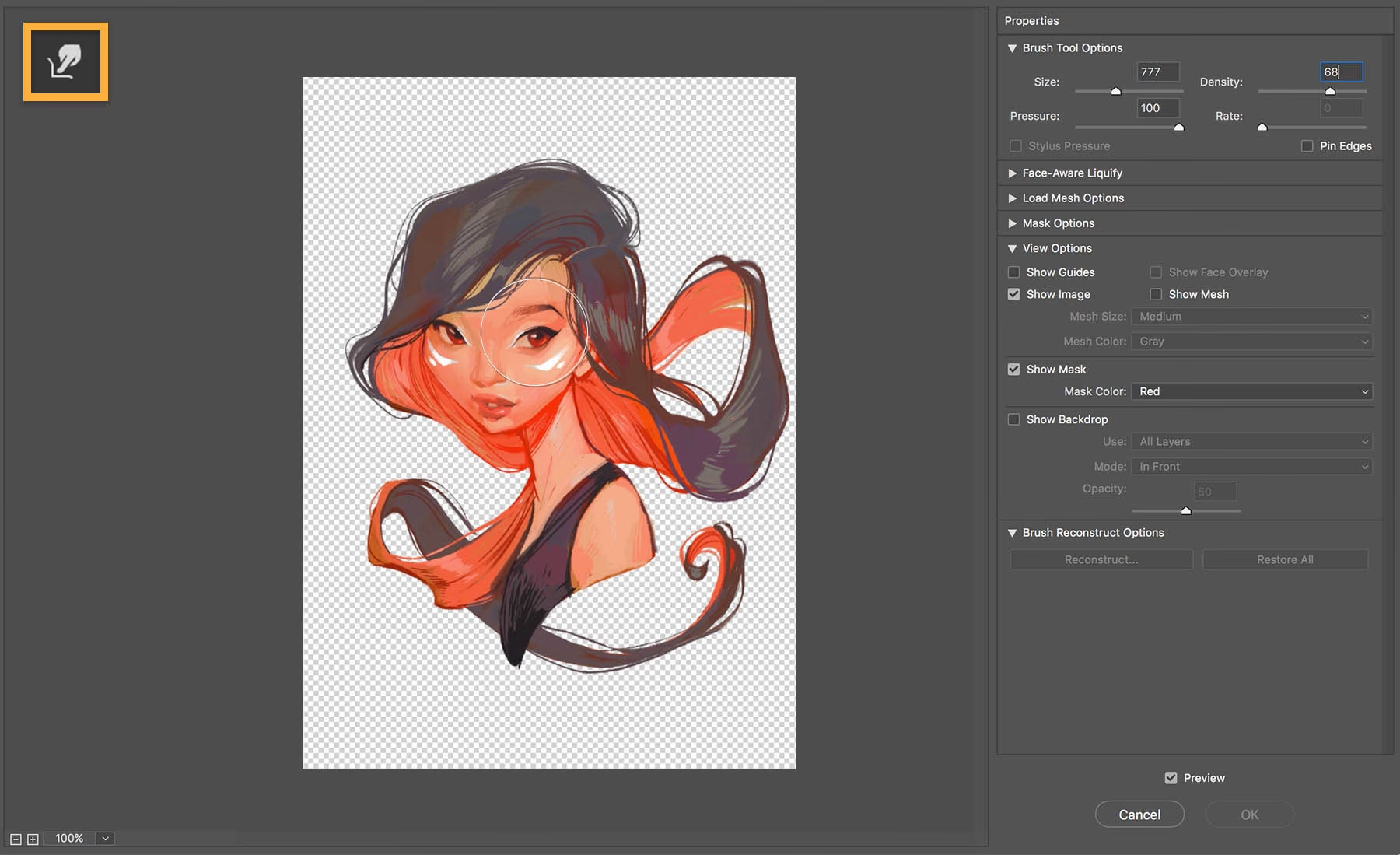

Mange forbinder Adobe Photoshop mest med billedredigering og manipulation af fotos, men sandheden er, at dette kraftfulde program også er et foretrukket værktøj for utallige professionelle kunstnere og illustratorer verden over, når det kommer til digital tegning og maleri. Forestillingen om at tegne i Photoshop kan virke mærkelig eller endda skræmmende for en nybegynder, men med den rette vejledning og forståelse for de grundlæggende værktøjer og teknikker, kan du hurtigt opdage, hvor intuitivt og alsidigt det kan være. Denne artikel er designet til at give dig en solid introduktion til digital tegning i Photoshop, uanset om du er helt ny inden for både Photoshop og digital kunst, eller om du allerede har erfaring med traditionel tegning og ønsker at overføre dine færdigheder til den digitale verden. Vi vil gennemgå processen fra start til slut, fra at oprette dit første dokument og forstå lagene, til at skitsere, lave linjearbejde, farvelægge, skyggelægge og afslutte dit kunstværk. Det er ikke nødvendigvis svært at tegne i Photoshop, men det kræver øvelse og tålmodighed – ligesom enhver anden kunstform. Lad os dykke ned i de grundlæggende principper og værktøjer, der vil danne fundamentet for dine digitale tegnefærdigheder.
- Grundlæggende Opsætning og Værktøjer
- Arbejde med Pensler
- Forberedelse af Din Reference
- Skitsering – Fra Grov til Detaljeret
- Linjearbejde – De Endelige Konturer
- Farvelægning med Lag og Masker
- Skyggelægning – Skab Dybde og Form
- Afslutning – Baggrund, Effekter og Finpudsning
- Ofte Stillede Spørgsmål om Tegning i Photoshop
- Afsluttende Tanker
Grundlæggende Opsætning og Værktøjer
Før du kan begynde at tegne, skal du oprette et nyt dokument og lære de helt basale værktøjer at kende. Dette første skridt er afgørende for at sikre, at din arbejdsplads er sat op korrekt, og at du forstår, hvordan du navigerer og interagerer med dit lærred.

Oprettelse af et Nyt Dokument
Start med at åbne Photoshop. Gå til 'Filer' > 'Ny' for at oprette et nyt dokument. Her skal du beslutte størrelsen på dit lærred. Størrelsen er vigtig, da den påvirker, hvor mange detaljer du kan inkludere, og hvor nemt din computer kan håndtere filen. En større størrelse giver plads til flere detaljer, men kan gøre programmet langsommere. Dimensioner som 5000 x 3500 pixels er et godt udgangspunkt for digital kunst, der giver god plads til detaljer uden at være alt for tung for de fleste computere. Du kan ændre størrelsen senere, men det sker ofte med tab af kvalitet, så vælg så vidt muligt den rette størrelse fra starten.
Forståelse af Lag
Når din nye fil er oprettet, vil du se et panel kaldet 'Lag' (Layers). Dette er måske det vigtigste koncept at forstå i digital kunst. Forestil dig lag som gennemsigtige ark, du tegner på og stabler oven på hinanden. Som standard har din fil ét lag, baggrunden, ofte fyldt med hvid. For at holde dine tegninger adskilt fra baggrunden og hinanden, skal du oprette nye lag. Klik på plus-ikonet i lagpanelet for at tilføje et nyt lag. Ved at tegne på separate lag kan du flytte, redigere eller slette dele af din tegning uafhængigt af hinanden. Dette giver en utrolig fleksibilitet og gør det nemt at rette fejl eller eksperimentere med forskellige elementer. Du kan også låse lag for at undgå utilsigtet redigering ved at klikke på hængelås-ikonet.
Penselværktøjet og Grundlæggende Tegning
Det primære værktøj til tegning er Penselværktøjet (Brush Tool). Vælg det ved at trykke på 'B' på tastaturet. Nu kan du begynde at tegne på det valgte lag. Prøv at tegne en linje. Du vil se, at den vises på det aktive lag. Hvis du opretter et nyt lag og tegner en anden linje, vil disse linjer være adskilt og kan manipuleres individuelt. Dette adskillelse er nøglen til en organiseret og effektiv arbejdsgang i Photoshop.
Med store lærreder er det vigtigt at kunne navigere nemt. Brug Zoomværktøjet (Zoom Tool) ved at trykke 'Z' for at zoome ind og ud. Hold 'Alt' nede, mens du zoomer med 'Z' for at zoome ud. Du kan også trykke 'Ctrl+0' (eller Cmd+0 på Mac) for at tilpasse visningen til skærmen. Når du er zoomet ind, kan du panorere (flytte rundt på lærredet) ved at holde 'Mellemrum' nede og trække. Du kan også midlertidigt rotere lærredet ved at trykke 'R' og trække, hvilket kan være nyttigt, når du tegner bestemte vinkler. Tryk 'Escape' for at nulstille rotationen.
Arbejde med Pensler
Photoshop tilbyder et stort udvalg af pensler, og muligheden for at tilpasse og importere pensler er en af programmets store styrker for digitale kunstnere.
Penselpaletten og Indstillinger
Højreklik på lærredet for at åbne en hurtig palet med dine nyligt brugte og standardpensler. For at få adgang til den fulde penselpalette og indstillinger, klik på penselikonet i den øverste bjælke eller åbn panelet 'Pensler' (Brushes) og 'Penselindstillinger' (Brush Settings). Her kan du udforske de mange standardpensler, som Photoshop tilbyder. De varierer i størrelse, hårdhed, tekstur og opførsel. Prøv forskellige pensler for at se, hvordan de påvirker stregen.
Tilpasning og Oprettelse af Pensler
I panelet 'Penselindstillinger' kan du justere en lang række parametre, der definerer penslens udseende og opførsel. Dette inkluderer formdynamik (hvordan størrelse, vinkel og rundhed varierer), spredning (hvordan penselstrøg spredes), tekstur, dobbelte pensler og meget mere. Du behøver ikke forstå alle indstillinger med det samme; den bedste måde at lære på er ved at eksperimentere. Vælg en standardpensel, der ligner det, du ønsker, og juster indstillingerne for at se effekten. Når du har fundet en kombination af indstillinger, du kan lide, kan du gemme den som en ny pensel ved at klikke på plus-ikonet i panelet 'Penselindstillinger'. Du kan endda organisere dine gemte pensler i grupper.
Import af Pensler
Udover at skabe dine egne pensler, kan du også downloade og importere penselsæt lavet af andre kunstnere. Disse sæt kan indeholde pensler, der simulerer traditionelle medier som blyant, kul, blæk eller maling, eller de kan være designet til specifikke effekter. For at importere et penselsæt (typisk en .abr-fil), træk simpelthen filen ind i Photoshop-vinduet eller brug menuen i penselpanelet.
Hurtig Justering af Penselstørrelse
Når du tegner, vil du ofte skifte penselstørrelse. Den hurtigste måde at gøre dette på er ved at bruge tastaturgenvejene: '[' gør penslen mindre, og ']' gør penslen større. Hold fingrene over disse taster, mens du tegner, for at justere størrelsen dynamisk, hvilket er essentielt for et flydende tegneflow.
Forberedelse af Din Reference
Brug af referencer er en helt normal og anerkendt praksis inden for kunst. Det hjælper dig med at observere former, proportioner og lysforhold. I Photoshop kan du endda forberede din reference for at gøre tegningen nemmere.
Justering af Referencestørrelse
Åbn din reference i Photoshop. Gå til 'Billede' > 'Billedstørrelse' (Image > Image Size) og juster bredden til noget håndterbart, f.eks. 500 pixels. Dette gør det nemmere at have referencen synlig ved siden af dit arbejdsdokument uden at den fylder for meget eller kræver for meget af computeren. Du kan også overveje at spejlvende referencen ('Billede' > 'Billedrotation' > 'Spejlvend lærred vandret'), hvis du foretrækker, at motivet vender en bestemt vej.
Simplificering af Referencen
En nyttig teknik, især for begyndere, er at simplificere referencen for at fokusere på de grundlæggende former. Gå til 'Filter' > 'Filtergalleri' (Filter > Filter Gallery). Under 'Kunstnerisk' (Artistic) finder du filteret 'Udskæring' (Cutout). Juster indstillingerne for at reducere billedet til en række geometriske former. Fjern så mange detaljer som muligt, mens du stadig bevarer den overordnede silhuet og form på elementerne. Dette gør det lettere at se og kopiere de store former og vinkler i den indledende skitsefase, uden at blive overvældet af små detaljer.
Skitsering – Fra Grov til Detaljeret
Skitseprocessen er fundamentet for din tegning. Den involverer typisk flere trin, hvor du gradvist bygger din tegning op fra grove former til finere detaljer.
Trin 1: Blokering af Hovedformer
Start med at fjerne eventuelle testlag fra tidligere og opret et nyt lag til din første skitse. Hold din reference synlig (enten i Photoshop eller et separat program). Vælg en skitseringspensel (ofte en lidt blødere eller tekstureret pensel) og start med at blokere de store former. Fokuser på proportioner og placering af hovedelementerne. Takket være den simplificerede reference (hvis du valgte at bruge 'Cutout'-filteret), er det nemmere at se de geometriske former, der udgør motivet. Hold penslen stor og undgå at zoome for meget ind i starten. Fokus er på det store billede. Brug 'Ctrl+Z' (eller Cmd+Z) til at fortryde fejl, eller Viskelæderværktøjet (Eraser Tool) ved at trykke 'E'. Du kan også bruge Lassoværktøjet (Lasso Tool) ved at trykke 'L' til at markere en del af din skitse og flytte den, hvis proportionerne ikke passer.
Trin 2: Forfining af Skitsen
Når du er tilfreds med de grove former, sænk opaciteten (gennemsigtigheden) på dit første skitse-lag ved at trække i skyderen i lagpanelet. Opret et nyt lag ovenpå. Skift nu din reference tilbage til det originale foto (uden 'Cutout'-filteret, hvis du brugte det). Gør din pensel mindre og fortsæt med at tegne, denne gang ved at tilføje flere detaljer og rette proportioner, hvor det er nødvendigt. Selvom dette er en mere detaljeret skitse, skal du ikke bekymre dig for meget om at holde linjerne rene endnu. Det er nyttigt at analysere elementernes 3D-form på dette stadie – at forstå, hvad du tegner, hjælper senere med skyggelægning og er afgørende for at kunne tegne fra fantasi i fremtiden. Husk at spejlvende billedet vandret fra tid til anden ('Billede' > 'Billedrotation' > 'Spejlvend lærred vandret') for at se det med friske øjne og opdage fejl, du måske ikke lagde mærke til ellers.
Linjearbejde – De Endelige Konturer
Efter skitsen kommer linjearbejdet, hvor du tegner de endelige, rene konturer af dit motiv. Dette trin kræver præcision og tålmodighed.
Trin 1: Tegning af Rene Linjer
Skjul dit første skitse-lag og sænk opaciteten på dit andet, mere detaljerede skitse-lag. Opret et nyt lag til dit linjearbejde. Zoom ind på din tegning og begynd at tegne de endelige, rene linjer. Brug en mindre, ofte hårdere pensel for at få skarpe, tydelige linjer. Tag dig god tid. Godt linjearbejde er en færdighed i sig selv. Prøv at variere tykkelsen og formen på dine linjer – nogle steder kan de være tykke og markante, andre steder tyndere og mere delikate. Dette giver liv og dybde til din tegning. Skjul skitse-laget indimellem for at se, hvordan dit linjearbejde udvikler sig.
Trin 2: Adskilte Linjelag (Valgfrit men Anbefalet)
Hvis din tegning indeholder elementer, der overlapper hinanden (f.eks. en gren foran et dyr), kan det være en god idé at oprette separate lag til linjearbejdet for disse overlappende elementer. Dette giver dig mere kontrol, når du senere skal farvelægge og skyggelægge.
Organisation af Lag
Når du har flere lag til din skitse og linjearbejde, er det en god vane at navngive dem (f.eks. 'Grov Skitse', 'Detalje Skitse', 'Linjer Dyr', 'Linjer Gren'). Dobbeltklik på lagets navn i lagpanelet for at omdøbe det. Dette gør det meget nemmere at holde styr på tingene, især i mere komplekse tegninger.
Farvelægning med Lag og Masker
Nu er det tid til at bringe din tegning til live med farve. At farvelægge i Photoshop gøres ofte ved hjælp af lag og en teknik kaldet Klippemasker.
Trin 1: Oprettelse af Masker/Grundformer
Vælg Tryllestavsværktøjet (Magic Wand Tool) ved at trykke 'W'. Klik uden for dit linjearbejde. Hvis det ikke markerer hele området uden for konturerne, juster 'Tolerance'-indstillingen i den øverste bjælke. Sørg for, at dine konturer er helt lukkede, ellers vil markeringen 'lække'. Når området udenfor er markeret, gå til 'Vælg' > 'Invers' (Select > Inverse) for at markere området inden for konturerne. Opret et nyt lag under dit linjearbejde. Brug Malingespandværktøjet (Paint Bucket Tool) ved at trykke 'G' til at fylde det markerede område med en solid farve (det kan være hvilken som helst farve, da det kun er en grundform/maske). Afmarker med 'Ctrl+D' (eller Cmd+D). Navngiv dette lag, f.eks. 'Maske Dyr'. Gentag processen for andre hovedelementer i din tegning.
Trin 2: Baggrundsfarve
Vælg dit baggrundslag. Klik på cirkelikonet nederst i lagpanelet ('Opret nyt fyld- eller justeringslag') og vælg 'Overgang' (Gradient). Vælg en passende overgang for din baggrund, f.eks. en blålig-hvid overgang for at simulere en himmel. Dette lag lægges automatisk oven på det valgte lag (baggrunden), men under dine maske- og linjelag.
Trin 3: Anvendelse af Klippemasker
Vælg det første maskelag (f.eks. 'Maske Dyr'). Opret et nyt lag ovenpå. Hold 'Alt' nede (eller Option på Mac) og klik på linjen mellem det nye lag og maskelaget. Dette opretter en Klippemaske (Clipping Mask). Nu kan du tegne og male på det nye lag, og din maling vil kun være synlig inden for formen på det underliggende maskelag. Dette forhindrer dig i at male uden for linjerne og er en utrolig effektiv måde at farvelægge på.
Trin 4: Grundfarver og Blending
Brug klippemaske-teknikken til at fylde dine elementer med grundfarver på separate lag (f.eks. et lag for pelsen, et lag for næsen osv.). Når du har lagt de store farveområder, kan du bruge Blandingspenselværktøjet (Mixer Brush Tool), der ofte findes under Penselværktøjet, til at blande farverne blødt sammen. Eksperimenter med indstillingerne for Blandingspenslen (fugtighed, belastning osv.) for at opnå den ønskede effekt, fra glatte overgange til mere teksturerede, maleriske strøg. Gem dine foretrukne indstillinger som en ny pensel. Tilføj flere lag til farvelægning af detaljer og mønstre (som pletter på et dyr). Ved at holde detaljer på separate lag har du mere fleksibilitet til at justere dem senere.
Skyggelægning – Skab Dybde og Form
Skyggelægning er afgørende for at give din tegning volumen og realisme. Photoshop tilbyder kraftfulde værktøjer til dette, især gennem brug af blend modes.
Trin 1: Brug af Multiply Blend Mode
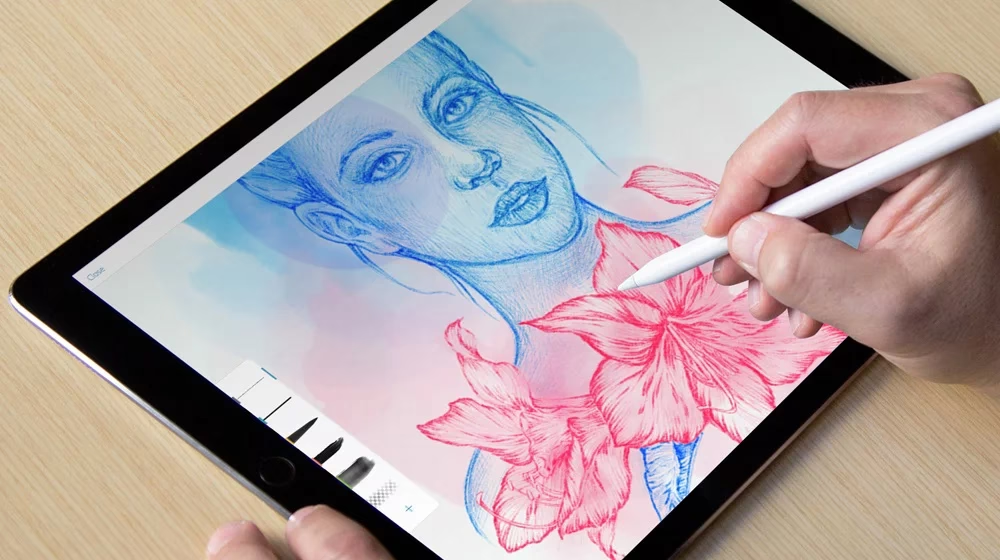
Opret et nyt lag oven på dine farvelægningslag (men stadig under linjearbejdet, hvis det er på et separat lag). Sørg for, at dette lag også er klippet til din maske. Fyld laget med en lys farve (f.eks. hvid eller en meget lys grå). Klik på rullemenuen 'Normal' øverst i lagpanelet for at se listen over Blandingsindstillinger (Blend Modes). Vælg 'Gange' (Multiply). Når du maler på et lag i 'Gange'-tilstand, gør farverne under det mørkere i stedet for at dække dem. Dette simulerer effekten af skygger, der lægger sig over farverne, og er perfekt til skyggelægning.
Trin 2: Anvendelse af Skygger
Vælg en farve til dine skygger. Det er ofte bedst ikke at bruge ren sort, da det kan se dødt ud. En farve, der afspejler miljøet (f.eks. en blålig grå for skygger i dagslys eller en varmere farve for skygger i varmt lys) ser mere naturlig ud. Begynd at male skyggerne på dit 'Gange'-lag. Brug en pensel, der passer til din stil (hård for skarpe skygger, blød for bløde overgange). Overvej lyskildens retning, når du placerer skyggerne. Prøv at bruge flere niveauer af mørke – store områder kan have lysere skygger, mens mindre, dybere områder har mørkere skygger. Jo mørkere skyggen er, desto mindre område dækker den typisk. Du kan blande skyggerne med Blandingspenslen, hvis du ønsker bløde overgange.
Trin 3: Reflekteret Lys og Yderligere Skygger
For at give din tegning endnu mere dybde, kan du oprette yderligere 'Gange'-lag (også klippet til masken) for at tilføje reflekteret lys eller sekundære skygger fra andre lyskilder. For eksempel kan en lys, kølig farve i 'Gange'-tilstand på områder, der vender væk fra hovedlyskilden, simulere lys, der reflekteres fra himlen eller den omgivende overflade. Dette trin hjælper med at give objekterne en mere tredimensionel følelse.
Afslutning – Baggrund, Effekter og Finpudsning
De sidste trin handler om at integrere dit motiv med baggrunden, tilføje eventuelle effekter og give tegningen de sidste detaljer.
Trin 1: Baggrundselementer
Hvis din baggrund er mere end bare en overgang, kan du tilføje elementer. Photoshop har nogle indbyggede filtre, der kan være nyttige, f.eks. 'Gengiv' > 'Træ' (Render > Tree), som kan generere forskellige typer træer. Opret et nyt lag under dine motivlag og eksperimenter med disse filtre. Placer elementerne, du genererer, og dupliker dem ved at holde 'Alt' nede og trække. Du kan flette flere lag med baggrundselementer ('Ctrl+E' eller Cmd+E, mens lagene er valgt med 'Shift') og justere deres opacitet for at simulere atmosfærisk perspektiv (elementer længere væk er lysere og mindre kontrastfyldte).
Trin 2: Sløringseffekter
For at skabe dybde kan du sløre baggrunden. Flet dine baggrundslag sammen. Gå til 'Filter' > 'Sløring' > 'Linsesløring' (Filter > Blur > Lens Blur). Juster indstillingerne for at opnå en realistisk dybdeeffekt, hvor baggrunden er ude af fokus, mens dit motiv er skarpt.
Trin 3: Finpudsning og Justeringer
På dette stadie er det tid til at træde tilbage og se på dit arbejde som helhed. Fordi du har arbejdet med lag, er det nemt at gå tilbage og justere elementer. Vil du have skyggerne blødere? Juster opaciteten på skyggelagene eller brug Blandingspenslen. Vil du gøre en farve mere levende? Tilføj et justeringslag (f.eks. 'Mætning/Farvetone') klippet til farvelægningslaget. Du kan oprette et nyt lag øverst og tegne ekstra detaljer ind manuelt. Brug tid på dette trin for at sikre, at alt ser ud, som du ønsker det. Du kan duplikere lag ('Ctrl+J' eller Cmd+J) for at forstærke effekter eller sænke opaciteten for at gøre dem mere subtile.
Trin 4: Forberedelse til Eksport
Når du er helt færdig, er det en god idé at oprette en samlet version af din tegning. Tryk 'Ctrl+A' (eller Cmd+A) for at markere hele lærredet. Gå til 'Rediger' > 'Kopier flettet' (Edit > Copy Merged). Opret en ny fil ('Filer' > 'Ny') – Photoshop vil foreslå dimensioner baseret på det kopierede indhold. Indsæt den flettede kopi ('Ctrl+V' eller Cmd+V). I denne nye fil kan du justere størrelsen til et mere passende format for deling online (f.eks. 1000-2000 pixels bredde) under 'Billede' > 'Billedstørrelse'. Gem din tegning som en PNG- eller JPG-fil.
Ofte Stillede Spørgsmål om Tegning i Photoshop
Her er svar på nogle almindelige spørgsmål, som begyndere ofte stiller om at tegne i Photoshop.
Er det svært at tegne i Photoshop?
Det afhænger af din erfaring med både tegning generelt og digital software. Hvis du er nybegynder inden for begge områder, vil der naturligvis være en indlæringskurve. Photoshop er et komplekst program med mange værktøjer og funktioner. Men med en trin-for-trin tilgang og fokus på de relevante tegneværktøjer (som beskrevet her), er det bestemt muligt at lære. Mange finder, at digitale værktøjer som 'Fortryd' (Ctrl+Z) og lag gør processen mindre frustrerende end traditionelle medier, hvor fejl er permanente. Øvelse er nøglen, ligesom med enhver anden tegneform.
Kan Adobe Photoshop bruges til at tegne?
Ja, absolut! Selvom det startede som et billedredigeringsprogram, har Photoshop udviklet sig til et fuldgyldigt værktøj for digitale malere og illustratorer. Det tilbyder et robust penselsystem, lagstyring, farvehåndtering og forskellige effekter, der gør det velegnet til at skabe kunst fra bunden.
Er Adobe Photoshop en god app til tegning?
Mange professionelle kunstnere anser Photoshop for at være en af de bedste apps til digital tegning og maleri på grund af dens alsidighed, dybde af funktioner og kontrol over pensler og farver. Der findes andre programmer, der er specifikt designet til tegning (som f.eks. Procreate eller Clip Studio Paint), som nogle måske finder mere intuitive til rent tegnearbejde. Men Photoshops integration med Creative Cloud og dets omfattende funktionalitet gør det til et foretrukket valg for dem, der også arbejder med billedredigering eller grafikdesign.
Afsluttende Tanker
Du har nu fået en grundig introduktion til, hvordan du kan bruge Adobe Photoshop til at tegne, fra den første skitse til den endelige finpudsning. Vi har dækket oprettelse af dokumenter, brug af lag, penselværktøjer, forberedelse af referencer, skitsering, linjearbejde, farvelægning med klippemasker, og skyggelægning ved hjælp af blandingsindstillinger som Gange. At mestre digital tegning tager tid og øvelse, men de grundlæggende principper er de samme som ved traditionel tegning. Vær tålmodig med dig selv, eksperimenter med værktøjerne, og vigtigst af alt: tegn regelmæssigt. Med disse trin og den fortsatte øvelse vil du opdage, at tegning i Photoshop ikke er en mærkelig idé, men en spændende og givende måde at skabe kunst på.
Hvis du vil læse andre artikler, der ligner Tegn i Photoshop: En Omfattende Guide, kan du besøge kategorien Grafik.