

Fotografi er mere end blot at indfange virkeligheden, som den ser ud for linsen. Ligesom andre kunstformer giver det os mulighed for at udtrykke en vision, et perspektiv eller en følelse. Nogle gange ønsker vi at tage vores billeder ud over det jordnære og ind i et rige af fantasi, drømme og mystik. Den såkaldte 'drømmende effekt' i Photoshop er en populær teknik til netop dette formål. Den kan give dine billeder et blødt, æterisk og næsten surrealistisk udseende, der fanger beskuerens opmærksomhed og vækker nysgerrighed.
https://www.youtube.com/watch?v=0gcJCdgAo7VqN5tD
At opnå denne effekt lyder måske kompliceret, men med de rette værktøjer og en smule kreativitet er det faktisk lettere end nogensinde før. Ved at kombinere forskellige lag, blandingstilstande (blend modes) og filtre kan du skabe en unik atmosfære i dine billeder. Følgende guide vil føre dig igennem de nødvendige trin i Photoshop for at give dine fotos det eftertragtede drømmeagtige udseende.
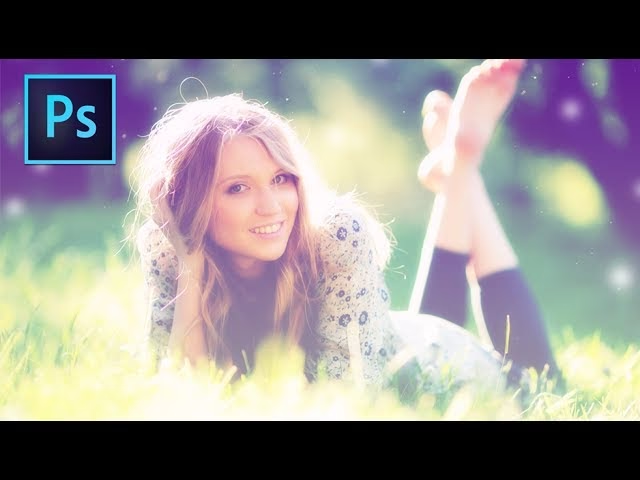
Hvad Kendetegner den Drømmende Effekt?
Før vi dykker ned i teknikkerne, lad os kort definere, hvad vi mener med en 'drømmende effekt'. Typisk involverer det:
- Blødhed: En generel mangel på skarpe detaljer, ofte opnået gennem sløring.
- Æteriske Farver: Farver der kan være dæmpede, pastelfarvede eller have en bestemt tone, der adskiller sig fra virkeligheden.
- Højlys: En tendens til at fremhæve lysere områder og skabe en let, diset glød.
- Atmosfære: En følelse af mystik, ro eller uvirkelighed.
Effekten bruges ofte i portrætfotografi, landskabsfotografi og fine art-fotografi for at tilføje et kunstnerisk og følelsesmæssigt lag til billedet.
Trin-for-Trin Guide: Skab din Drømmende Verden
Denne guide opdeler processen i flere håndterbare trin, der bygger oven på hinanden for at opnå den ønskede effekt.
1. Forberedelse: Vælg dine Billeder
Det første skridt er at vælge de billeder, du vil arbejde med. Du skal bruge:
- Dit hovedbillede, som du ønsker at anvende effekten på.
- Et andet billede, som du vil 'låne' farver fra. Dette billede behøver ikke at have samme motiv som dit hovedbillede, men farvepaletten bør matche den stemning, du ønsker at skabe. For eksempel, billeder med varme solnedgangsfarver, bløde pasteller eller kølige blå/grønne nuancer kan bruges til at overføre disse stemninger.
Åbn begge billeder i Photoshop.
2. Lån Farver og Skab en Grundlæggende Blødhed
Denne teknik bruger et andet billede til at 'infundere' dit hovedbillede med nye farver og samtidig tilføje et lag af blødhed.
- Vælg 'Move Tool' (Flytteværktøjet) i værktøjslinjen (tastaturgenvej: 'V').
- Klik og træk farvebilledet fra dets eget vindue over på dit hovedbillede. Hold Shift nede, mens du slipper, for at centrere billedet. Dette vil placere farvebilledet som et nyt lag oven på dit hovedbillede i lagpanelet.
- I lagpanelet (Layers panel), sørg for at det nye farvebillede-lag er valgt. Ændr lagets blandingstilstand (Blend Mode) fra 'Normal' til 'Screen'. 'Screen' blandingstilstanden lysner de underliggende pixels baseret på lysstyrken af det øverste lag. Dette overfører effektivt lysere farver og toner fra farvebilledet til dit hovedbillede og skaber en lysere, mere luftig fornemmelse.
- For at gøre effekten ikke-destruktiv og give dig mulighed for at justere sløringen senere, skal du konvertere farvebillede-laget til et Smart Object. Højreklik på laget i lagpanelet og vælg 'Convert to Smart Object' (Konverter til Smart Object) fra kontekstmenuen. Dette indkapsler laget, så filtre anvendt på det kan redigeres senere.
- Med Smart Object-laget valgt, gå til menuen 'Filter' > 'Blur' > 'Gaussian Blur' (Gauziansk Sløring). Anvend en passende mængde sløring. Formålet er at fjerne detaljer fra farvebilledet, så kun farverne og lysstyrken påvirker det underliggende billede. Juster radius for at finde den rette balance – en højere radius giver mere sløring.
- Juster 'Opacity' (Gennemsigtighed) for dette slørede lag. Ved at reducere opaciteten kan du kontrollere, hvor kraftigt farverne fra det andet billede og den tilhørende blødhed påvirker dit hovedbillede. En lavere opacitet giver en mere subtil effekt.
3. Tilføj Stemning og Farvetoner med Gradient Map
En Gradient Map (Overgangskort) justeringslag er et utrolig kraftfuldt værktøj til at tilføje specifikke farvetoner baseret på lysstyrken i billedet. Det kan yderligere forstærke den drømmeagtige stemning.
- Klik på ikonet for nye justeringslag (halvcirkel-ikonet) nederst i lagpanelet og vælg 'Gradient Map' (Overgangskort). Dette opretter et nyt justeringslag øverst i din lagstak.
- Dobbeltklik på Gradient Map-laget for at åbne dets indstillinger i 'Properties' (Egenskaber) panelet.
- Klik på selve gradientbjælken for at åbne 'Gradient Editor' (Overgangsredigering). Her kan du vælge eller oprette den gradient, der passer til din ønskede stemning. Mørke farver i gradienten påvirker skygger, og lyse farver påvirker højlys. For en drømmende effekt er pastelfarver, bløde farver eller specifikke toning-gradienter (f.eks. sepia, blåtoner) ofte effektive.
- Hvis gradienten virker omvendt (f.eks. mørke farver i højlys og lyse i skygger), skal du markere feltet 'Reverse' (Omvendt) i 'Properties' panelet.
- Luk 'Gradient Editor' og juster 'Opacity' for Gradient Map-laget i lagpanelet. Dette giver dig mulighed for at blande effekten ind. Ofte vil en lavere opacitet give et mere naturligt (men stadig tonet) resultat end 100%.
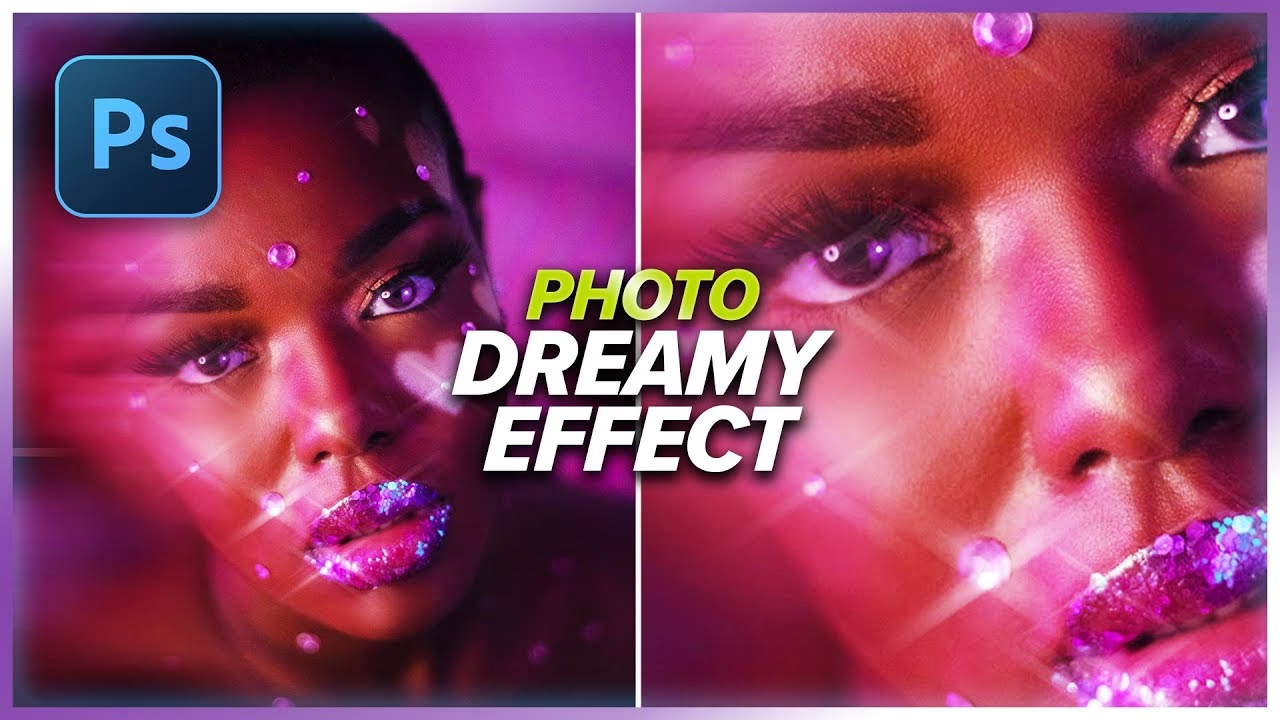
4. Den Subtile Drømmende Sløring i Højlys
Dette trin tilføjer et let, diset slør, der især fremhæver lysere områder og forstærker den drømmende glød.
- Dupliker dit baggrundslag (hovedbilledet). Du kan gøre dette ved at trække baggrundslaget ned til ikonet for nyt lag nederst i lagpanelet eller ved at højreklikke på laget og vælge 'Duplicate Layer' (Dupliker Lag).
- Konverter denne kopi af baggrundslaget til et Smart Object, ligesom du gjorde tidligere. Dette er vigtigt for at kunne justere sløringen senere.
- Med det nye Smart Object-lag valgt, gå til menuen 'Filter' > 'Blur' > 'Motion Blur' (Bevægelsessløring). 'Motion Blur' skaber en sløring i en bestemt retning. Sæt 'Angle' (Vinkel) til 0 grader for en vandret sløring (eller en anden vinkel, hvis du ønsker det) og juster 'Distance' (Afstand) for at bestemme sløringens intensitet. En subtil afstand er ofte bedst her.
- Ændr blandingstilstanden (Blend Mode) for dette Motion Blur-lag til 'Lighten'. 'Lighten' blandingstilstanden sammenligner pixels på det øverste lag med pixels på det underliggende lag og beholder kun de lyseste af de to. Dette betyder, at sløringen primært bliver synlig i billedets lysere områder og højlys, hvilket skaber en smuk, glødende effekt.
- Juster 'Opacity' for dette lag for at kontrollere, hvor fremtrædende den lysende sløring er. Du kan også eksperimentere med at flytte selve laget en smule med 'Move Tool' (V) for at se, hvordan sløringen falder.
5. Afsluttende Justeringer og Eksperimenter
Nu har du de primære elementer af den drømmende effekt på plads.
Gennemgå dine lag i lagpanelet. Du bør have dit baggrundslag, et sløret farve-Smart Object med 'Screen' blandingstilstand, et Gradient Map justeringslag og et Motion Blur-Smart Object med 'Lighten' blandingstilstand. Fordi du har brugt Smart Objects og justeringslag, kan du til enhver tid dobbeltklikke på filtrene eller justeringslaget i lagpanelet for at ændre indstillingerne (f.eks. sløringsradius, gradientvalg, opacitet) uden at ødelægge billedet.
Den drømmende effekt er meget subjektiv. Brug tid på at eksperimentere med:
- Forskellige farvebilleder i trin 2.
- Forskellige gradienter i trin 3.
- Forskellige mængder af Gaussian og Motion Blur.
- Forskellige opacitetsindstillinger for alle lag.
- En anden vinkel på Motion Blur.
Små ændringer kan have stor indflydelse på den endelige stemning.
Oversigt over Nøgleelementer og Formål
| Teknik | Formål | Photoshop Værktøj/Funktion | Nøgleindstilling/Blandingstilstand |
|---|---|---|---|
| Farvelån & Grundsløring | Tilfører farver og skaber en generel blødhed | Lag, Move Tool, Smart Object, Gaussian Blur | Screen blandingstilstand, Opacity |
| Farvetoning | Tilføjer en specifik farvestemning baseret på lysstyrke | Justeringslag (Adjustment Layer), Gradient Map | Vælg Gradient, Reverse (evt.), Opacity |
| Lysende Sløring i Højlys | Skaber en diset glød, især i lyse områder | Lag duplikering, Smart Object, Motion Blur | Lighten blandingstilstand, Opacity, Vinkel/Afstand |
Ofte Stillede Spørgsmål om Drømmende Effekter
- Hvilken software skal jeg bruge?
- Denne guide er specifikt designet til brug i Adobe Photoshop.
- Er effekten svær at opnå?
- Med denne trin-for-trin guide er det relativt ligetil. Hvert trin er enkelt, og det handler mest om at eksperimentere med indstillingerne, indtil du opnår det ønskede look.
- Kan jeg bruge et hvilket som helst billede som farvekilde i trin 2?
- Ja, teknisk set. Men for at opnå det bedste resultat bør du vælge et billede, hvis farver og lysstyrke matcher den drømmende stemning, du forestiller dig. Et billede af en blomstermark, en solnedgang eller en tåget morgen kan være gode kilder.
- Hvorfor skal jeg konvertere lag til Smart Objects?
- Brug af Smart Objects gør dine redigeringer ikke-destruktive. Det betyder, at du kan ændre indstillingerne for filtrene (som Gaussian Blur og Motion Blur) til enhver tid efter, de er blevet anvendt, uden at forringe billedkvaliteten. Hvis du ikke bruger Smart Objects, ville filtrene blive permanent anvendt (rasteriseret).
- Hvad gør 'Screen' blandingstilstanden?
- 'Screen' (Blandingstilstand: Skærm) sammenligner pixels på det øverste lag med de underliggende pixels og multiplicerer negativene. Resultatet er altid lysere end eller lig med de originale pixels. Det er effektivt til at lysne billeder og overføre lysere farver og toner.
- Hvad gør 'Lighten' blandingstilstanden?
- 'Lighten' (Blandingstilstand: Lysere) sammenligner pixels på det øverste lag med de underliggende pixels og beholder den lyseste af de to. Dette betyder, at mørkere områder på det øverste lag bliver usynlige, mens lysere områder bliver synlige og påvirker billedet.
Konklusion
At skabe en drømmende effekt i Photoshop er en vidunderlig måde at tilføje et kunstnerisk og følelsesmæssigt lag til dine fotografier. Ved at mestre teknikkerne med farvelån via Screen blandingstilstanden, anvende Gaussian Blur og Motion Blur på Smart Objects, og finjustere stemningen med et Gradient Map justeringslag, kan du forvandle almindelige billeder til æteriske, magiske scener. Husk, at nøglen til succes ligger i eksperimentation. Leg med indstillingerne, prøv forskellige farvekilder og gradienter, og find den kombination, der bedst udtrykker din vision for det drømmende billede. God fornøjelse med at udforske den drømmende side af din fotografering!
Hvis du vil læse andre artikler, der ligner Skab Drømmende Billeder i Photoshop, kan du besøge kategorien Fotografi.