

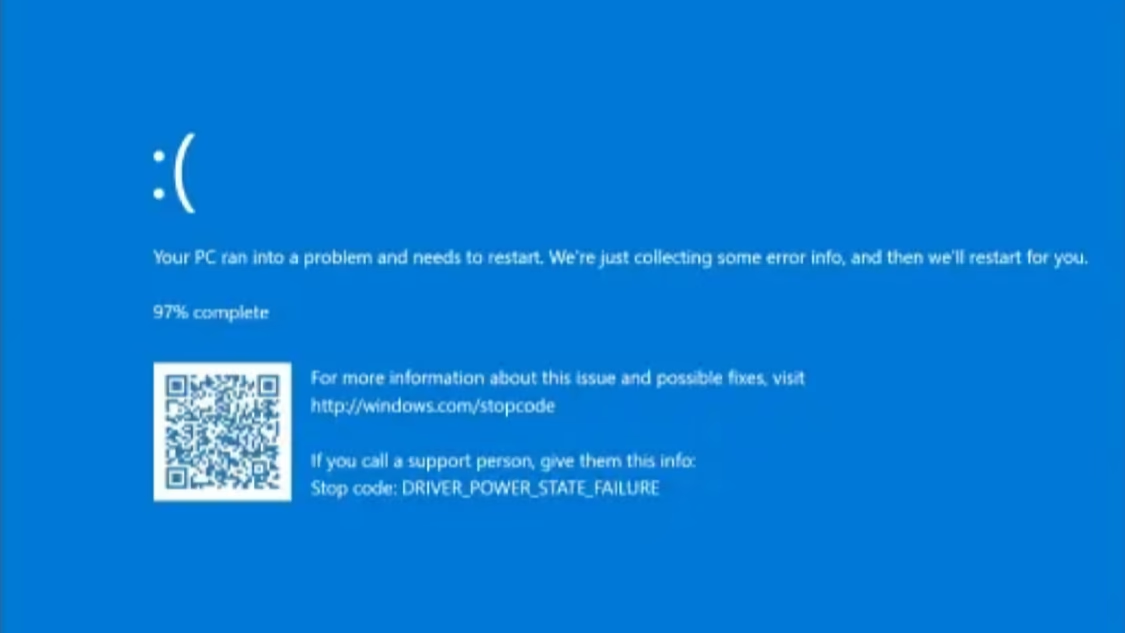
Den blå skærm med fejlen DRIVER_POWER_STATE_FAILURE er et almindeligt problem, som mange Windows-brugere støder på, især når computeren genoptages fra dvale eller hibernation. Denne fejl signalerer typisk, at en driver på din computer er gået i en ugyldig eller inkonsekvent strømtilstand. For at forhindre potentiel skade på systemet eller hardwaren, lukker din pc ned og viser den blå fejlskærm (BSOD - Blue Screen of Death).
Hovedårsagen til denne fejl er ofte relateret til inkompatible eller forældede drivere. Selvom en simpel genstart af din pc midlertidigt kan løse problemet, er det nødvendigt at gå mere grundigt til værks, hvis fejlen fortsætter. Hvis din computer kan starte normalt (selvom det kun er til fejlsikret tilstand), kan du følge nedenstående metoder for at forsøge at løse DRIVER_POWER_STATE_FAILURE fejlen.
- Start computeren i fejlsikret tilstand
- Opdater eller rul drivere tilbage
- Fjern ekstern hardware
- Kør Driver Verifier
- Ændr strømindstillinger
- Deaktiver hurtig opstart (Fast Startup)
- Afinstaller tredjeparts programmer
- Kør System File Checker (SFC)
- Geninstaller Windows
- Ofte Stillede Spørgsmål om DRIVER_POWER_STATE_FAILURE
- Afsluttende bemærkninger
Start computeren i fejlsikret tilstand
Før du kaster dig ud i mere komplekse løsninger, er det en god idé at starte din computer i fejlsikret tilstand. Fejlsikret tilstand starter Windows i en meget grundlæggende tilstand med et begrænset sæt drivere og filer. Dette kan hjælpe med at isolere problemer og afgøre, om fejlen skyldes standardindstillinger eller grundlæggende enhedsdrivere.
Sådan kommer du i fejlsikret tilstand:
- Start din computer med et Windows-installationsmedie (USB eller DVD).
- Klik på "Reparer din computer" (Repair your computer) for at åbne Windows Genoprettelsesmiljø (WinRE).
- Naviger til Fejlfinding (Troubleshoot) > Avancerede indstillinger (Advanced options) > Startindstillinger (Startup Settings) > Genstart (Restart).
- Vent, indtil computeren genstarter, og tryk derefter på F4 for at starte i Fejlsikret tilstand (Enable Safe Mode).
Når din computer er startet i fejlsikret tilstand, kan du fortsætte med de potentielle løsninger, der er beskrevet nedenfor.
Opdater eller rul drivere tilbage
Som nævnt er inkonsistente drivere en hyppig årsag til DRIVER_POWER_STATE_FAILURE. Derfor er en af de første og vigtigste skridt at håndtere dine drivere. Du kan enten forsøge at opdatere forældede drivere eller rulle drivere tilbage, som du for nylig har opdateret, og som kan have forårsaget problemet.
Opdater drivere via Enhedshåndtering:
- Åbn Kontrolpanel (Control Panel), og vælg Hardware og lyd (Hardware and Sound) > Enhedshåndtering (Device Manager).
- Udvid den kategori, der indeholder den driver, du vil opdatere (f.eks. Skærmadaptere, Netværksadaptere osv.).
- Højreklik på den specifikke driver og vælg "Opdater driver" (Update driver).
- Vælg "Søg automatisk efter opdateret driversoftware" (Search automatically for drivers). Windows vil nu søge online efter den nyeste driver og installere den, hvis den finder en nyere version.
- Følg vejledningen på skærmen for at fuldføre processen.
Det anbefales at gøre dette for de mest sandsynlige problemdrivere, såsom grafikkort, netværksadaptere, og chipsets.
Rul drivere tilbage via Enhedshåndtering:
Hvis fejlen opstod efter en nylig driveropdatering, kan det være løsningen at vende tilbage til den tidligere version.
- Åbn Enhedshåndtering (Device Manager) som beskrevet ovenfor.
- Højreklik på den driver, du vil rulle tilbage, og vælg "Egenskaber" (Properties).
- Gå til fanen "Driver" og klik på knappen "Rul driver tilbage" (Roll Back Driver), hvis den er tilgængelig (ikke nedtonet).
- Vælg en årsag til tilbagerulningen og klik på Ja (Yes).
Genstart din computer, når processen er færdig, for at se, om den blå skærm-fejl er løst.
Fjern ekstern hardware
Nogle gange kan en defekt eller inkompatibel ekstern enhed (periferiudstyr) forårsage DRIVER_POWER_STATE_FAILURE fejlen. Dette kan inkludere USB-enheder, eksterne harddiske, printere eller andet tilsluttet udstyr.
Sluk din computer helt og frakobl alt eksternt periferiudstyr. Tænd derefter computeren igen. Hvis problemet ikke længere opstår, kan du begynde at tilslutte enhederne én efter én og genstarte computeren mellem hver tilslutning. Når fejlen genopstår efter tilslutning af en bestemt enhed, har du sandsynligvis fundet synderen. Du kan derefter forsøge at opdatere driveren for den pågældende enhed eller overveje at udskifte selve hardwaren.
Kør Driver Verifier
Driver Verifier er et indbygget Windows-værktøj, der kan hjælpe med at identificere problematiske drivere, der kan forårsage BSOD-fejl. Det lægger ekstra stress på driverne for at fremprovokere fejl, der ellers måske ikke ville vise sig med det samme.
Advarsel: Driver Verifier kan potentielt forårsage systemustabilitet eller forhindre din computer i at starte normalt, hvis der findes alvorlige driverproblemer. Sørg for at have en plan for at starte i fejlsikret tilstand eller bruge et genoprettelsespunkt, hvis det bliver nødvendigt.
Sådan kører du Driver Verifier:
- Søg efter 'cmd' i søgefeltet, højreklik på "Kommandoprompt" (Command Prompt) og vælg "Kør som administrator" (Run as administrator).
- Skriv
verifierog tryk Enter. - I vinduet Driver Verifier Manager skal du vælge "Opret standardindstillinger" (Create standard settings) > Næste (Next).
- Vælg "Vælg automatisk alle drivere, der er installeret på denne computer" (Automatically select all drivers installed on this computer) eller vælg specifikke drivere, hvis du har mistanke om en bestemt driver.
- Klik på Afslut (Finish). Du bliver bedt om at genstarte din computer for at ændringerne træder i kraft.
Efter genstart vil Driver Verifier overvåge driverne. Hvis den finder en fejl, vil den sandsynligvis forårsage en ny BSOD med information om den problematiske driver. Notér dig navnet på driveren, og deaktiver den midlertidigt, opdater den, eller fjern den.
For at stoppe Driver Verifier, hvis den forårsager problemer eller efter du har fundet synderen:
- Åbn Kommandoprompt som administrator igen.
- Skriv
verifier /resetog tryk Enter. - Genstart computeren.
Ændr strømindstillinger
Forkerte indstillinger for strømstyring kan også bidrage til DRIVER_POWER_STATE_FAILURE, især i forbindelse med dvale og genoptagelse. Justering af disse indstillinger kan nogle gange løse problemet.
Sådan ændrer du strømindstillinger:
- Åbn Kontrolpanel (Control Panel) og vælg Hardware og lyd (Hardware and Sound) > Strømstyring (Power Options).
- Vælg den strømstyringsplan, du bruger (f.eks. Balanceret - Balanced) og klik på "Skift planindstillinger" (Change plan settings).
- Sæt "Sæt computeren i dvale" (Put the computer to sleep) til "Aldrig" (Never), i det mindste midlertidigt for at teste.
- Klik derefter på "Skift avancerede strømstyringsindstillinger" (Change advanced power settings).
- I det nye vindue, udvid "Indstillinger for trådløs netværksadapter" (Wireless Adapter Settings) og "Strømbesparelsestilstand" (Power Saving Mode). Skift indstillingen til "Maksimal ydeevne" (Maximum Performance).
- Find "PCI Express" og "Link State Power Management". Skift indstillingen for "Tilstand for strømbesparelse" (Link State Power Management) til "Maksimal strømbesparelse" (Maximum power savings) eller slå det helt fra (Off), afhængigt af din hardware og hvad der virker. Nogle kilder anbefaler 'Maksimal ydeevne' her, så det kan være nødvendigt at prøve begge dele.
- Klik på Anvend (Apply) og OK for at gemme ændringerne.
Genstart din computer og se, om fejlen er væk.
Deaktiver hurtig opstart (Fast Startup)
Funktionen Hurtig opstart (Fast Startup) i Windows (som kombinerer elementer af nedlukning og hibernation) kan i sjældne tilfælde forårsage kompatibilitetsproblemer med visse drivere, hvilket fører til DRIVER_POWER_STATE_FAILURE fejlen.
Sådan deaktiverer du hurtig opstart:
- Åbn Kontrolpanel (Control Panel), vælg Hardware og lyd (Hardware and Sound) > Strømstyring (Power Options) > "Vælg, hvad tænd/sluk-knapperne skal gøre" (Choose what the power buttons do).
- Klik på "Skift indstillinger, der i øjeblikket er utilgængelige" (Change settings that are currently unavailable).
- Fjern markeringen i feltet "Slå hurtig opstart til (anbefales)" (Turn on fast startup (recommended)).
- Klik på "Gem ændringer" (Save changes).
Genstart din computer.
Afinstaller tredjeparts programmer
Nogle nyligt installerede tredjeparts programmer, især dem der interagerer tæt med systemet eller hardwaren (f.eks. antivirus, optimeringsværktøjer, visse spilklienter), kan potentielt forårsage driverkonflikter eller ustabilitet, der fører til BSOD'er.
Overvej, om fejlen begyndte at opstå efter installation af et bestemt program. Hvis ja, kan du forsøge at afinstallere det.
- Åbn Kontrolpanel (Control Panel) og klik på Programmer (Programs) > "Fjern et program" (Uninstall a program).
- Sorter listen efter installationsdato for nemt at finde nyligt installerede programmer.
- Højreklik på det mistænkte program og vælg "Afinstaller" (Uninstall).
- Følg vejledningen på skærmen for at fjerne programmet.
Genstart din computer efter afinstallationen og se, om fejlen er løst.
Kør System File Checker (SFC)
Beskadigede eller korrupte systemfiler kan også føre til forskellige systemfejl, herunder BSOD'er. System File Checker (SFC) er et værktøj, der scanner og reparerer beskadigede Windows-systemfiler.
- Søg efter 'cmd' i søgefeltet, højreklik på "Kommandoprompt" (Command Prompt) og vælg "Kør som administrator" (Run as administrator).
- Skriv
sfc /scannowog tryk Enter.
Scanningen kan tage noget tid. Lad kommandopromptvinduet være åbent, indtil processen er 100% færdig. SFC vil forsøge at erstatte eventuelle fundne korrupte filer med korrekte versioner fra din Windows-installation.
Efter scanningen er færdig, genstart din computer.
Geninstaller Windows
Hvis ingen af ovenstående løsninger virker, kan en ren geninstallation af Windows være den sidste udvej. Dette vil erstatte alle systemfiler og drivere med friske kopier og fjerne eventuelle dybtliggende softwarekonflikter eller korruption.
Vigtigt: En geninstallation vil slette alle dine programmer og filer på systempartitionen. Sørg for at sikkerhedskopiere vigtige data, før du påbegynder processen.
Du kan geninstallere Windows ved hjælp af et installationsmedie (USB-drev eller DVD) oprettet med Windows Media Creation Tool. Boot fra mediet og følg vejledningen for at udføre en ren installation.
Ofte Stillede Spørgsmål om DRIVER_POWER_STATE_FAILURE
Hvordan kan jeg løse DRIVER_POWER_STATE_FAILURE?
Du kan prøve følgende trin:
- Start i fejlsikret tilstand.
- Opdater eller rul drivere tilbage (især for grafikkort, netværksadaptere, chipset).
- Fjern ekstern hardware for at teste.
- Kør Driver Verifier (med forsigtighed).
- Ændr strømindstillinger.
- Deaktiver hurtig opstart.
- Afinstaller nyligt installerede tredjeparts programmer.
- Kør System File Checker (
sfc /scannow). - Som sidste udvej, geninstaller Windows.
Hvordan opdaterer jeg en strømdriver?
Strømdrivere er typisk en del af systemets chipset-drivere eller specifikke strømstyringssoftware fra din computerproducent. Du kan opdatere drivere generelt via Enhedshåndtering:
- Åbn Kontrolpanel > Hardware og lyd > Enhedshåndtering.
- Find den relevante enhed (f.eks. under Systemenheder eller Batterier, hvis det er en bærbar).
- Højreklik og vælg "Opdater driver".
- Vælg automatisk søgning.
Alternativt kan du downloade de nyeste chipset- og strømstyringsdrivere direkte fra din computer- eller bundkortproducentens hjemmeside.
Hvad er DRIVER_POWER_STATE_FAILURE?
DRIVER_POWER_STATE_FAILURE er en type blå skærm-fejl (BSOD) i Windows, der opstår, når en enhedsdriver går i en ugyldig eller inkonsekvent strømtilstand. Dette sker ofte, når computeren skifter strømtilstand, f.eks. vågner fra dvale eller hibernation. Det indikerer, at en driver ikke kunne håndtere overgangen korrekt.
Er DRIVER_POWER_STATE_FAILURE normalt?
Nej, det er ikke en normal eller ønskelig tilstand. Det er en fejl, der indikerer et underliggende problem, oftest med drivere eller strømstyringsindstillinger, som skal løses for at sikre stabil systemdrift.
Kan RAM forårsage DRIVER_POWER_STATE_FAILURE?
Selvom DRIVER_POWER_STATE_FAILURE primært er relateret til drivere og strømstyring, kan fejlbehæftet RAM potentielt forårsage en bred vifte af ustabilitet og fejl, herunder BSOD'er. Hvis du har udtømt alle driver-relaterede løsninger, og fejlen fortsætter, kan test af din RAM være et næste skridt.
Afsluttende bemærkninger
DRIVER_POWER_STATE_FAILURE fejlen kan være frustrerende, men i de fleste tilfælde kan den løses ved systematisk at gennemgå de trin, der er beskrevet her. Start med de enkleste løsninger som at opdatere drivere og justere strømindstillinger, og arbejd dig frem mod mere komplekse trin som Driver Verifier eller en systemgeninstallation, hvis nødvendigt. Husk altid at sikkerhedskopiere dine data, før du foretager større systemændringer.
Hvis du vil læse andre artikler, der ligner Løs DRIVER_POWER_STATE_FAILURE BSOD, kan du besøge kategorien Fotografi.