
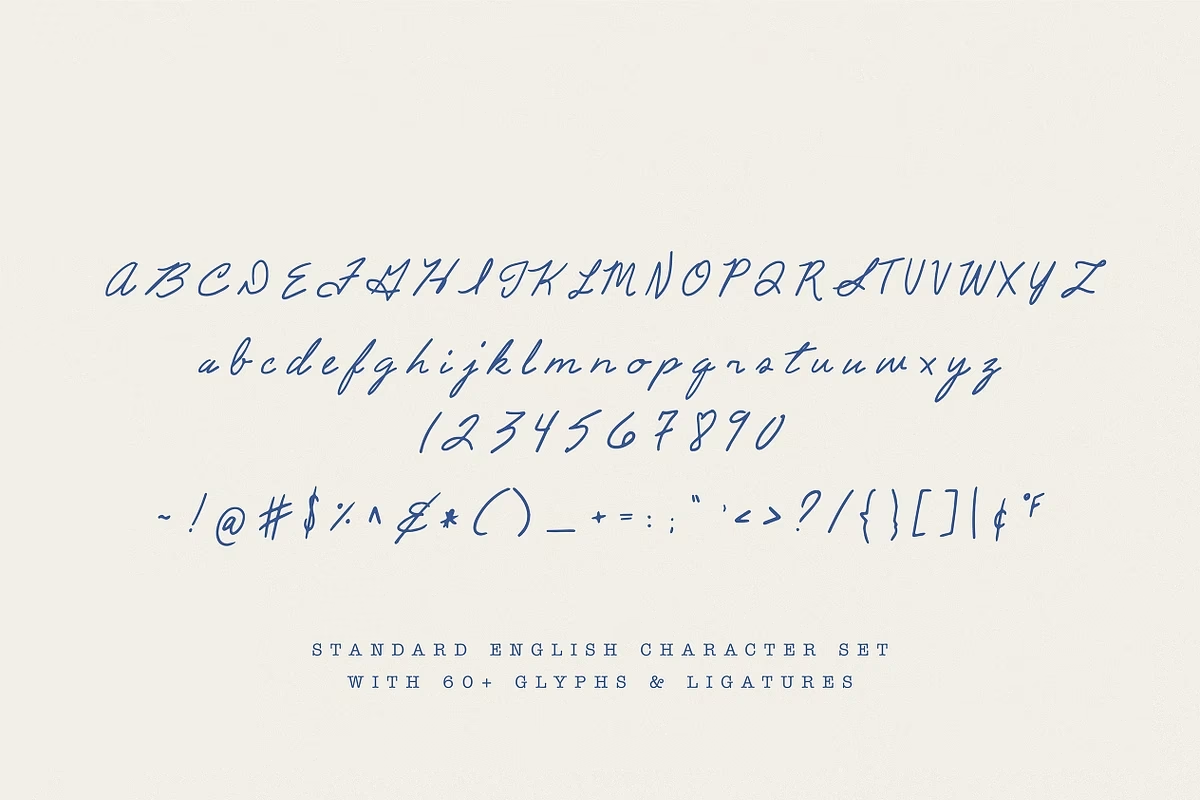

Udhulede skrifttyper kan give et design et moderne og stilfuldt udtryk, men når du vil fylde den gennemsigtige del med en solid farve, kan det volde problemer. Mange oplever, at standardmetoder til farveændring i Photoshop i stedet farver skrifttypens kontur eller skaber uønskede effekter. Dette skyldes ofte, hvordan Photoshop håndterer lag med fyld og effekter. Heldigvis findes der effektive metoder til at opnå præcis det ønskede resultat – en solid farve inden i den udhulede tekst, uden at røre ved konturen eller de indre negative rum i bogstaver som 'O' eller 'A'. Denne guide vil føre dig igennem de bedste måder at gøre dette på i Photoshop, startende med den mest fleksible og anbefalede metode.
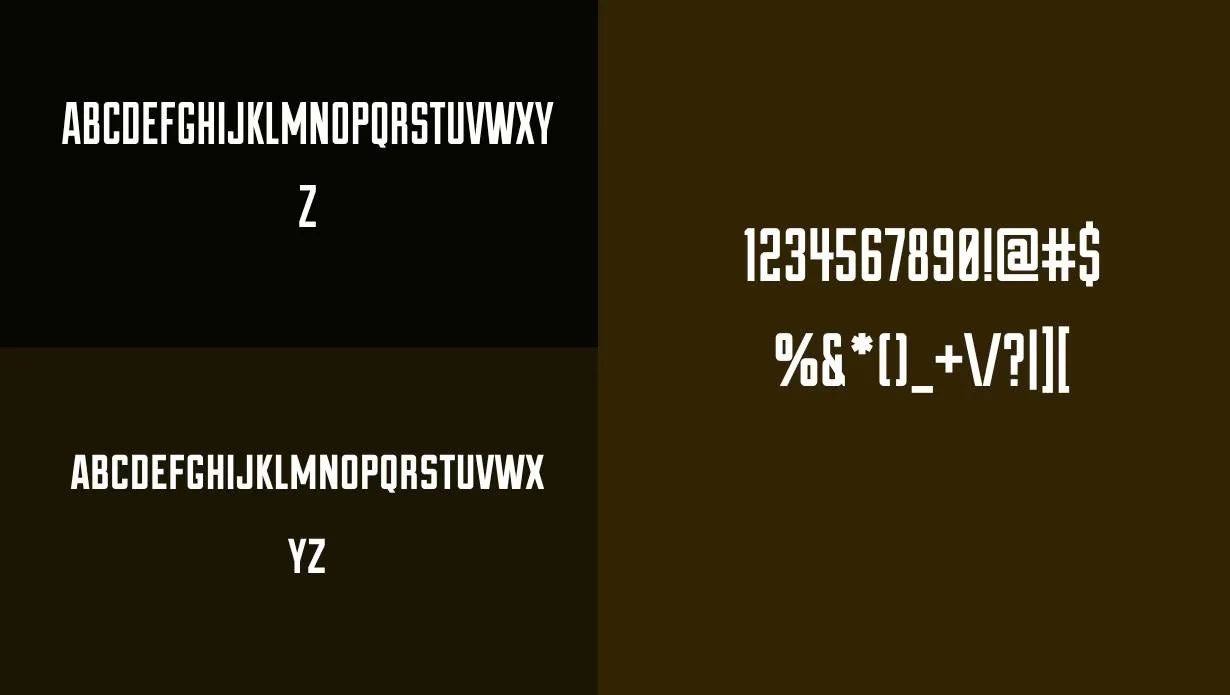
For at forstå, hvordan man bedst fylder en udhulet skrifttype, er det vigtigt at vide, hvad en sådan skrifttype typisk er i Photoshops verden. Når du bruger en 'hollow' eller udhulet skrifttype, består den visuelt af en kontur eller et omrids, mens den indre del er gennemsigtig. Det er denne gennemsigtighed, der gør, at du kan se igennem teksten til lagene nedenunder. Udfordringen opstår, fordi Photoshops standard fyldfarve for tekstlaget påvirker hele det synlige område af bogstavet, som i dette tilfælde primært er konturen, hvis du forsøger at ændre fyldfarven direkte. For at fylde den *indre* gennemsigtige del skal vi udnytte Photoshops lagstile på en smart måde.
Den Anbefalede Metode: Lagstile (Ikke-Destruktiv)
Den mest elegante og fleksible måde at fylde en udhulet skrifttype på er ved at bruge lagstile. Denne metode er ikke-destruktiv, hvilket betyder, at dit tekstlag forbliver redigerbart, og du nemt kan ændre både teksten og fyldfarven senere. Det er den metode, de fleste professionelle vil anbefale.
Følg disse trin:
- Vælg dit tekstlag: Sørg for, at det tekstlag, der indeholder din udhulede skrifttype, er valgt i Lag-panelet (Layers panel).
- Sæt Fylddækkende (Fill Opacity) til 0%: Dette er nøglen til metoden. I Lag-panelet, lige over laglisten, finder du indstillingen 'Dækkende' (Opacity) og 'Fylddækkende' (Fill). Standard 'Dækkende' påvirker hele lagets synlighed, inklusive lagstile. 'Fylddækkende' påvirker kun selve lagets indhold (teksten i dette tilfælde), men ikke de lagstile, der anvendes på laget. Sæt værdien for Fylddækkende til 0%. Din tekst vil nu blive helt usynlig, da dens oprindelige fyld er gjort gennemsigtig, og den udhulede del allerede var gennemsigtig. Men bare rolig, vi bringer farven tilbage med en lagstil.
- Tilføj en Farveoverlejring (Color Overlay): Dobbeltklik på tekstlaget (ikke på lagets navn eller miniaturebillede) for at åbne dialogboksen for Lagstil (Layer Style). Alternativt kan du klikke på 'fx'-ikonet nederst i Lag-panelet og vælge 'Farveoverlejring' (Color Overlay).
- Vælg din fyldfarve: I indstillingerne for 'Farveoverlejring' klikker du på farvefeltet for at vælge den ønskede solide farve, du vil fylde den udhulede del med. Sørg for, at 'Blandingstilstand' (Blend Mode) er sat til 'Normal' og 'Dækkende' (Opacity) er sat til 100% for en solid fyldning.
- Bekræft: Klik 'OK' i Farveoverlejring-dialogboksen og derefter 'OK' i Lagstil-dialogboksen.
Din udhulede skrifttype skal nu være fyldt med den valgte farve, mens konturen forbliver intakt med sin oprindelige farve (eller den farve, den havde, før du satte Fylddækkende til 0%). Denne metode virker, fordi 'Fylddækkende' på 0% effektivt fjerner den originale fyld, der forstyrrede, mens 'Farveoverlejring'-lagstilen derefter kan fylde det nu fuldt ud gennemsigtige tekstområde. Da lagstilen er knyttet til tekstlaget, men ikke påvirkes af Fylddækkende, vises den, hvor teksten 'ville have været'.
Fordelen ved denne metode er enorm. Du kan til enhver tid dobbeltklikke på tekstlaget og ændre teksten, og den nye tekst vil automatisk blive fyldt korrekt. Du kan også dobbeltklikke på 'Farveoverlejring' under laget i Lag-panelet og nemt ændre fyldfarven. Dette giver maksimal fleksibilitet i dit designarbejde.
Alternativ Metode: Rasterisering og Udfyldning (Destruktiv)
En anden metode, som dog er mindre fleksibel, involverer at omdanne tekstlaget til pixels (rasterisere det) og derefter fylde det gennemsigtige område manuelt. Denne metode er destruktiv for tekstlaget, hvilket betyder, at du ikke længere kan redigere teksten som tekst, når den er rasteriseret.
Følg disse trin:
- Vælg dit tekstlag: Vælg det tekstlag, du vil arbejde med, i Lag-panelet.
- Rasteriser tekstlaget: Højreklik på tekstlaget i Lag-panelet og vælg 'Rasteriser Tekstlag' (Rasterize Type). Laget er nu et almindeligt pixellag. Du vil se, at 'T'-ikonet ved siden af laget er forsvundet.
- Marker det gennemsigtige område: Nu skal du markere den gennemsigtige del inde i bogstaverne. Det nemmeste værktøj til dette er ofte Tryllestavsværktøjet (Magic Wand Tool). Vælg Tryllestavsværktøjet i værktøjslinjen. I indstillingslinjen øverst, sørg for, at 'Sammenhængende' (Contiguous) er slået fra. Dette er vigtigt, da det lader dig markere gennemsigtige områder, selvom de er adskilt af konturen (f.eks. hulrummene i flere bogstaver). Klik derefter inde i det gennemsigtige område på et af bogstaverne. Tryllestaven bør nu markere alle de gennemsigtige områder i teksten. Hvis markeringen ikke er perfekt, kan du justere 'Tolerance'-værdien i indstillingslinjen eller bruge 'Vælg' > 'Farveområde' (Select > Color Range) for en mere avanceret markering baseret på gennemsigtighed.
- Opret et nyt lag (valgfrit, men anbefalet): For at bevare konturen på sit eget lag, opret et nyt, tomt lag under det rasteriserede tekstlag. Du vil fylde farven på dette nye lag. Dette gør det lettere at ændre fyldfarven senere, selvom teksten stadig ikke kan redigeres. Hvis du fylder direkte på det rasteriserede lag, vil fylden blive en del af samme pixel-lag som konturen, hvilket gør senere ændringer sværere.
- Fyld markeringen: Vælg det nye, tomme lag under tekstlaget (hvis du oprettede et), eller vælg det rasteriserede tekstlag, hvis du vil fylde direkte på det. Vælg Malerspandsværktøjet (Paint Bucket Tool) og sørg for, at din forgrundsfarve er den ønskede fyldfarve. Klik derefter inden for den aktive markering på lærredet. Alternativt kan du gå til 'Rediger' > 'Fyld' (Edit > Fill), vælge 'Forgrundsfarve' (Foreground Color) eller en anden farve og klikke 'OK'.
- Fjern markeringen: Gå til 'Vælg' > 'Fravælg' (Select > Deselect) eller tryk Ctrl/Cmd + D for at fjerne markeringen.
Din udhulede skrifttype er nu fyldt. Ulempen er klar: Teksten er ikke længere redigerbar. Hvis du skal rette en stavefejl eller ændre ordlyden, skal du starte forfra. Hvis du fyldte på et lag under, kan du dog nemt ændre farven ved at fylde et nyt lag med en anden farve og placere det under tekstlaget.
Simpel Løsning: Et Lag Bagved
Den mest ligetil, men teknisk set ikke en metode til at 'fylde skriften' i sig selv, er simpelthen at placere et lag med en solid farve bag tekstlaget. Dette virker kun, fordi den udhulede del af skrifttypen er gennemsigtig.
- Vælg dit tekstlag: Vælg tekstlaget i Lag-panelet.
- Opret et nyt lag: Opret et nyt, tomt lag under tekstlaget ved at klikke på ikonet 'Opret nyt lag' (Create new layer) nederst i Lag-panelet og derefter trække det nye lag under tekstlaget.
- Fyld det nye lag: Vælg det nye lag. Vælg Malerspandsværktøjet (Paint Bucket Tool) og vælg din ønskede fyldfarve som forgrundsfarve. Klik derefter på lærredet for at fylde hele laget med farven. Alternativt kan du bruge 'Rediger' > 'Fyld' (Edit > Fill).
Resultatet er, at den solide farve på laget nedenunder skinner igennem de gennemsigtige områder af din udhulede tekst. Dette er utrolig nemt og bevarer tekstens redigerbarhed. Ulempen er, at du ikke fylder *selve* tekstlaget, men blot placerer noget bagved. For de fleste formål, hvor du blot vil have en farvet baggrund bag teksten, er dette dog den hurtigste og mest enkle løsning.
Hvorfor Standard Farveoverlejring Måske Ikke Virkede
Brugeren nævnte, at en standard 'overlay color' (Farveoverlejring) farvede den 'sorte' del af skriften (sandsynligvis konturen). Dette sker typisk, hvis du anvender 'Farveoverlejring' som en lagstil, men glemmer at sætte 'Fylddækkende' (Fill Opacity) for laget til 0%. Når 'Fylddækkende' er på standard 100%, har tekstlaget stadig sin oprindelige fyldfarve (konturens farve), selvom den indre del er designet til at være gennemsigtig. Lagstilen 'Farveoverlejring' vil derefter interagere med denne oprindelige fyld, ofte ved at erstatte eller blande sig med konturens farve, afhængigt af blandingstilstanden. Ved at sætte Fylddækkende til 0% fjerner du effektivt lagets oprindelige fyld, hvilket gør hele tekstområdet (inklusive det, der var konturen) gennemsigtigt for lagstilen. Lagstilen kan derefter frit 'fylde' dette gennemsigtige område med den valgte farve uden at blive påvirket af den oprindelige konturfarve.
Sammenligning af Metoder
Her er en hurtig sammenligning af de diskuterede metoder:
| Metode | Destruktiv? | Tekst Kan Redigeres? | Let at Ændre Fyldfarve? | Bedst Til |
|---|---|---|---|---|
| Lagstile (Fylddækkende 0% + Farveoverlejring) | Nej | Ja | Ja (via Lagstil) | Alle situationer, hvor fleksibilitet er vigtig. Anbefales stærkt. |
| Rasterisering og Udfyldning af Markering | Ja | Nej | Nej (medmindre fyld er på separat lag) | Avancerede effekter, hvor tekst skal manipuleres som pixels, eller som en sidste udvej. |
| Lag med Solid Farve Bagved | Nej | Ja | Ja (ved at ændre laget bagved) | Simpelthen at placere en baggrundsfarve synlig gennem teksten. |
Ofte Stillede Spørgsmål (FAQ)
Q: Virker metoden med Lagstile (Fylddækkende 0% + Farveoverlejring) for alle udhulede skrifttyper?
A: Ja, denne metode virker for stort set alle skrifttyper, hvor den indre del af bogstavet er designet til at være gennemsigtig. Hvis din 'udhulede' skrifttype faktisk har en indre fyldfarve (f.eks. hvid fyld og sort kontur), og du vil ændre den indre farve, skal du muligvis bruge en anden tilgang, f.eks. markere den indre farve efter rasterisering eller bruge Lagstile med en passende blandingstilstand, selvom 0% Fylddækkende er den mest almindelige løsning for ægte gennemsigtige udhulede typer.
Q: Kan jeg fylde den udhulede skrift med en gradient eller et mønster i stedet for en solid farve?
A: Absolut! Med Lagstile-metoden kan du blot vælge 'Gradientoverlejring' (Gradient Overlay) eller 'Mønsteroverlejring' (Pattern Overlay) i stedet for 'Farveoverlejring'. Indstillingerne for Fylddækkende skal stadig være 0%. Hvis du bruger rasteriseringsmetoden, kan du fylde din markering med et gradientværktøj eller bruge 'Rediger' > 'Fyld' og vælge 'Mønster' (Pattern).
Q: Hvad er forskellen på 'Dækkende' (Opacity) og 'Fylddækkende' (Fill Opacity) i Lag-panelet?
A: 'Dækkende' (Opacity) påvirker gennemsigtigheden af hele laget, inklusive selve lagets indhold (pixels/vektorer/tekst) og eventuelle lagstile, der er anvendt på laget. Hvis du sætter 'Dækkende' til 0%, bliver alt på laget usynligt. 'Fylddækkende' (Fill Opacity) påvirker kun gennemsigtigheden af selve lagets indhold, men ikke de lagstile, der er anvendt på laget. Ved at sætte 'Fylddækkende' til 0% kan du gøre lagets indhold (din tekst) helt gennemsigtigt, men lade lagstile som 'Farveoverlejring' eller 'Slag' (Stroke) forblive fuldt synlige. Dette er afgørende for mange avancerede effekter, herunder at fylde udhulede skrifttyper, da det lader lagstilen 'skinne igennem', hvor lagets oprindelige fyld ville have været.
Q: Kan jeg kombinere fyldfarven med en anden farve til konturen?
A: Ja. Når du bruger Lagstile-metoden, bevarer konturen sin oprindelige farve fra tekstlaget (før du satte Fylddækkende til 0%). Du kan ændre konturens farve ved at ændre tekstlagets farve (ved at vælge tekstværktøjet og markere teksten) eller ved at tilføje lagstilen 'Slag' (Stroke) og indstille dens farve. Hvis du bruger 'Slag' som lagstil, vil den blive påvirket af 'Dækkende', men ikke 'Fylddækkende' (medmindre du specifikt indstiller 'Overprint' for slaget, hvilket er en mere avanceret indstilling). Ved at bruge 'Slag' lagstilen kan du have en fuldt redigerbar tekst med en fyldfarve via 'Farveoverlejring' og en separat konturfarve via 'Slag'.
Konklusion
At fylde udhulede skrifttyper i Photoshop er en almindelig opgave, der heldigvis har en elegant løsning. Metoden med at sætte lagets Fylddækkende til 0% og derefter anvende en Farveoverlejring som lagstil er langt den mest effektive og fleksible tilgang. Den bevarer tekstens redigerbarhed og gør det nemt at foretage justeringer. Mens rasterisering og manuel udfyldning er en mulighed, ofrer den fleksibilitet og bør kun bruges, når det er absolut nødvendigt, eller når du planlægger yderligere pixelbaseret manipulation. Den simple løsning med et lag bagved er god til hurtige effekter, men fylder teknisk set ikke selve teksten.
Ved at mestre teknikken med Lagstil og Fylddækkende åbner du op for et væld af kreative muligheder, ikke kun for at fylde udhulede skrifttyper, men også for at skabe andre komplekse effekter, hvor lagindhold og lagstile skal interagere på specifikke måder. Øv dig med de forskellige metoder, og du vil hurtigt opdage, hvor kraftfuldt et værktøj Photoshop er, når du forstår dets kernekoncepter.
Hvis du vil læse andre artikler, der ligner Fyld Udhulet Skrift i Photoshop, kan du besøge kategorien Fotografi.