

I fotografiets verden stræber vi konstant efter at indfange skønheden i den virkelige verden. Men virkeligheden byder på et lys- og skyggespil, et dynamisk spektrum, der ofte overstiger, hvad et enkelt kamera kan fange, og hvad en skærm kan vise. Forskellen mellem de lyseste og mørkeste områder i en scene – kendt som det dynamiske omfang eller dynamic range – er enormt. Vores øjne er fantastisk tilpasningsdygtige og kan omstille sig til at se detaljer i både blændende sollys og dyb skygge, men traditionelle kameraer og skærme har en meget mere begrænset evne.
https://www.youtube.com/watch?v=ygUOI3NldGNvbnN1bHRhdGk%3D
Denne begrænsning betyder, at fotografer ofte må træffe svære valg: skal de eksponere for højlyset og miste detaljer i skyggerne, eller eksponere for skyggerne og udbrænde højlyset? Resultatet kan være fotos, der føles flade eller mangler den dybde og rigdom, vi oplevede i virkeligheden. Heldigvis findes der teknikker, der kan hjælpe os med at overvinde disse begrænsninger og skabe billeder med et meget større dynamisk omfang, hvilket gør dem mere levende og dynamiske.
Hvad er High Dynamic Range (HDR)?
High Dynamic Range, eller HDR, er en teknik, der gør det muligt at repræsentere et langt bredere spektrum af lysintensiteter end standardfotografi (SDR - Standard Dynamic Range). Mens et standardbillede typisk gemmer lysinformation inden for et begrænset 8-bit eller 16-bit område pr. farvekanal, kan et HDR-billede gemme lysinformation i et 32-bit område. Dette enorme datapotentiale betyder, at et HDR-billede kan indeholde alle lysværdier fra en scene, lige fra de absolut mørkeste skygger til de mest intense lyskilder, uden at miste detaljer i nogen af enderne.
Forestil dig at fotografere en solnedgang, hvor den lyse himmel står i kontrast til et mørkt forgrundslandskab. Et standardfoto vil sandsynligvis enten have en korrekt eksponeret himmel med en helt sort forgrund eller en korrekt eksponeret forgrund med en helt udbrændt (hvid) himmel. Et HDR-billede, derimod, kan potentielt indeholde detaljer i både den farverige himmel og det skyggefulde landskab på samme tid.
Det er vigtigt at forstå, at selve HDR-billedet (typisk i et 32-bit format) ikke nødvendigvis ser 'færdigt' ud, når det åbnes. Det indeholder blot dataene. For at kunne se det på en standard skærm eller udskrive det, skal det 'tone-mappes'. Tone Mapping er processen, hvor det store dynamiske omfang fra HDR-billedet komprimeres til det mindre omfang, som skærmen eller printeren kan håndtere, samtidig med at så mange detaljer og kontraster som muligt bevares. Det er her, den kreative del af HDR-behandlingen ofte finder sted, og hvor man kan justere udseendet for at opnå det ønskede resultat.
Sådan Gør Du Dine Billeder Mere Dynamiske i Photoshop
Photoshop er et kraftfuldt værktøj til at arbejde med billeders dynamik. Der er primært to veje til at skabe mere dynamiske billeder i Photoshop:
- Ved at sammenflette flere eksponeringer (ægte HDR).
- Ved at manipulere dynamikken i et enkelt billede (simuleret HDR eller udvidet dynamik).
1. Sammenfletning af Flere Eksponeringer (Ægte HDR)
Dette er den mest traditionelle og effektive metode til at skabe ægte HDR-billeder. Det kræver, at du tager en serie af fotos af den samme scene med forskellige eksponeringer – en mørk (under-eksponeret) for at fange detaljer i højlyset, en normalt eksponeret, og en lys (over-eksponeret) for at fange detaljer i skyggerne. Ofte bruges 3, 5, 7 eller endda flere billeder med varierende eksponeringsniveauer (bracketing).
Processen i Photoshop:
Photoshop har en indbygget funktion specifikt til dette formål kaldet 'Merge to HDR Pro'.
- Åbn Photoshop.
- Gå til menuen 'File' > 'Automate' > 'Merge to HDR Pro...'.
- Klik på 'Browse...' og vælg de eksponerede billeder, du vil sammenflette. Sørg for, at billederne er taget fra samme position (brug helst et stativ) for at undgå forskydninger.
- (Valgfrit) Marker 'Attempt to Automatically Align Source Images' hvis billederne ikke er taget fra et stativ, eller hvis der er små bevægelser. Dette hjælper med at kompensere for mindre forskydninger mellem billederne.
- Klik 'OK'. Photoshop vil nu analysere billederne og præsentere dig for 'Merge to HDR Pro' dialogboksen.
- I denne dialogboks kan du vælge mellem forskellige tilstande ('Mode'). For at arbejde med ægte 32-bit HDR-data, vælg '32 Bit'. I 32-bit tilstand er justeringsmulighederne begrænsede, da formålet er at skabe et lineært, ubehandlet HDR-billede, der indeholder alle data.
- (Vigtigt!) Hvis der er bevægelse i scenen mellem eksponeringerne (f.eks. blade i vinden, forbipasserende), kan du afhjælpe 'ghosting' (dobbelte billeder) ved at markere 'Remove Ghosts'. Vælg det billede i serien, der bedst repræsenterer de statiske elementer, som 'Reference Frame'.
- Når du er tilfreds med indstillingerne (især 'Remove Ghosts' hvis nødvendigt), klik 'OK'. Photoshop vil nu sammenflette billederne til et enkelt 32-bit HDR-billede.
Det resulterende 32-bit billede vil sandsynligvis se fladt og mørkt ud, især hvis du har inkluderet meget lyse eksponeringer. Dette er normalt, da din skærm ikke kan vise hele omfanget. Næste skridt er Tone Mapping for at konvertere det til et brugbart format (typisk 8-bit eller 16-bit) til redigering og visning.
Tone Mapping af 32-bit HDR-billeder:
Åbn det 32-bit HDR-billede i Photoshop. Gå til 'Image' > 'Mode' > '16 Bits/Channel' eller '8 Bits/Channel'. Photoshop vil nu åbne 'HDR Conversion' dialogboksen, som er en form for tone mapping værktøj.
Her har du flere metoder til at konvertere billedet:
- Exposure and Gamma: En simpel lineær justering af lysstyrke og kontrast. God til at få billedet til at se 'normalt' ud, men bevarer muligvis ikke alle HDR-detaljer i højlys/skygger lige godt.
- Highlight Compression: Forsøger at komprimere højlyset for at bevare detaljer.
- Equalization: Fordeler lysværdierne mere jævnt.
- Local Adaptation (via Tone Mapping i 'Merge to HDR Pro'): Hvis du vælger en lavere bit-dybde (8-bit eller 16-bit) direkte i 'Merge to HDR Pro' dialogboksen i trin 6 ovenfor (i stedet for 32-bit), vil du få adgang til en række Tone Mapping metoder (f.eks. Local Adaptation, Exposure and Gamma, Highlight Compression) med mange justeringsmuligheder (Edge Glow, Tone and Detail, Color). Dette er ofte den mest populære metode, da den giver dig fuld kontrol over det endelige udseende, herunder muligheden for at skabe det karakteristiske, ofte dramatiske, HDR-look. Vær forsigtig med ikke at overdrive indstillingerne, da det kan føre til et unaturligt resultat med 'glowing' effekter (halos) omkring kontraster.
Eksperimenter med indstillingerne for at finde den balance, der bedst fremhæver detaljerne i både lys og skygge, samtidig med at billedet ser naturligt ud (medmindre et mere kunstnerisk look er målet).
2. Manipulere Dynamikken i Et Enkelt Billede
Selvom du kun har et enkelt billede, kan du stadig forbedre dets dynamiske omfang og skabe et mere dynamisk resultat i Photoshop. Dette er ikke ægte HDR, da dataene ikke er til stede fra starten, men det er en effektiv måde at trække maksimale detaljer ud af et standardfoto, især hvis det er taget i RAW-format.
Værktøjer og Teknikker:
- Camera Raw Filter (eller Lightroom/Camera Raw): Hvis dit billede er et RAW-fil, start altid i Camera Raw (eller åbn en JPEG/TIFF og brug 'Filter' > 'Camera Raw Filter...'). Her har du fantastiske værktøjer til at justere dynamikken:
- Highlights: Trækker detaljer tilbage i de lyseste områder.
- Shadows: Lysner de mørkeste områder og afslører detaljer i skyggerne.
- Whites & Blacks: Justerer de hvideste og sorteste punkter for at definere billedets yderpunkter og øge kontrasten.
- Texture, Clarity & Dehaze: Disse skydere kan forbedre lokal kontrast og detaljer, hvilket kan give et indtryk af større dynamik, selvom de teknisk set ikke udvider det dynamiske omfang.
- Adjustment Layers: Brug justeringslag for non-destruktiv redigering.
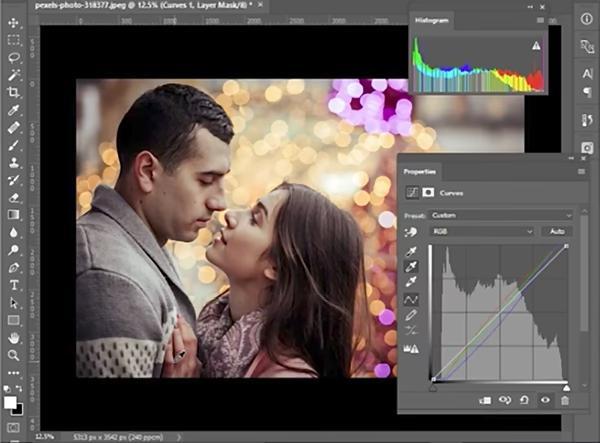
- Levels & Curves: Grundlæggende, men kraftfulde værktøjer til at justere billedets tonalitet. Du kan lysne skyggerne, mørkne højlyset og justere midttonerne selektivt. Ved at bruge masker kan du anvende justeringer lokalt.
- Exposure: Har en 'Offset' og 'Gamma Correction' skyder, der kan påvirke billedets lysstyrke og kontrast.
- Shadow/Highlight: Et specifikt værktøj designet til at lysne skygger og mørkne højlys. Findes under 'Image' > 'Adjustments' > 'Shadow/Highlight...'. Det er ret automatisk, men har avancerede indstillinger for finjustering. Vær forsigtig med dette værktøj, da det nemt kan skabe et 'fladt' eller unaturligt look, hvis det overdrives.
- Dodge and Burn: Traditionel teknik med at lysne (Dodge) og mørkne (Burn) specifikke områder af billedet manuelt. Dette giver meget præcis kontrol over lokal kontrast og dynamik. Brug separate lag (f.eks. et 50% gråt lag sat til 'Overlay' blandingstilstand) for non-destruktiv redigering.
- HDR Toning: Dette er et andet værktøj i Photoshop ('Image' > 'Adjustments' > 'HDR Toning...'). På trods af navnet bruges det typisk på et enkelt, standard billede (ikke et 32-bit HDR-billede) for at simulere et HDR-look. Det giver adgang til lignende tone mapping indstillinger som 'Merge to HDR Pro' (Local Adaptation, Exposure and Gamma osv.), men anvender dem på de eksisterende data i billedet. Dette kan skabe et meget dramatisk look, men kan også hurtigt føre til et overbehandlet billede med halo-effekter og tab af finere toner.
Tips til at Skabe Gode Dynamiske Billeder
- Start med Gode Kildedata: Uanset om du bruger flere eksponeringer eller et enkelt billede, er kvaliteten af de originale filer afgørende. Skyd i RAW-format, når det er muligt, da det indeholder langt mere data end JPEG og giver større fleksibilitet i efterbehandlingen. Ved ægte HDR, brug et stativ og tag billeder med konsekvent eksponerings-bracketing.
- Undgå Over-Behandling: Den største faldgrube ved HDR og dynamisk billedbehandling er at overdrive effekten. Et billede, hvor skyggerne er helt lysnet og højlyset helt mørknet, kan se urealistisk og 'fladt' ud på en anden måde. Stræb efter et naturligt udseende, medmindre dit kreative mål er et specifikt, kunstnerisk look.
- Se Efter Halo-Effekter: Overdreven 'Local Adaptation' eller 'Shadow/Highlight' justeringer kan skabe lyse eller mørke glorier (halos) omkring områder med høj kontrast (f.eks. træer mod en lys himmel). Zoom ind og tjek kanterne for disse artefakter og juster indstillingerne ned, hvis de opstår.
- Bevar Kontrast: Selvom du udvider det dynamiske omfang, er kontrast stadig vigtig for at give billedet dybde og definition. Brug Kurver, Niveauer eller lokal Dodge/Burn til at finjustere kontrasten efter behov.
- Struktur og Farve: HDR-behandling kan påvirke farvemætning og -toner. Juster farverne efter din smag, og brug værktøjer som 'Vibrance' og 'Saturation' med omhu. Værktøjer som 'Texture' og 'Clarity' kan fremhæve strukturer, som afsløres, når skygger lysnes eller højlys dæmpes.
SDR vs. HDR: En Sammenligning
For bedre at forstå fordelene ved HDR, lad os se på en simpel sammenligning:
| Egenskab | Standard Dynamic Range (SDR) | High Dynamic Range (HDR) |
|---|---|---|
| Dynamisk Omfang | Begrænset (typisk 6-10 stops) | Meget bredt (kan repræsentere 15-20+ stops) |
| Farvedybde | Typisk 8-bit eller 16-bit | Typisk 32-bit (for kildedata) |
| Filstørrelse | Mindre | Større (især 32-bit filer) |
| Detaljer i Højlys/Skygger | Tab af detaljer er sandsynligt i enten meget lyse eller meget mørke områder | Kan bevare detaljer i både meget lyse og meget mørke områder samtidigt |
| Visning | Kan vises på de fleste standard skærme og printes direkte | Kræver Tone Mapping for at blive vist på standard skærme eller printet |
| Typisk Anvendelse | De fleste almindelige fotos | Scener med høj kontrast (landskaber, interiør, arkitektur, modlys) |
Ofte Stillede Spørgsmål om Dynamik og HDR i Photoshop
Her er svar på nogle almindelige spørgsmål:
Q: Hvad er dynamisk omfang i fotografi?
A: Dynamisk omfang er forskellen mellem den lyseste og den mørkeste del af en scene, som et kamera kan indfange, eller som en skærm kan vise, samtidig med at der bevares detaljer i begge yderpunkter.
Q: Hvornår skal jeg bruge HDR?
A: HDR er mest nyttigt i scener med høj kontrast, hvor det dynamiske omfang overstiger kameraets evne til at fange hele spektret i en enkelt eksponering. Dette inkluderer ofte landskabsfotografi med lyse himle og mørke forgrunde, interiørfotografering (hvor vinduer er lyse og rummet er mørkere), eller portrætter i modlys.
Q: Kan jeg lave et HDR-look ud fra ét enkelt billede?
A: Ja, du kan simulere et HDR-look eller forbedre dynamikken markant ved at bruge værktøjer som Camera Raw, Shadow/Highlight, Levels, Curves eller HDR Toning på et enkelt billede. Dog vil det 'ægte' dynamiske omfang ikke være så stort som ved at sammenflette flere eksponeringer, da dataene simpelthen ikke er til stede i den originale fil i samme grad.
Q: Hvad er Tone Mapping?
A: Tone Mapping er processen med at komprimere det store dynamiske omfang fra et HDR-billede (32-bit) til et mindre omfang (8-bit eller 16-bit), der kan vises på en standard skærm eller printes. Målet er at bevare så mange detaljer og kontraster som muligt under denne komprimering.
Q: Hvorfor ser mit HDR-billede unaturligt ud?
A: Unaturlige HDR-billeder skyldes ofte overdreven brug af tone mapping indstillingerne, især dem der forbedrer lokal kontrast (f.eks. 'Edge Glow' eller for meget 'Detail'). Dette kan skabe glorier (halos) omkring objekter eller give billedet et 'grungy' eller tegneserieagtigt udseende. Mindre justeringer fører ofte til et mere behageligt og realistisk resultat.
Q: Skal jeg altid bruge et stativ til HDR?
A: Det anbefales kraftigt at bruge et stativ, når du tager billeder til sammenfletning til HDR. Dette sikrer, at billederne er perfekt justeret, hvilket minimerer risikoen for 'ghosting' (dobbelte billeder) og gør sammenfletningsprocessen meget lettere og mere præcis. Hvis et stativ ikke er muligt, kan Photoshops 'Attempt to Automatically Align Source Images' og 'Remove Ghosts' funktioner hjælpe, men resultatet er ikke altid perfekt.
At mestre teknikkerne til at skabe dynamiske billeder i Photoshop åbner op for en verden af kreative muligheder. Ved at forstå begrænsningerne ved standardfotografi og potentialet i HDR, kan du løfte dine billeder fra det ordinære til det ekstraordinære, og fange scener med en dybde og realisme, der tidligere var forbeholdt vores egne øjne.
Hvis du vil læse andre artikler, der ligner Få Dynamiske Fotos i Photoshop, kan du besøge kategorien Fotografi.