

Markeringer i Photoshop spiller en afgørende rolle i redigeringsprocessen, da de giver dig mulighed for at isolere og ændre specifikke områder af et billede. At forstå, hvordan markeringer fungerer, er essentielt for enhver, der ønsker at forbedre sine færdigheder i denne kraftfulde software. Photoshop tilbyder forskellige markeringsværktøjer, der imødekommer både simple og komplekse markeringer, hvilket gør dig i stand til at foretage præcise redigeringer og skabe billeder i professionel kvalitet.
Først kan det virke overvældende, men efterhånden som du bliver mere fortrolig med softwaren, vil du effektivt kunne mestre de forskellige markeringsværktøjer. Fra at foretage hurtige markeringer ved hjælp af Marquee- eller Lasso-værktøjerne til mere avancerede teknikker med Pen-værktøjet eller Color Range, har du masser af muligheder, når du markerer forskellige dele af dit billede. Nøglen til succes er at vælge det rigtige værktøj til opgaven og forstå, hvordan hver enkelt fungerer, og hvordan det kan gavne din redigeringsarbejdsgang.
Markeringer er essentielle i Photoshop, hvilket gør dig i stand til at isolere og redigere specifikke områder af et billede. En bred vifte af markeringsværktøjer er tilgængelige, hver med et unikt formål for simple og komplekse markeringer. Beherskelse af Photoshops markeringsværktøjer fører til billedredigering i professionel kvalitet og effektiv arbejdsgang.
Forståelse af konceptet Markering i Photoshop
Markering i Photoshop refererer til processen med at isolere specifikke områder af et billede for at foretage målrettede justeringer eller redigeringer. I bund og grund bruger vi markeringer til at begrænse vores redigeringer til de ønskede dele af billedet, så de umarkerede områder forbliver upåvirkede. Ved at udnytte forskellige markeringsværktøjer, kommandoer og Select and Mask-arbejdsområdet er vi i stand til at skabe præcise ændringer, der forbedrer et billedes overordnede kvalitet og udseende.
At foretage markeringer i Photoshop gør os i stand til at bestemme, hvilke pixels der påvirkes af eventuelle efterfølgende justeringer. Når vi opretter en markering, vises en kant omkring det område, vi har valgt, og de ændringer, vi anvender, vil være begrænset til de pixels inden for denne kant. En sådan kraftfuld funktion gør os i stand til at opnå en bred vifte af kreative og korrigerende effekter med granulær kontrol.
Photoshop tilbyder en række markeringsværktøjer til at imødekomme forskellige situationer og kompleksiteter. For eksempel er Rectangular Marquee Tool velegnet til at skabe simple, geometriske former, mens mere avancerede værktøjer som Magic Wand eller Lasso Tool tilbyder et større niveau af kontrol. Derudover giver Select and Mask-arbejdsområdet et strømlinet miljø til at forfine markeringer og blande kanter problemfrit ind i de omgivende pixels.
Afslutningsvis er forståelse og beherskelse af konceptet markering i Photoshop afgørende for enhver aspirerende fotoredaktør eller designer. Det åbner op for utallige muligheder for at forbedre og transformere billeder og sikrer, at vi opnår det ønskede resultat effektivt og præcist.
Væsentlige markeringsværktøjer i Photoshop
I Photoshop er markeringsværktøjer afgørende for at isolere dele af et billede, mens resten forbliver uberørt. Vi vil dække nogle essentielle værktøjer, der kan forbedre din arbejdsgang og præcision.
Lasso-værktøjet er et frihåndsmarkeringsværktøj, der lader dig tegne rundt om et objekt for at markere det. For mere nøjagtighed gør det Polygonal Lasso-værktøj os i stand til at lave markeringer ved hjælp af lige linjer. Det Magnetic Lasso-værktøj klikker automatisk til kanterne af objektet, hvilket gør det lettere at markere komplekse former.
Marquee-værktøjet findes i to varianter: Rectangular Marquee-værktøjet og Ellipse Marquee-værktøjet. Disse værktøjer gør os i stand til at oprette rektangulære eller elliptiske markeringer, perfekt til at isolere geometriske former i billeder.
Til markering af områder med lignende farve og lysstyrke kan vi bruge Magic Wand-værktøjet. Dette værktøj er især nyttigt til at markere baggrunde eller elementer med en ensartet farve.
Quick Selection-værktøjet gør os i stand til hurtigt at markere et objekt ved at børste over det. Dette værktøj registrerer smart kanter, hvilket sikrer en glat markering.
Endelig bruger Object Selection-værktøjet kunstig intelligens til at foretage komplekse markeringer. Det kan hurtigt isolere objekter i dit billede, såsom personer eller dyr, ved blot at holde markøren over dem.
Pen-værktøjet er et andet nyttigt markeringsværktøj. Det er perfekt til at skabe præcise stier og markere områder med glatte, skarpe eller buede kanter.
Disse essentielle Photoshops markeringsværktøjer kan betydeligt forbedre din arbejdsgang og nøjagtigheden af dine markeringer. At blive fortrolig med dem vil hjælpe dig med at foretage hurtige og præcise redigeringer i dine projekter.
Effektiv anvendelse af markeringsværktøjer
Når du arbejder med Photoshop, er det afgørende at bruge markeringsværktøjer til at redigere specifikke dele af et billede uden at påvirke resten af indholdet. Værktøjernes primære anvendelse er at isolere områder i billedet, så du nemt kan justere, flytte eller kopiere lag i dit arbejdsområde.
Et hyppigt scenarie er at markere et motiv eller en himmel for at ændre baggrunden, justere farveområdet eller skabe unikke effekter. Ved at vælge det rigtige værktøj til opgaven kan du foretage præcise markeringer, redigere specifikke områder og forfine din billedkomposition.
Et nyttigt tip, når du markerer områder, er at bruge kommandoen "fjern markering" (deselect) efter at have afsluttet dit arbejde på en bestemt markering. Dette giver dig mulighed for at rydde din aktive markering og gå videre til at justere en anden del af billedet. Du kan fjerne markeringen ved at bruge menuen (Select > Deselect) eller tastaturgenvejen (Ctrl + D / Command + D).
Det er vigtigt at opretholde det korrekte billedformat, når du ændrer størrelse på eller flytter markeringer, for at bevare billedets visuelle balance. Ved at holde Shift-tasten nede under transformation kan du begrænse proportionerne og bevare det originale format intakt.
Sammenfattende hjælper viden om, hvordan man bruger forskellige markeringsværktøjer i Photoshop, som Select Subject og Color Range, dig med problemfrit at redigere og manipulere dit billede. Ved at fjerne markeringer og styre billedformatet kan du bevare billedets visuelle integritet, mens du foretager ændringer.
Avancerede markeringsmetoder
I Photoshop kan vi bruge flere avancerede markeringsmetoder for at opnå præcise og nøjagtige resultater. Nogle af de mest kraftfulde værktøjer inkluderer Select Subject, Enhance og Select and Mask. Disse værktøjer hjælper os med at isolere specifikke dele af et billede og redigere dem separat fra resten af kompositionen.
Ved hjælp af Select Subject-værktøjet kan vi automatisk identificere og markere det primære motiv i et billede. Dette er især nyttigt, når man arbejder med komplekse objekter eller motiver, der har indviklede detaljer. For yderligere forfining kan vi bruge Enhance-funktionen til at forbedre kvaliteten af vores markering og justere parametre som kant, tærskel og feathering.
Når vi har en markering, kan vi få adgang til Select and Mask-arbejdsområdet for at finjustere vores markering. I dette arbejdsområde kan vi bruge forskellige værktøjer såsom penslen, refine edge og feathering-værktøjerne. Derudover kan vi udnytte anti-alias til at udjævne takkede kanter og skabe en mere poleret markering.
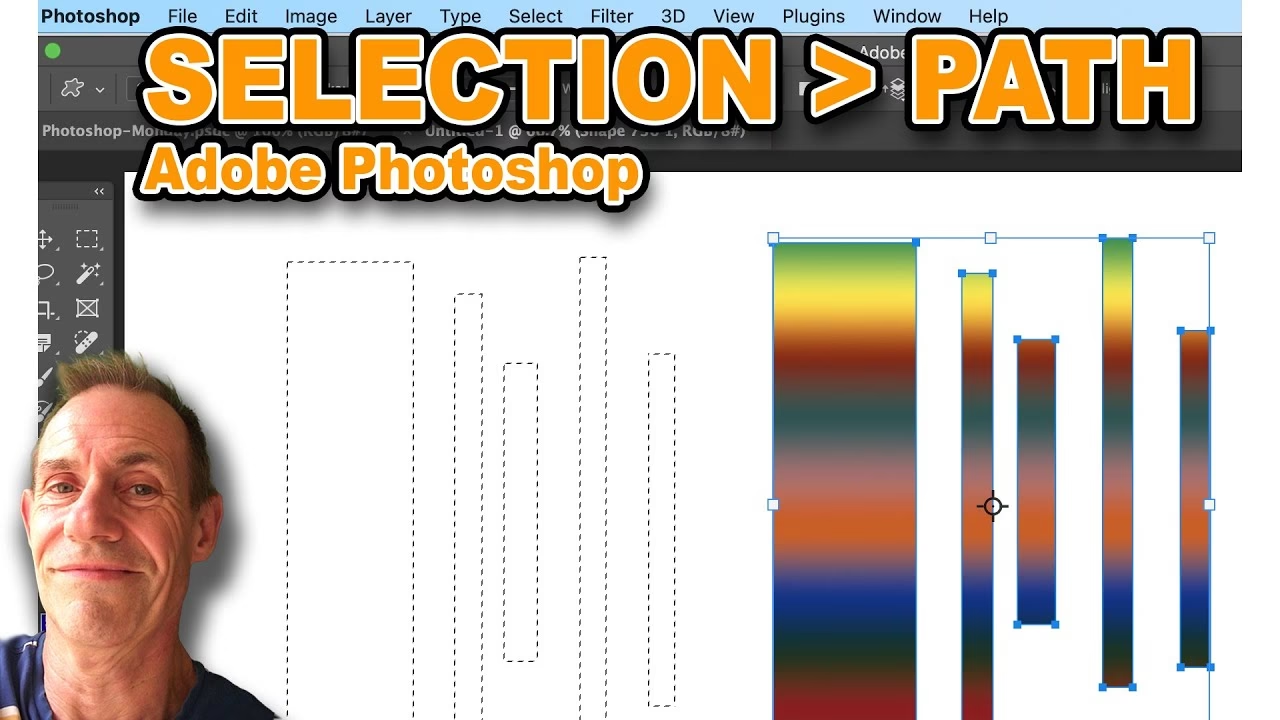
Stier (Paths) er en anden avanceret teknik til at skabe præcise markeringer. Ved at tegne eller male specifikke stier kan vi skabe brugerdefinerede former eller følge konturerne af objekter i vores billede. Når vores sti er færdig, kan vi konvertere den til en markering og anvende forskellige effekter eller filtre på den.
Ud over disse teknikker tilbyder vores værktøjslinje andre avancerede markeringsværktøjer som automatisk markering og Select and Mask. Disse værktøjer hjælper os med yderligere at forfine vores markeringer og gør det lettere at arbejde med flere lag inden for vores komposition.
Samlet set giver avancerede markeringsmetoder i Photoshop os mulighed for at arbejde mere effektivt med indviklede detaljer og udfordrende kompositioner. Ved at mestre disse værktøjer kan vi forbedre vores redigeringer og skabe fantastiske effekter i vores billeder.
Mestring af Photoshops markeringer for professionel kvalitet
Adobe Photoshop tilbyder et bredt udvalg af markeringsværktøjer til isolering af specifikke dele af et billede. Brugen af masker og forskellige markeringsmetoder, såsom Select Sky og Select All Layers, kan markant forbedre dine fotoredigeringsfærdigheder.
Nogle avancerede markeringsmetoder involverer arbejde med Focus Area og Quick Mask-tilstande. Når du har brug for forfinede markeringer, kan du bruge indstillingen Transform Selection og justere Indstillinger (Preferences) i Photoshop for at optimere dit projekt.
Markeringer kan forbedres ved at anvende strokes, bruge Quick Actions og justere grænser. Du kan yderligere tilpasse udseendet ved at bruge forskellige pensler, blending modes og indarbejde clipping masks for ikke-destruktiv redigering.
Derudover giver arbejde med kurver (curves) og gradienter dig mulighed for at skabe mere subtile og visuelt tiltalende effekter i dine markeringer. Pen-værktøjerne, sammen med en forståelse af marching ants og anchor points, kan hjælpe med at opnå mere præcise udskæringer.
For at få mest muligt ud af Photoshops markeringsfunktioner henvises til de tilgængelige brugervejledninger og bliv fortrolig med arbejdsområdets grundlæggende funktioner. Gør god brug af linealer (rulers) for at opretholde nøjagtige målinger og justeringer.
Ved at mestre disse markeringsmetoder og værktøjer i Photoshop kan vi løfte vores fotoredigeringsfærdigheder og opnå resultater af professionel kvalitet.
Dybdegående kig på Quick Selection Tool
Hvilket værktøj giver dig mulighed for hurtigt og nemt at markere et område eller en sektion af et billede?
Hvad er Quick Selection Tool?
Photoshop tilbyder et stort udvalg af værktøjer, der giver brugerne mulighed for hurtigt og nemt at foretage alt fra de mindste justeringer til radikale ændringer af et billede. Et af disse værktøjer kaldes Quick Selection Tool. Her er en kort gennemgang af, hvad det er, hvordan man bruger det, og hvad du kan bruge det til.
Fordele ved værktøjet
Quick Selection Tool giver dig mulighed for hurtigt og nemt at markere et område eller en sektion af et billede. Selvom der er flere værktøjer i Photoshops værktøjssæt, som du kan bruge til at udføre stort set den samme opgave, har hvert enkelt sine egne styrker og svagheder. Magnetic Lasso lader dig også markere objekter, men kræver mere tid og en meget roligere hånd. Desuden, fordi Magnetic Lasso analyserer farven på pixels for at bestemme, hvor kanterne er, kan det være sværere at arbejde med, hvis du har en markering, der ligger tæt i farven på den baggrund, du vil adskille den fra.
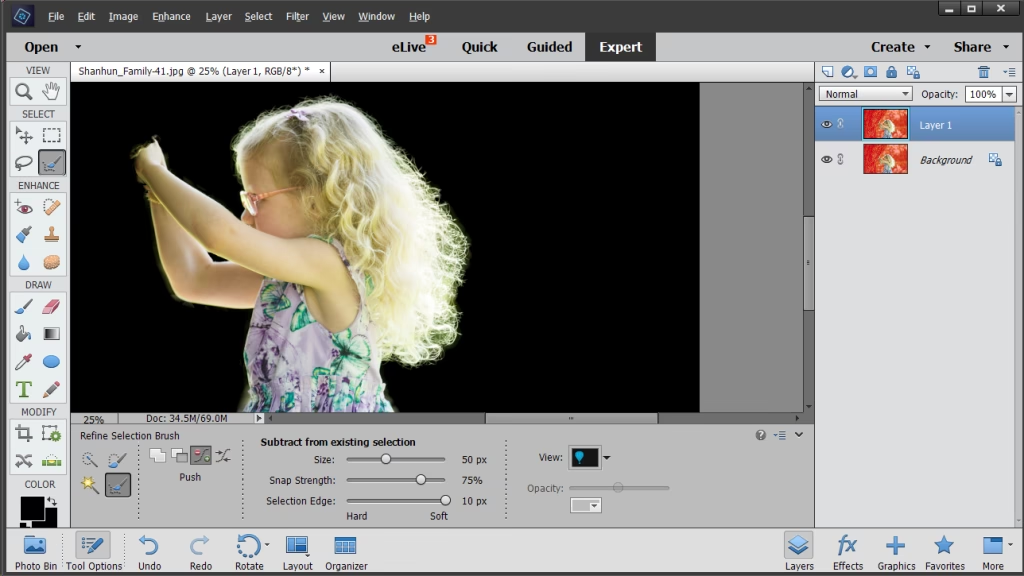
Quick Selection Tool giver dig renere kanter og mere kontrol over mindre områder, du vil markere eller fjerne markeringen af. For eksempel, hvis du vil ændre baggrunden bag en person, der står med hånden på hoften, vil du kunne se baggrunden bag krogen i deres arm, så du bliver nødt til at markere det lille område ud over det større område bag dem. Andre markeringsværktøjer giver dig mulighed for at markere hele personen, men de gør det sværere at markere små områder som trekanten mellem personens arm.
Quick Selection Tool giver dig også mulighed for at markere og fjerne markeringen af flere områder på samme tid. Du kan faktisk markere fire eller fem forskellige områder af et foto med et simpelt strøg med musen.
Hvornår skal det bruges?
Hvis du har et stort område, du skal markere, giver Quick Selection Tool dig mulighed for at få arbejdet gjort hurtigt og nemt uden at ofre nøjagtighed. Du kan bruge det til at markere baggrunde, forgrunde eller enhver del af et billede, du vil isolere. Quick Selection Tool er i stand til at registrere omrids og farveområder, så det er bemærkelsesvært nøjagtigt. For eksempel, lad os sige, at du har et foto af en hund, der griber en tennisbold. Du vil isolere hunden og flytte den til en ny baggrund. Ved hjælp af Quick Selection Tool kan du hurtigt isolere hele baggrunden, der omgiver hunden, og derefter kan du enten flytte hunden til en ny baggrund eller erstatte den eksisterende baggrund med noget mere passende. Hele processen er meget hurtigere og nemmere, end andre markeringsværktøjer tillader.
Ofte Stillede Spørgsmål
Hvordan bruger jeg Quick Selection Tool i Photoshop?
For at bruge Quick Selection Tool skal du først vælge værktøjet fra værktøjslinjen eller trykke på W på dit tastatur. Klik og træk din markør over det område, du vil markere. Værktøjet vil automatisk registrere kanterne af objektet og oprette en markering. Hvis nødvendigt, hold Alt (eller Option på macOS) nede, mens du trækker for at fjerne markeringen af områder.
Hvilke er nogle almindelige markeringsværktøjer i Photoshop?
Nogle almindelige markeringsværktøjer i Photoshop inkluderer Marquee, Lasso og Magic Wand-værktøjerne. Marquee-værktøjet opretter rektangulære og elliptiske markeringer, mens Lasso-værktøjet tillader frihåndsmarkeringer. Magic Wand-værktøjet markerer derimod pixels med lignende farve inden for et specifikt område.
I hvilken Photoshop-version blev Object Selection Tool introduceret?
Object Selection Tool blev introduceret i Adobe Photoshop 2020 (version 21.0). Dette værktøj forenkler processen med at foretage komplekse markeringer ved automatisk at registrere og markere objekter inden for et billede.
Hvordan kan jeg ændre størrelsen på et markeret område i Photoshop?
For at ændre størrelsen på et markeret område i Photoshop skal du først sikre dig, at det ønskede område er markeret. Tryk derefter på Ctrl + T (eller Cmd + T på macOS) for at aktivere Free Transform-kommandoen. Træk håndtagene på rammen for at ændre størrelsen på markeringen. Når du er tilfreds med den nye størrelse, tryk Enter for at bekræfte transformationen.
Hvad er de bedste metoder til at foretage nøjagtige markeringer i Photoshop?
For at foretage nøjagtige markeringer i Photoshop skal du starte med at bruge det passende markeringsværktøj til den aktuelle opgave. Brug Quick Selection eller Object Selection-værktøjerne til at markere objekter med veldefinerede kanter. Brug Magic Wand-værktøjet til at markere pixels med lignende farve, og Lasso-værktøjerne til frihåndsmarkeringer. Tag altid din tid og zoom ind på billedet for at sikre præcise markeringer.
Kan jeg lave brugerdefinerede markeringer ved hjælp af Lasso-værktøjerne i Photoshop?
Ja, du kan lave brugerdefinerede markeringer ved hjælp af Lasso-værktøjerne i Photoshop. Disse værktøjer inkluderer Lasso, Polygonal Lasso og Magnetic Lasso-værktøjerne. Ved hjælp af disse værktøjer kan du tegne frihånds-, retlinede eller endda automatisk styrede markeringer omkring det ønskede område i dit billede.
| Værktøj | Formål | Bedst til |
|---|---|---|
| Marquee | Geometriske markeringer (rektangel, ellipse) | Simple former, faste områder |
| Lasso | Frihåndsmarkeringer | Uregelmæssige former, hurtige udkast |
| Polygonal Lasso | Retlinede markeringer | Objekter med lige kanter |
| Magnetic Lasso | Snap-til-kant markeringer | Objekter med tydelige kontraster til baggrunden |
| Magic Wand | Farvebaserede markeringer | Ensfarvede områder, baggrunde |
| Quick Selection | Børstebaserede markeringer | Objekter med definerede kanter, hurtige valg |
| Object Selection | AI-baseret objektmarkering | Komplekse objekter (personer, dyr, etc.) |
| Pen Tool | Sti-baserede markeringer | Præcise, glatte konturer, komplekse former |
Hvis du vil læse andre artikler, der ligner Præcis markering i Photoshop: En Guide, kan du besøge kategorien Fotografi.