
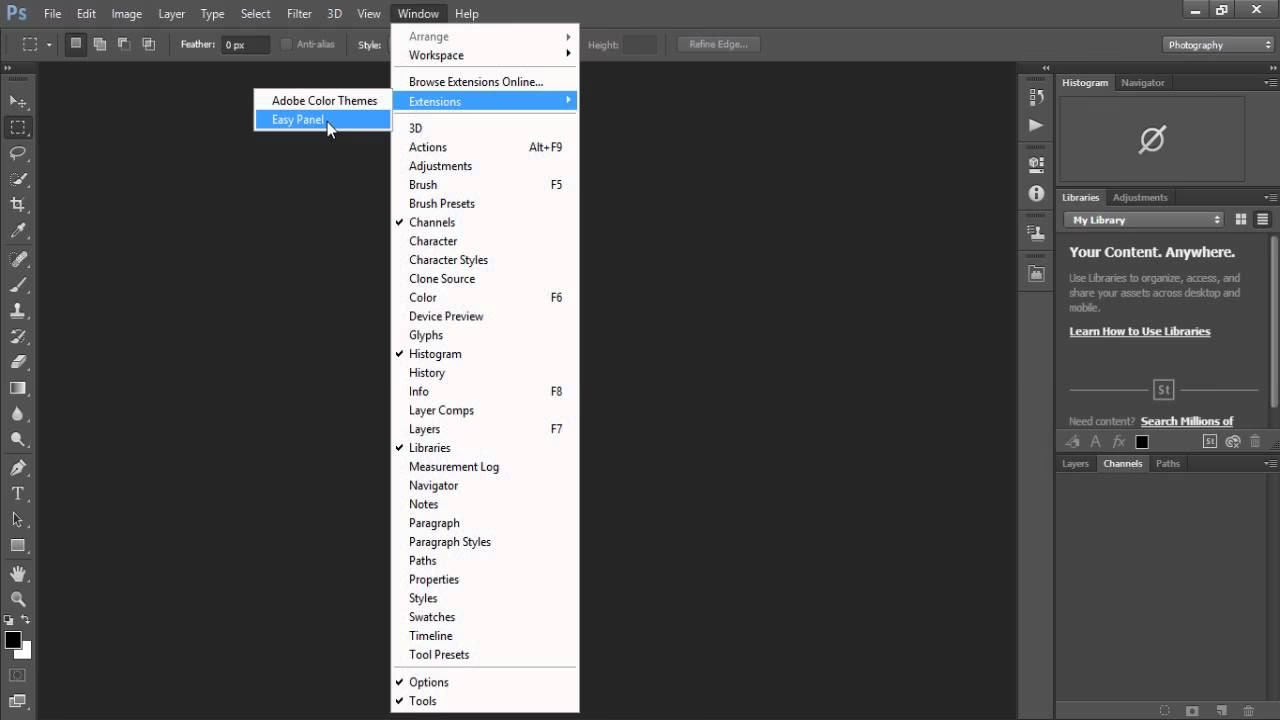

I Adobe Photoshop er panelerne rygraden i din arbejdsgang. De indeholder alle de værktøjer, indstillinger og informationer, du skal bruge for at redigere dine billeder, fra lag og justeringer til pensler og historik. At have en god forståelse for, hvordan man tilgår og organiserer disse paneler, er afgørende for en effektiv og flydende redigeringsproces. Selvom du måske er specifikt interesseret i hurtige handlinger, er det fundamentale trin at mestre den generelle panelhåndtering, som danner grundlaget for at finde og bruge alle typer af paneler i programmet.
Photoshop tilbyder fleksible måder at vise og arrangere paneler på, så du kan skabe et arbejdsområde, der præcis passer til dine behov og den type opgaver, du arbejder med. Uanset om du foretrækker et minimalistisk layout eller at have alle dine foretrukne paneler inden for rækkevidde, giver Photoshop dig kontrol.
Adgang til Paneler
Det første skridt til at bruge et panel er at finde det. Photoshop organiserer sine paneler i forskellige områder på skærmen, ofte i en 'Panel Bin' eller dokket langs kanten. Hvis et panel ikke er synligt, skal du vide, hvordan du kalder det frem.
En central metode til at se en liste over alle tilgængelige paneler er ved at klikke på pilen ved siden af knappen mærket "Mere". Dette åbner en pop-up-liste, der indeholder alle de paneler, som Photoshop har at tilbyde. Fra denne liste kan du simpelthen vælge det ønskede panel, og det vil blive vist på skærmen. Dette er en hurtig måde at få adgang til paneler, som du måske ikke bruger konstant, men har brug for lejlighedsvis. Når du vælger et panel fra denne liste, vil det typisk dukke op i et tabbed layout i Panel Bin.
Oprettelse af et Tilpasset Arbejdsområde
For at holde dine ofte brugte paneler permanent åbne og nemt tilgængelige er oprettelsen af et tilpasset arbejdsområde en yderst effektiv strategi. I stedet for konstant at skulle finde paneler via "Mere"-menuen, kan et tilpasset arbejdsområde huske din foretrukne opsætning.
For at etablere et sådant permanent setup, kan du igen klikke på pilen ved siden af "Mere" og denne gang vælge "Tilpasset Arbejdsområde". Når du arbejder i et tilpasset arbejdsområde, har du mulighed for at have dine hyppigst anvendte paneler åbne og synlige hele tiden. Dette sparer tid og gør din arbejdsgang meget mere strømlinet, da du ikke spilder sekunder på at lede efter de værktøjer, du har brug for igen og igen.
Et arbejdsområde er mere end bare åbne paneler; det er en konfiguration af hele din Photoshop-grænseflade, herunder placeringen og grupperingen af paneler.
Organisering af Paneler: Gruppering og Dokning
Når panelerne er synlige, enten midlertidigt eller som del af et tilpasset arbejdsområde, er det næste skridt at organisere dem. En uoverskuelig samling af flydende paneler kan hurtigt blive kaotisk. Photoshop giver dig muligheder for at rydde op og strukturere din grænseflade.
Du kan gruppere paneler sammen. Dette gøres ved at trække titellinjen på et panel og slippe den ind i et andet panels faneområde. Når paneler er grupperede, vises de som faner i det samme vindue. Du kan nemt skifte mellem dem ved at klikke på fanenavnet. Dette er ideelt for paneler, der ofte bruges i sammenhæng, f.eks. Lag, Kanaler og Stier. At gruppere relaterede paneler holder dit arbejdsområde ryddeligt og organiseret.
En anden organisationsmetode er dokning. Du kan dokke et panel i bunden af et andet panel eller i en eksisterende dokningsstation. Dette skaber en lodret stak af paneler. Når paneler er dokket, kan de kollapses til kun at vise deres titellinje for at spare plads, og udvides igen med et klik. Dokning er nyttigt for paneler, du vil have synlige, men som ikke nødvendigvis behøver at være åbne i fuld størrelse konstant.
Flytning og Arrangement af Paneler
Fleksibiliteten stopper ikke ved gruppering og dokning. Du kan frit flytte paneler rundt på skærmen for at arrangere dem præcis, som du ønsker. Dette gøres primært ved at trække i titellinjen på panelets fane. Når du trækker, vil du se blå markeringsområder, der indikerer, hvor du kan slippe panelet for at dokke det, gruppere det med eksisterende paneler eller lade det flyde frit som et selvstændigt vindue.
Du kan trække en fane ud af en eksisterende gruppe for at gøre den til et separat panel, eller trække den ind i en anden gruppe. Du kan også trække en hel gruppe af paneler (ved at trække i titellinjen for hele gruppen) og flytte den. Denne træk-og-slip-funktionalitet gør det nemt at tilpasse dit layout dynamisk, efterhånden som dine behov ændrer sig under et projekt.
Ved at mestre disse teknikker – adgang via "Mere"-menuen, oprettelse af et tilpasset arbejdsområde, gruppering og dokning samt flytning via træk-og-slip – får du fuld kontrol over din Photoshop-grænseflade. Dette er fundamentet for at opbygge en effektiv arbejdsgang, uanset hvilke specifikke paneler, som f.eks. dem for hurtige handlinger, du ønsker at inkludere i dit setup.
Sammenligning af Paneladgang
| Metode til adgang/visning | Beskrivelse (baseret på kilden) | Fordel |
|---|---|---|
| Liste via "Mere" | Klik på pilen ved siden af "Mere" for en pop-up liste over alle tilgængelige paneler. Vælg et panel for at vise det. | Hurtig adgang til at finde og vise paneler, der ikke er permanent synlige. God til lejlighedsvis brug af paneler. |
| Tilpasset arbejdsområde | Vælg "Tilpasset Arbejdsområde" via "Mere"-menuen. Inde i dette arbejdsområde kan du holde ofte brugte paneler åbne konstant. | Holder dine mest brugte paneler synlige for hurtigere og mere effektiv adgang under hele din redigeringssession. Giver mulighed for permanent organisering. |
Ofte Stillede Spørgsmål om Paneler i Photoshop
Hvordan finder jeg en liste over alle tilgængelige paneler?
Du kan finde en liste over alle paneler ved at klikke på pilen ved siden af knappen mærket "Mere" i din Photoshop-grænseflade. En pop-up liste vil blive vist, hvorfra du kan vælge ethvert panel.
Hvordan får jeg paneler til at blive synlige permanent?
For at holde paneler synlige konstant, især dem du bruger ofte, bør du oprette eller bruge et "Tilpasset Arbejdsområde". Du kan vælge dette via "Mere"-menuen. I et tilpasset arbejdsområde kan du arrangere paneler, så de forbliver åbne.
Kan jeg flytte paneler rundt på skærmen?
Ja, absolut. Du kan flytte paneler ved at trække i titellinjen på panelets fane. Du kan trække dem til forskellige steder på skærmen for at omorganisere dit layout.
Hvordan grupperer jeg flere paneler sammen?
Du grupperer paneler ved at trække titellinjen på et panel og slippe den ind i faneområdet på et andet panel. Dette placerer panelerne i samme vindue som faneblade.
Hvad er forskellen mellem at gruppere og dokke paneler?
Gruppering samler paneler i det samme vindue, hvor de vises som faner. Du skifter mellem dem ved at klikke på fanerne. Dokning stakker paneler lodret, ofte langs kanten af Photoshop-vinduet eller under et andet dokket panel. Dokkede paneler kan kollapses/udvides.
Hvad er fordelen ved at bruge et tilpasset arbejdsområde?
Fordelen ved et tilpasset arbejdsområde er, at det lader dig skræddersy og bevare et layout, der passer til dine specifikke behov. Dette holder dine mest brugte værktøjer og paneler lettilgængelige, hvilket fører til en mere effektiv og hurtigere redigeringsproces.
At mestre kunsten at håndtere paneler i Photoshop er et vigtigt skridt mod at optimere din redigeringsproces. Ved at bruge de metoder, der er beskrevet her – adgang via "Mere"-menuen, udnyttelse af tilpassede arbejdsområder, og effektiv gruppering og dokning af dine paneler – kan du skabe et arbejdsområde, der ikke kun er funktionelt, men også behageligt at arbejde med. En velorganiseret grænseflade minimerer distraktioner og maksimerer din produktivitet, så du kan fokusere fuldt ud på din kreative vision for dine billeder.
Hvis du vil læse andre artikler, der ligner Effektiv panelhåndtering i Photoshop, kan du besøge kategorien Software.