
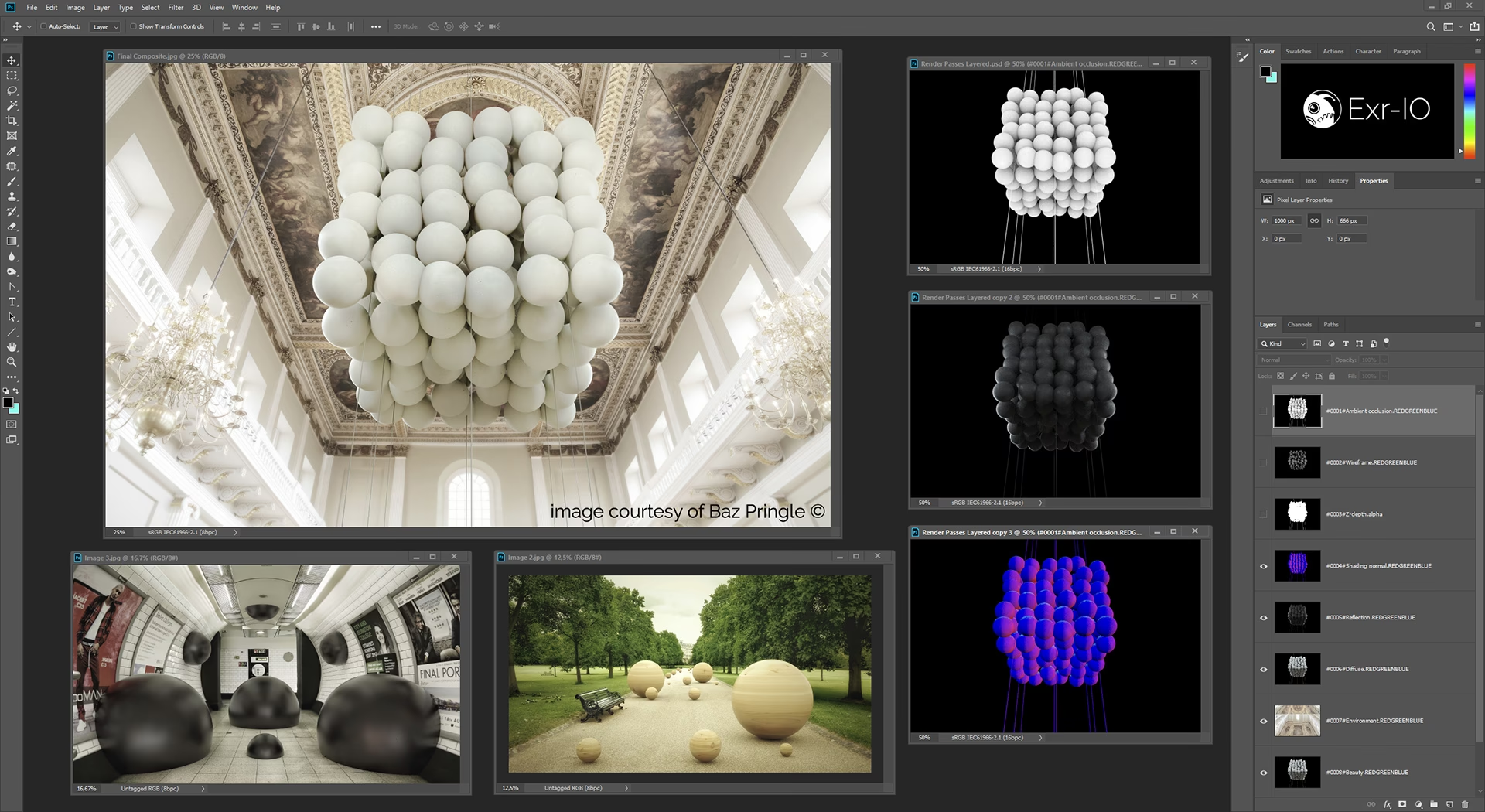

OpenEXR (EXR) filer er et essentielt format inden for professionel billedbehandling, især når det kommer til High Dynamic Range (HDR) billeder. Disse filer indeholder langt mere lysinformation end standardformater som JPEG eller PNG, hvilket gør dem uundværlige i områder som visuelle effekter, 3D-rendering og avanceret fotoredigering. Adobe Photoshop, som er standarden inden for billedredigering, understøtter ikke fuldt ud EXR-formatet ud af boksen på den mest fleksible måde. Det er her, plugins som Exr-IO kommer ind i billedet.
Exr-IO er et specialiseret plugin designet til at give Photoshop mulighed for at åbne og arbejde med EXR-filer med alle deres avancerede funktioner intakte, herunder flere lag og dyb farveinformation. At vide, hvordan man korrekt åbner disse filer med Exr-IO, er afgørende for enhver, der arbejder med HDR-indhold.

Standard Åbning: Brug af Åbn eller Træk&Slip
Den mest ligetil og almindelige metode til at åbne en EXR-fil i Photoshop ved hjælp af Exr-IOpluginnet er simpelthen at bruge de standard filåbningsmetoder, du normalt ville bruge for enhver anden billedfil. Dette inkluderer:
- Fil > Åbn (Ctrl+O på Windows, Cmd+O på Mac): Naviger til den EXR-fil, du ønsker at åbne, vælg den og klik på 'Åbn'.
- Træk&Slip: Træk din EXR-fil direkte fra din filhåndtering (f.eks. Stifinder på Windows eller Finder på Mac) og slip den over Photoshop-vinduet.
Hvis Exr-IO er korrekt installeret og konfigureret som den primære håndterer for EXR-filer, vil en af disse metoder automatisk aktivere Exr-IOs importdialog. Du vil typisk se Exr-IO Valgmuligheder Widget'en poppe op, hvilket giver dig kontrol over, hvordan filen importeres.
Vigtigt: Hvis du bruger standard 'Åbn' eller 'Træk&Slip' og ikke ser Exr-IO Valgmuligheder Widget'en, selvom du har installeret pluginnet, indikerer det, at enten Exr-IO ikke er korrekt installeret, eller at et andet plugin har overtaget funktionen som standard EXR-håndterer i Photoshop. I dette tilfælde skal du muligvis bruge 'Åbn Som' metoden beskrevet nedenfor eller foretage fejlfinding.
Når Standard Ikke Virker: Brug Åbn Som
Det sker relativt ofte i et professionelt miljø, at man har flere forskellige plugins installeret til at håndtere specifikke filformater eller opgaver. Hvis du har installeret andre plugins, der også hævder at kunne åbne OpenEXR-filer, kan de komme i konflikt med Exr-IO og prioritere sig selv i åbningsprocessen. Dette kan forhindre Exr-IO i at aktivere automatisk, selvom det er installeret.
For at omgå dette problem og tvinge Photoshop til specifikt at bruge Exr-IO til at åbne din EXR-fil, skal du bruge funktionen 'Åbn Som'. Denne metode giver dig mulighed for manuelt at vælge, hvilket plugin eller filformat-håndterer Photoshop skal bruge til at åbne den valgte fil.
Sådan bruger du 'Åbn Som' med Exr-IO:
- Gå til menuen Fil i Photoshop.
- Vælg Åbn Som... (Alt+Shift+Ctrl+O på Windows, Option+Shift+Cmd+O på Mac).
- I filbrowser-vinduet, der dukker op, naviger til din EXR-fil.
- Meget vigtigt: Nederst i filbrowser-vinduet er der en rulleliste mærket 'Format' eller 'Åbn som'. Klik på denne rulleliste.
- Find og vælg specifikt 'Exr-IO' fra listen over tilgængelige formater/plugins.
- Vælg din EXR-fil og klik på 'Åbn'.
Ved eksplicit at vælge 'Exr-IO' i 'Åbn Som' dialogboksen sikrer du, at Photoshop bruger netop dette plugin til at fortolke og importere EXR-filen, uanset hvilke andre plugins der måtte være installeret. Dette er en pålidelig metode til at sikre, at du får adgang til alle de funktioner, som Exr-IO tilbyder under importprocessen.
Exr-IO Valgmuligheder Widget: Hvad Betyder Det?
Når du korrekt åbner en OpenEXR-fil ved hjælp af Exr-IO, uanset om det er via standard 'Åbn', 'Træk&Slip' eller 'Åbn Som', vil du blive mødt af Exr-IO Valgmuligheder Widget'en. Dette er en flydende dialogboks, der giver dig en række indstillinger for, hvordan filen skal importeres.
Synet af denne widget er et positivt tegn. Det indikerer to vigtige ting:
- Korrekt Installation:Exr-IOpluginnet er korrekt installeret og registreres af Photoshop.
- Fil Fortolkning:Exr-IO er i stand til at læse og fortolke den specifikke EXR-fil, du forsøger at åbne.
Denne widget er din gateway til at kontrollere importindstillinger som farverum, håndtering af alfakanaler, valg af specifikke lag i flerlags EXR-filer og andre avancerede parametre, der er unikke for EXR-formatet og Exr-IOs funktionalitet. Selvom den oprindelige information ikke dykker ned i de specifikke indstillinger i widget'en, er dens tilstedeværelse bevis på en succesfuld åbning via Exr-IO.
Fejlfindingstips
Som nævnt tidligere, kan der opstå situationer, hvor Exr-IO ikke opfører sig som forventet, især når du forsøger at åbne EXR-filer via standardmetoderne. Her er et par grundlæggende fejlfindingstrin baseret på den givne information:
- Tjek Installationen: Hvis Exr-IO Valgmuligheder Widget'en ikke vises ved standard åbning, og 'Åbn Som' metoden heller ikke viser 'Exr-IO' som en mulighed, er det sandsynligt, at pluginnet ikke er korrekt installeret i din Photoshop-plugin mappe. Tjek Exr-IOs installationsvejledning og verificer, at filerne ligger de rigtige steder.
- Brug 'Åbn Som' Som Løsning: Hvis du ved, at Exr-IO er installeret, men standard 'Åbn' stadig bruger et andet plugin eller Photoshops indbyggede (og ofte begrænsede) EXR-håndtering, så brug altid 'Åbn Som' metoden og vælg eksplicit 'Exr-IO'. Dette er den mest pålidelige måde at sikre, at Exr-IO bruges.
- Deaktiver/Afinstaller Konflikterende Plugins: Hvis 'Åbn Som' metoden virker, men du ønsker, at standard 'Åbn' skal bruge Exr-IO automatisk, skal du muligvis deaktivere eller afinstallere de andre plugins, der konkurrerer om at håndtere EXR-filer. Konsulter dokumentationen for disse plugins for at finde ud af, hvordan du gør dette.
Disse trin dækker de mest almindelige årsager til, at Exr-IO ikke åbner automatisk. Ved at mestre brugen af 'Åbn Som' har du altid en pålidelig måde at få adgang til Exr-IOs funktionalitet.
Hvorfor Er EXR og Exr-IO Vigtigt i Professionelle Workflows?
Forståelsen af, hvordan man effektivt åbner EXR-filer i Photoshop med et plugin som Exr-IO, er mere end bare teknisk viden; det er en nødvendighed i mange professionelle kreative felter. EXR-formatets primære styrke ligger i dets evne til at gemme HDR-information (High Dynamic Range). Hvor standardbilleder kun lagrer et begrænset interval af lysværdier (typisk 8-bit pr. farvekanal), kan EXR-filer lagre en dramatisk større dynamisk rækkevidde (ofte 16-bit eller 32-bit float pr. kanal). Dette betyder, at en EXR-fil kan indeholde detaljer i både de lyseste højlys og de dybeste skygger fra en scene, hvilket giver en enorm fleksibilitet under post-produktion.
I brancher som filmproduktion (VFX), animation, 3D-rendering og avanceret digital kunst er EXR standarden. 3D-rendering software producerer ofte EXR-filer, der indeholder ikke kun farveinformation, men også forskellige 'render passes' eller 'arbitrary output variables' (AOVs) i separate lag inden for samme fil. Disse lag kan inkludere dybdeinformation (Z-depth), normale vektorer, albedo (basefarve), spekulære reflekser, diffuse lys osv. At have disse data i separate lag i én fil strømliner workflowet betydeligt, da det eliminerer behovet for at gemme og administrere et utal af separate billedfiler.
Uden et plugin som Exr-IO ville Photoshops håndtering af disse flerlags EXR-filer være yderst begrænset eller ikke-eksisterende. Exr-IO gør det muligt at importere disse separate lag som individuelle lag i Photoshops lagpanel, hvilket giver grafikere og kunstnere mulighed for at manipulere hvert enkelt element af den renderede scene uafhængigt. Dette er afgørende for compositing (sammensætning af forskellige billeder eller elementer), farvekorrektion og finjustering af den endelige billedkomposition.
Desuden understøtter Exr-IO den fulde 32-bit flydende punkt (float) farvedybde, som EXR-filer kan indeholde. Dette bevarer den fulde dynamiske rækkevidde under redigeringen i Photoshop, hvilket er afgørende for at undgå 'banding' (synlige trin i farveovergange) og for at kunne udføre kraftig farvegraduering og eksponeringsjusteringer uden at miste kvalitet i højlys eller skygger. Arbejde i 32-bit giver en meget mere robust redigeringsproces, der spejler den fleksibilitet, man har med RAW-filer i fotografering, men på et endnu højere niveau af dynamisk rækkevidde.
Kort sagt, Exr-IO bygger bro mellem Photoshop og den avancerede verden af HDR og flerlags EXR-filer, der er standard i mange professionelle visuelle discipliner. At mestre, hvordan man åbner disse filer korrekt, er et grundlæggende skridt i at kunne udnytte det fulde potentiale af data gemt i dem og dermed forbedre kvaliteten og effektiviteten af ens arbejde.
Ofte Stillede Spørgsmål om Åbning af EXR i Photoshop med Exr-IO
Her er svar på nogle almindelige spørgsmål relateret til åbning af EXR-filer i Photoshop ved hjælp af Exr-IO:
Q: Hvad er en EXR-fil?
A:EXR står for OpenEXR og er et billedfilformat udviklet af Industrial Light & Magic (ILM). Det er primært designet til High Dynamic Range (HDR) billeder og understøtter bred farvedybde og lagdeling, hvilket gør det ideelt til visuelle effekter og animation.
Q: Hvorfor kan Photoshop ikke bare åbne EXR-filer korrekt selv?
A: Mens nyere versioner af Photoshop har en vis grundlæggende understøttelse for EXR, mangler den ofte den dybdegående kontrol over importindstillinger, håndtering af flerlagsdata og fuld understøttelse af 32-bit workflow, som specialiserede plugins som Exr-IO tilbyder. Exr-IO er designet specifikt til at udnytte alle de avancerede funktioner i formatet.
Q: Hvad er Exr-IO Valgmuligheder Widget'en?
A: Det er en dialogboks, der vises, når du åbner en EXR-fil med Exr-IO. Den giver dig kontrol over importindstillingerne, såsom valg af lag, farverum og andre specifikke parametre, før filen indlæses i Photoshop.
Q: Hvorfor åbner min EXR-fil ikke med Exr-IO automatisk?
A: Dette skyldes typisk, at et andet plugin eller Photoshops indbyggede håndtering har taget prioritet. Du kan omgå dette ved at bruge 'Fil > Åbn Som...' og eksplicit vælge 'Exr-IO' som format.
Q: Hvordan sikrer jeg, at standard 'Åbn' bruger Exr-IO?
A: Hvis 'Åbn Som' virker, men standard 'Åbn' ikke gør, kan du prøve at deaktivere eller afinstallere andre plugins, der håndterer EXR, eller tjekke Exr-IOs installationsvejledning for at sikre, at det er korrekt opsat som standardhåndterer.
Q: Mister jeg HDR-information ved at åbne EXR med Exr-IO?
A: Nej, tværtimod. Exr-IO er designet til at bevare den fulde HDR-information og muliggøre arbejde i Photoshops 32-bit tilstand, hvilket er essentielt for at bevare den dynamiske rækkevidde og kvaliteten af dine EXR-billeder under redigering.
Ved at mestre disse åbningsmetoder og forstå Exr-IOs rolle kan du effektivt integrere EXR-filer i din Photoshop-workflow og udnytte det fulde potentiale af dine HDR-billeder og flerlagsdata.
Hvis du vil læse andre artikler, der ligner Åbn EXR i Photoshop med Exr-IO, kan du besøge kategorien Fotografi.