

Formålet med madfotografering er i høj grad markedsføring. Billederne skal vække appetit og få beskueren til at ønske sig den ret, de ser. Derfor er det altafgørende at vide, hvordan man redigerer fotos af mad korrekt. Farverne skal være realistiske, og maden skal fremstå levende og indbydende. I denne artikel vil vi dykke ned i, hvordan du kan redigere dine madfotos i Photoshop for at opnå netop dette.
Redigering af madfotografi er en vigtig proces, der skal udføres med omhu. Nøglen er at få maden til at se lækker ud, men samtidig bevare et realistisk udtryk. Mange professionelle madfotos tages i studier med kontrolleret belysning, hvor hver detalje er nøje forberedt. Dog er et studie langt fra nødvendigt for at skabe gode madfotos. Ofte er blødt, naturligt lys fra et vindue den næstbedste løsning. Selvom naturligt lys er fantastisk, kan resultatet nogle gange virke fladt, kedeligt, eller farverne kan være forkerte. Det er her, Photoshop kommer ind i billedet for at puste liv i disse potentielt livløse madbilleder.
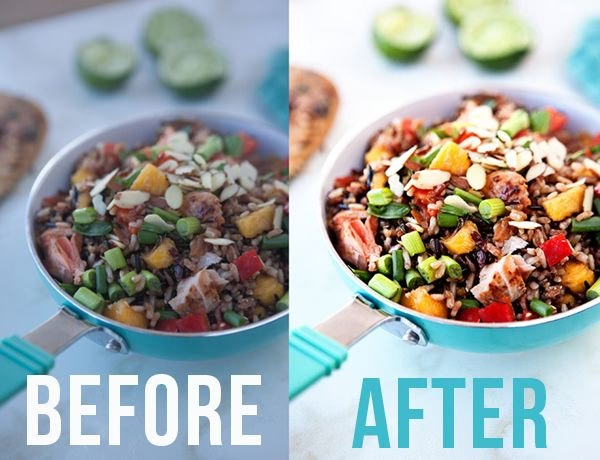
De grundlæggende redigeringsteknikker er faktisk ret simple. I de følgende trin vil vi gennemgå, hvordan du kan redigere dine madfotos i Photoshop ved hjælp af justeringslag. Brugen af justeringslag (Adjustment Layers) er fundamental i professionel redigering, da det giver dig mulighed for at foretage ikke-destruktive ændringer. Det betyder, at du altid kan gå tilbage og justere dine indstillinger uden permanent at ændre den originale billedfil. Dette er især nyttigt i madfotografering, hvor små justeringer kan have stor effekt på det endelige resultat.
Lad os tage et eksempel: et foto af en lækker pizza. Lad os antage, at problemet med dette foto er, at hvidbalancen ikke blev indstillet korrekt under optagelsen, hvilket resulterer i et for blåligt skær. Derudover mangler billedet måske generel kontrast og farvemætning. Vi vil rette disse problemer ved hjælp af justeringslag i Photoshop for at have fuld kontrol over korrektionerne.
Trin 1: Korriger det Blå Skær med Farvebalance
Det første skridt til at redde et madfoto med et uønsket farvestik er at justere farvebalancen. Et blåt skær kan få mad til at se uappetitlig eller kold ud, mens mad oftest ser bedst og mest realistisk ud med varmere toner. Klik på ikonet 'Opret nyt fyld- eller justeringslag' (Create new fill or adjustment layer) i panelet Lag (Layers) og vælg 'Farvebalance...' (Color Balance...).
I vinduet Farvebalance kan du justere farverne i forskellige toneområder: Skygger (Shadows), Mellemtone (Midtones) og Højlys (Highlights). I vores pizza-eksempel er problemet primært synligt i mellemtone og højlys.
Vælg 'Mellemtone' fra rullemenuen. Skyd den øverste skyder mod højre (mod Rød). Dette vil fjerne cyan-toner og tilføje røde toner. Mængden af rød og gul, du skal tilføje, afhænger af det specifikke foto, du arbejder med. Målet er at få maden til at se naturlig og indbydende ud, ikke overdrevent farvet. Sørg for, at det ser realistisk ud.
Skyd derefter den nederste skyder mod venstre (mod Gul). Dette vil fjerne blå toner og tilføje gule. Kombinationen af at tilføje rødt og gult vil give billedet en varmere tone, der ofte er mere flatterende for mad.
Vælg nu 'Højlys' fra rullemenuen og gentag processen. Juster skyderne for at fjerne eventuelt blåt skær, der stadig er synligt i de lyseste områder af billedet.
Trin 2: Tilføj Mere Kontrast med Kurver
Kontrast er afgørende for at give madfotos dybde og definition. Uden tilstrækkelig kontrast kan maden se flad og kedelig ud. Tilføj et nyt justeringslag, denne gang vælg 'Kurver...' (Curves...).
Kurver-justeringen er et af de mest kraftfulde værktøjer i Photoshop til at justere toneværdier og kontrast. Klik i midten af den diagonale linje for at sætte et ankerpunkt. Dette forhindrer, at dine justeringer påvirker billedets midttoner for meget i starten.
Træk nu forsigtigt den øverste del af linjen lidt opad og den nederste del af linjen lidt nedad for at skabe en let S-form. En S-kurve øger kontrasten ved at gøre skyggerne mørkere og højlysene lysere. Dette tilføjer en flot, naturlig kontrast til billedet, hvilket kan få teksturer som sprød skorpe eller cremede saucer til at træde tydeligere frem.
Trin 3: Løft Højlysene med Niveauer
For at give maden et friskt og indbydende udseende kan det være gavnligt at løfte højlysene en smule. Dette kan få ingredienser til at se mere skinnende og friske ud, som f.eks. smeltet ost eller saftige frugter. Tilføj et 'Niveauer...' (Levels...) justeringslag.
I Niveauer-vinduet ser du et histogram og tre trekanter under det. Den sorte repræsenterer skygger, den grå midttoner, og den hvide repræsenterer højlys. Træk den hvide trekant under histogrammet mod venstre for at løfte højlysene. Vær forsigtig, så du ikke overdriver det, da det kan 'udbrænde' billedet, hvilket betyder, at detaljer i de lyseste områder går tabt. En lille justering er ofte nok til at få højlysene til at 'poppe' og tilføje et strejf af liv til billedet.
Trin 4: Fjern Eventuelle Resterende Farvestik med Farvemætning
Selvom Farvebalance-justeringen er effektiv, kan der stadig være små farvestik tilbage i specifikke farver, især i højlysene eller i områder, der ikke er helt neutrale. I vores pizza-eksempel kunne der stadig være et let cyan- eller blåt skær synligt i visse områder. Vi kan fjerne disse ved hjælp af et Farvemætning (Hue/Saturation) justeringslag.
Opret et 'Farvemætning...' (Hue/Saturation...) justeringslag. I rullemenuen øverst i vinduet, der som standard viser 'Alle' (Master), vælg 'Cyaner' (Cyans). Skyd Mætning (Saturation) skyderen helt til venstre (-100). Dette vil fjerne al farve fra de cyan-toner, der måtte være i billedet.
Gør det samme for 'Blå' (Blues) i rullemenuen. Skyd Mætning-skyderen helt til venstre. Denne selektive afmætning hjælper med at neutralisere uønskede farver uden at påvirke billedets primære farver.
Trin 5: Fremhæv Specifikke Farver, F.eks. de Røde Toner
Mens vi har fjernet uønskede farvestik, ønsker vi måske at fremhæve visse farver for at gøre maden endnu mere indbydende. På pizzaen kunne tomaterne have brug for lidt mere mætning for virkelig at springe ud. I det samme Farvemætning-vindue, vælg 'Røde' (Reds) i rullemenuen.
Træk Mætning-skyderen mod højre for at tilføje mætning til de røde toner. Igen er det vigtigt ikke at overdrive det. For meget mætning kan få farver til at se unaturlige og falske ud. Målet er at give farven et lille løft, så den ser levende og frisk ud, men stadig realistisk.
Og voila! Med disse fem simple trin har vi forvandlet et foto med et koldt, blåligt skær og manglende liv til et indbydende billede af en lækker pizza. Husk at justere mængden af hver korrektion baseret på dit specifikke billede. Hvert foto er unikt og kræver individuel opmærksomhed.
Justeringer for Lækre Madfotos
| Justeringslag | Formål for Madfotos | Primær effekt | |---|---|---| | Farvebalance | Korrigere farvestik, tilføje varme for appetitlighed | Ændrer balancen mellem cyan/rød, magenta/grøn, gul/blå | | Kurver | Øge kontrast, tilføje dybde, fremhæve teksturer | Justerer toneområder (skyggger, mellemtone, højlys) via en kurve | | Niveauer | Løfte højlys, tilføje glans og friskhed | Justerer de sorte, grå og hvide punkter i billedet | | Farvemætning | Selektivt fjerne uønskede farvestik eller fremhæve specifikke farver (f.eks. røde) | Kontrollerer mætning og nuance for individuelle farvekanaler |
At starte med en god billedfil er altid bedst. Hvis muligt, skyd dine madfotos i RAW-format. RAW-filer indeholder langt mere information end JPEG-filer, hvilket giver dig meget større fleksibilitet og kontrol under redigeringsprocessen, især når det kommer til farve- og tonejusteringer. Dette er særligt værdifuldt i madfotografering, hvor præcise farver er så vigtige.
Husk altid balancen. Målet er at gøre maden uimodståelig, men den skal stadig se ud, som den gør i virkeligheden. Overdreven redigering kan hurtigt gøre billedet unaturligt og miste troværdighed. Øvelse gør mester, så eksperimenter med justeringerne og find ud af, hvad der fungerer bedst for forskellige typer mad og lysforhold.
Ofte Stillede Spørgsmål om Redigering af Madfotos
Hvorfor er det vigtigt at redigere madfotos?
Redigering er vigtig for at sikre, at maden ser så appetitlig og realistisk ud som muligt. Det kan korrigere problemer med belysning og farver, der opstod under optagelsen, og fremhæve madens bedste kvaliteter, så den vækker beskuerens appetit.

Hvorfor skal jeg bruge justeringslag i Photoshop?
Justeringslag giver dig mulighed for at redigere ikke-destruktivt. Dette betyder, at dine ændringer ikke er permanente og nemt kan justeres eller fjernes senere. Det giver større fleksibilitet og kontrol over din redigeringsproces.
Hvordan får jeg farverne i maden til at se realistiske ud?
Start med at korrigere hvidbalancen for at fjerne uønskede farvestik (f.eks. blåt eller grønt). Brug Farvebalance og Farvemætning til finjustering. Undgå at overmætte farverne; de skal se naturlige ud, selvom de er levende.
Hvilke justeringer hjælper med at forbedre kontrasten i madfotos?
Kurver og Niveauer er de primære værktøjer til at justere kontrast. En let S-kurve tilføjer naturlig kontrast, mens Niveauer kan bruges til at justere de sorte, hvide og midterste gråpunkter for at definere billedets toneområde.
Kan jeg over-redigere mine madfotos?
Ja, absolut. Overdreven redigering, især for meget mætning, kontrast eller skarphed, kan få maden til at se unaturlig, falsk eller endda uappetitlig ud. Målet er at forbedre billedet, ikke at skabe noget, der ikke ligner rigtig mad.
Er Photoshop nødvendigt for at redigere madfotos?
Photoshop er et meget kraftfuldt værktøj med avancerede funktioner, der er ideelle til detaljeret billedredigering. Andre redigeringsprogrammer som Lightroom kan også bruges og er ofte gode til basisjusteringer og farvekorrektioner. Principperne for god madfotoredigering (farvekorrektion, kontrast, lys) gælder dog uanset software.
Hvordan ved jeg, om mit madfoto er redigeret godt?
Et godt redigeret madfoto skal se appetitligt, friskt og realistisk ud. Farverne skal være korrekte, teksturerne tydelige, og belysningen flatterende. Vis eventuelt billedet til andre og spørg, om det ser lækkert og naturligt ud.
Kan jeg bruge disse teknikker på fotos taget med naturligt lys?
Ja, disse Photoshop-teknikker er yderst effektive til at forbedre fotos taget i naturligt lys, især hvis lyset var fladt eller farverne var lidt 'off'. De kan hjælpe med at tilføje det 'punch' og den 'pop', der måske mangler.
Hvad er fordelen ved at skyde i RAW til madfotografering?
RAW-filer indeholder meget mere data end JPEG, hvilket giver dig et større spillerum til at justere eksponering, hvidbalance og farver under redigeringen uden at miste kvalitet. Dette er uvurderligt, når du finjusterer udseendet af mad.
Skal jeg altid følge disse trin i rækkefølge?
Den foreslåede rækkefølge (Farvebalance > Kurver > Niveauer > Farvemætning) er en logisk arbejdsgang, der ofte giver gode resultater, da du først korrigerer farver og derefter justerer toner og kontrast. Du kan dog afvige afhængigt af billedets specifikke behov og din personlige præference.
Med disse teknikker i hånden er du godt rustet til at forvandle dine madfotos til visuelle lækkerier, der fanger øjet og vækker appetitten.
Hvis du vil læse andre artikler, der ligner Rediger Madfotos Lækkert i Photoshop, kan du besøge kategorien Fotografi.