
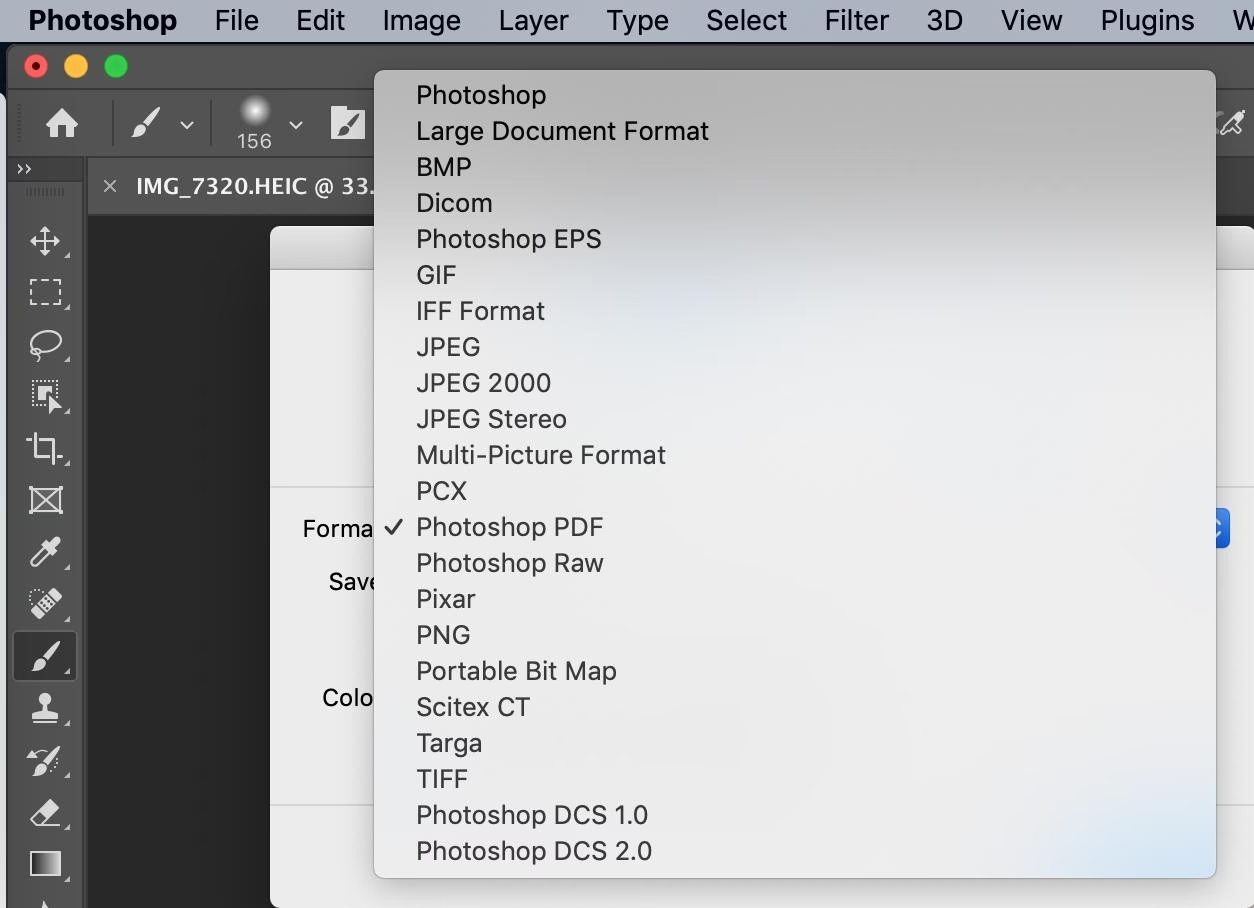

Hvis du er iPhone-bruger og har en enhed med iOS 11 eller nyere, har du sikkert bemærket, at dine billeder gemmes i et format, der kaldes HEIC. Dette er Apples standardformat og har erstattet det mere traditionelle JPG. HEIC står for High Efficiency Image Container, og som navnet antyder, er dets primære formål at gemme billeder mere effektivt – altså i mindre filstørrelser – uden at gå på kompromis med den visuelle kvalitet. Dette er en klar fordel i en verden, hvor vores kameraruller hurtigt fyldes op med tusindvis af billeder. Men med dette nye format følger også spørgsmål, især når det kommer til redigering. Kan man redigere en HEIC-fil lige så nemt som en JPG? Hvilke programmer understøtter formatet? Og hvad gør man, hvis man støder på kompatibilitetsproblemer? Lad os udforske HEIC-formatet og dets redigeringsmuligheder.
Hvad er en HEIC-fil egentlig?
HEIC er en variant af High Efficiency Image Format (HEIF) og blev introduceret af Apple i 2017 som en del af iOS 11. Hovedformålet var at optimere lagringspladsen på iPhones og iPads. HEIC-formatet kan lagre billeder i en højere kvalitet end JPG, selv ved en betydeligt mindre filstørrelse. Dette opnås gennem mere avancerede komprimeringsalgoritmer. Udover at gemme enkeltbilleder kan HEIC også lagre billedsekvenser (perfekt til Live Photos), billeddata og metadata i én enkelt fil. Det er et moderne, effektivt format, der repræsenterer et skridt fremad inden for billedlagringsteknologi.
Fordele og ulemper ved HEIC-formatet
Som med enhver teknologi har HEIC-formatet sine styrker og svagheder. Valget om at bruge det afhænger ofte af dine specifikke behov og arbejdsgange som fotograf eller billedredigerer.
Fordele:
- Mindre filstørrelser: Dette er måske den mest markante fordel. HEIC-filer er typisk omkring halvdelen af størrelsen på en JPG-fil af tilsvarende kvalitet. Dette frigør værdifuld plads på din enhed og i din cloud-lagring.
- Bedre billedkvalitet: På trods af den mindre størrelse kan HEIC bevare flere detaljer og understøtte et bredere dynamisk område sammenlignet med JPG. Dette betyder potentielt rigere farver og bedre håndtering af højlys og skygger.
- Understøttelse af avancerede funktioner: HEIC kan lagre mere end bare et statisk billede. Det understøtter gennemsigtighed (alfakanaler), dybdekort (vigtigt for portrættilstand og redigering af dybdeskarphed) og billedsekvenser (Live Photos). Dette giver større fleksibilitet for billedbehandling.
- Fordelagtigt for fremtidig redigering: HEIC-formatet er designet med fleksibilitet for øje. Dets struktur tillader lagring af mere data og metadata, hvilket potentielt kan give flere muligheder for tabsfri eller semi-tabsfri redigering i fremtiden.
Ulemper:
- Begrænset udbredelse: Selvom Apple har gjort det til standard, er HEIC stadig ikke universelt anerkendt. Mange ældre enheder, programmer og webplatforme understøtter det ikke direkte.
- Dårlig kompatibilitet: Dette er den største udfordring for mange brugere. Du kan ikke altid bare åbne en HEIC-fil på en ældre Windows-computer eller uploade den direkte til alle sociale medieplatforme eller websites. Dette kræver ofte en konvertering eller specifik software.
Kan HEIC-filer redigeres?
Ja, HEIC-filer kan bestemt redigeres. Teknisk set er formatet endda designet til at være mere fleksibelt og potentielt bedre egnet til redigering end JPG på grund af dets evne til at lagre mere data og understøtte avancerede funktioner som dybdekort. Udfordringen ligger ikke i selve filformatets redigeringspotentiale, men i softwarekompatibilitet. Du skal bruge et billedredigeringsprogram, der specifikt understøtter HEIC-formatet.
Moderne og professionelle billedredigeringsprogrammer er i stigende grad begyndt at inkludere HEIC-understøttelse. For eksempel kan Adobe Photoshop og Lightroom åbne og redigere HEIC-filer, ofte med fuld adgang til de data, formatet gemmer.
For mere grundlæggende redigering på Apple-enheder er standardapps som Fotos og Preview fuldt ud i stand til at håndtere HEIC-filer, da det jo er Apples eget format. På Windows kan du, efter installation af de nødvendige codecs eller apps, også bruge indbyggede værktøjer som Microsoft Photos til grundlæggende justeringer.
Hvis dit foretrukne redigeringsprogram ikke understøtter HEIC, eller hvis du skal dele filen med nogen, der ikke kan åbne den, er den mest almindelige løsning at konvertere filen til et mere kompatibelt format som JPG eller TIFF *før* redigering. Men husk, at konvertering til JPG indebærer et tab af data på grund af JPG's komprimeringsmetode, hvilket potentielt kan påvirke den endelige billedkvalitet, især hvis du foretager omfattende redigeringer efter konverteringen.
Hvordan åbner og redigerer man HEIC-filer?
Måden du åbner og redigerer HEIC-filer på afhænger i høj grad af det operativsystem og den software, du bruger.
Åbning og Redigering af HEIC i Windows:
Windows understøtter ikke HEIC "ud af boksen" på samme måde som macOS. Du har typisk brug for yderligere software eller udvidelser:
- HEIC Image Extensions: Til Windows 10 og 11 kan du installere "HEVC Video Extensions" og "HEIF Image Extensions" fra Microsoft Store (nogle gange mod et lille gebyr for HEVC). Når disse er installeret, kan du åbne HEIC-filer direkte i Microsoft Photos-appen og udføre grundlæggende redigeringer der.
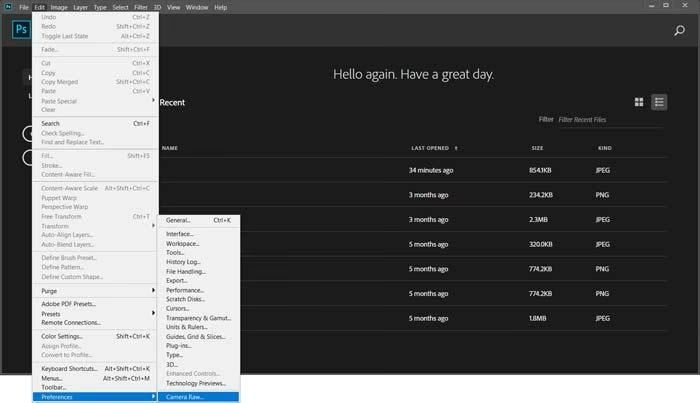
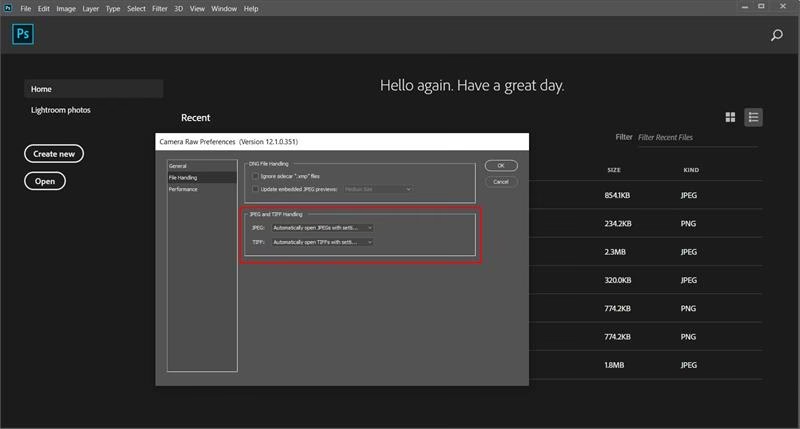
- Billedredigeringssoftware: Professionelle programmer som Adobe Photoshop og Lightroom Classic kan åbne HEIC-filer direkte. I Photoshop skal du muligvis sikre dig, at HEIF/HEIC-understøttelse er aktiveret i indstillingerne (typisk under Rediger > Indstillinger > Camera Raw). Når det er aktiveret, kan du åbne HEIC-filer via Fil > Åbn som normalt. Andre tredjeparts billedredigeringsprogrammer understøtter også HEIC, men det varierer fra program til program.
- Konverteringsværktøjer: Hvis du bruger en ældre version af Windows eller et program uden HEIC-understøttelse, er konvertering til JPG eller TIFF den mest pålidelige metode. Der findes mange gratis online konvertere og desktop-apps, der kan udføre denne opgave. Vær opmærksom på privatlivet, når du bruger online-værktøjer.
Åbning og Redigering af HEIC på iPhone:
På din iPhone er HEIC standardformatet, så det er super nemt at åbne og redigere. Åbn blot appen Fotos, find billedet, og tryk på "Rediger". Alle de indbyggede redigeringsværktøjer fungerer direkte på HEIC-filen. Hvis du foretrækker, at din iPhone gemmer billeder som JPG i stedet for HEIC (hvis du f.eks. ofte overfører dem til en ældre computer uden HEIC-understøttelse), kan du ændre dette i Indstillinger > Kamera > Formater og vælge "Mest kompatibel". Dog mister du fordelene ved den mindre filstørrelse.
Åbning og Redigering af HEIC på Mac:
Da HEIC er Apples eget format, er Mac-computere fuldt ud kompatible. Du kan åbne HEIC-filer direkte med indbyggede apps som Preview og Fotos. I Fotos-appen kan du også redigere billederne med de indbyggede værktøjer. Professionelle programmer som Final Cut Pro understøtter også HEIC, hvilket er praktisk, hvis dine Live Photos indeholder videodata.
Tabel: Kompatibilitetsoversigt for HEIC-filer
| Platform | Standardåbning | Redigering | Bemærkninger |
|---|---|---|---|
| iPhone (iOS 11+) | Fotos app | Fotos app | Indbygget support, kan gemme som JPG i indstillinger. |
| Mac (macOS High Sierra+) | Preview, Fotos app | Fotos app, professionel software (f.eks. Photoshop, Lightroom) | Fuld indbygget support. |
| Windows 10/11 | Kræver HEIF/HEVC extensions | Microsoft Photos (efter extensions), professionel software (f.eks. Photoshop) | Extensions fra Microsoft Store er ofte nødvendige. |
| Ældre Windows (før Win 10) | Nej | Kræver konvertering eller tredjeparts software | Konvertering til JPG/TIFF anbefales. |
| Webbrowsere/Platforme | Ofte nej | Ofte nej | Konvertering til JPG/PNG er ofte nødvendig før upload/deling. |
Konvertering af HEIC til JPG: Hvornår og hvorfor?
Selvom HEIC er et moderne og effektivt format, er der stadig mange situationer, hvor du vil have brug for at konvertere dine filer til et mere universelt format som JPG. Den primære årsag er kompatibilitet. Hvis du skal dele billeder med venner eller familie, der ikke bruger Apple-enheder, uploade billeder til websites eller platforme, der ikke understøtter HEIC, eller bruge ældre software, er JPG (eller TIFF for højere kvalitet) ofte den eneste mulighed.
Konvertering er relativt ligetil. På Mac kan du nemt eksportere fra Preview eller Fotos som JPG. På iPhone kan du indstille kameraet til at optage i "Mest kompatibel" (JPG), eller du kan dele billeder, og din iPhone vil automatisk konvertere dem til JPG ved deling (f.eks. via AirDrop til en ikke-Apple-enhed eller vedhæftning til en e-mail). På Windows kan du bruge de installerede HEIC extensions i Fotos-appen til at gemme som JPG, eller du kan bruge tredjeparts konverteringsværktøjer eller professionel software som Photoshop til at åbne HEIC-filen og gemme den i et andet format.
Det er vigtigt at bemærke, at JPG er et tabsgivende format. Hver gang du gemmer et billede som JPG, især hvis du bruger en lavere kvalitetsindstilling, mister du en smule billeddata. Gentagen redigering og gen-gemning som JPG kan føre til synlig forringelse af billedkvaliteten (artefakter, sløring). Hvis du planlægger omfattende redigering, kan det være bedre at konvertere HEIC til et tabsfri format som TIFF før redigering, hvis dit program understøtter det, og derefter gemme den endelige version i det ønskede format (f.eks. JPG til web eller deling).
Almindelige Spørgsmål om HEIC og Redigering
Hvorfor kan jeg ikke åbne HEIC-filer i mit billedredigeringsprogram?
Dette skyldes næsten altid manglende understøttelse af HEIC-formatet i programmet. For nyere programmer som Photoshop skal du muligvis aktivere understøttelsen i indstillingerne (typisk under Camera Raw-præferencer). For ældre programmer eller mindre udbredte programmer er det muligt, at de simpelthen ikke er opdateret til at håndtere HEIC endnu. I så fald er din bedste mulighed at bruge et konverteringsværktøj til at ændre filen til JPG eller TIFF, før du åbner den i dit program.
Mister jeg kvalitet ved at konvertere HEIC til JPG?
Ja, JPG er et tabsgivende komprimeringsformat. Selvom HEIC også bruger komprimering, er den mere effektiv og moderne. Når du konverterer fra HEIC til JPG, vil der uundgåeligt ske et vist tab af data og dermed potentielt kvalitet. Dette tab er ofte minimalt ved høj kvalitetsindstilling i JPG-eksporten, men det er der. Hvis kvalitet er absolut kritisk, og dit redigeringsprogram understøtter det, kan konvertering til TIFF være et bedre skridt.
Er HEIC bedre end JPG til fotoredigering?
Fra et teknisk synspunkt har HEIC potentialet til at være bedre egnet til redigering, især hvis redigeringssoftwaren fuldt ud udnytter formatets funktioner som dybdekort og bredere farveskalaer. Formatets fleksibilitet betyder, at det kan gemme mere information end et standard JPG. Dog opvejes dette potentiale i øjeblikket ofte af den begrænsede softwareunderstøttelse. For mange fotografer vil arbejdsgangen stadig involvere konvertering til JPG eller TIFF for bredere kompatibilitet med deres foretrukne redigeringsværktøjer og delingsplatforme. Så mens formatet har potentiale, er den praktiske anvendelse til redigering stadig afhængig af softwarens udvikling.
Hvordan sikrer jeg, at Photoshop kan åbne mine HEIC-filer?
I Photoshop skal du gå til Rediger (Edit) > Indstillinger (Preferences) > Camera Raw. Sørg for, at der er et flueben ud for en indstilling relateret til HEIF/HEIC-understøttelse. Den præcise formulering kan variere lidt mellem versioner, men den vil typisk referere til HEIF eller HEIC. Hvis denne indstilling er aktiveret, bør Photoshop kunne åbne dine HEIC-filer direkte via Fil > Åbn.
Afsluttende Tanker
HEIC-formatet er kommet for at blive, i hvert fald inden for Apple-økosystemet. Dets fordele med hensyn til filstørrelse og potentielt bedre billedkvalitet er klare. Selvom kompatibilitet stadig er en udfordring uden for Apple-verdenen, er softwareudviklere hurtigt ved at indhente det forsømte. HEIC-filer kan absolut redigeres, forudsat at du har den rette software. For iPhone-, Mac- og moderne Windows-brugere med de rette udvidelser er redigering i indbyggede apps mulig. For mere avanceret redigering understøtter professionelle programmer som Photoshop og Lightroom formatet, men det kan kræve en hurtig justering i indstillingerne. Hvis du arbejder med ældre software eller skal dele bredt, er konvertering til JPG eller TIFF stadig en nødvendighed. At forstå HEIC og dets muligheder er afgørende for enhver moderne fotograf, der bruger en iPhone som sit primære kamera.
Hvis du vil læse andre artikler, der ligner Redigering af HEIC-filer: En Dybdegående Guide, kan du besøge kategorien Fotografi.