
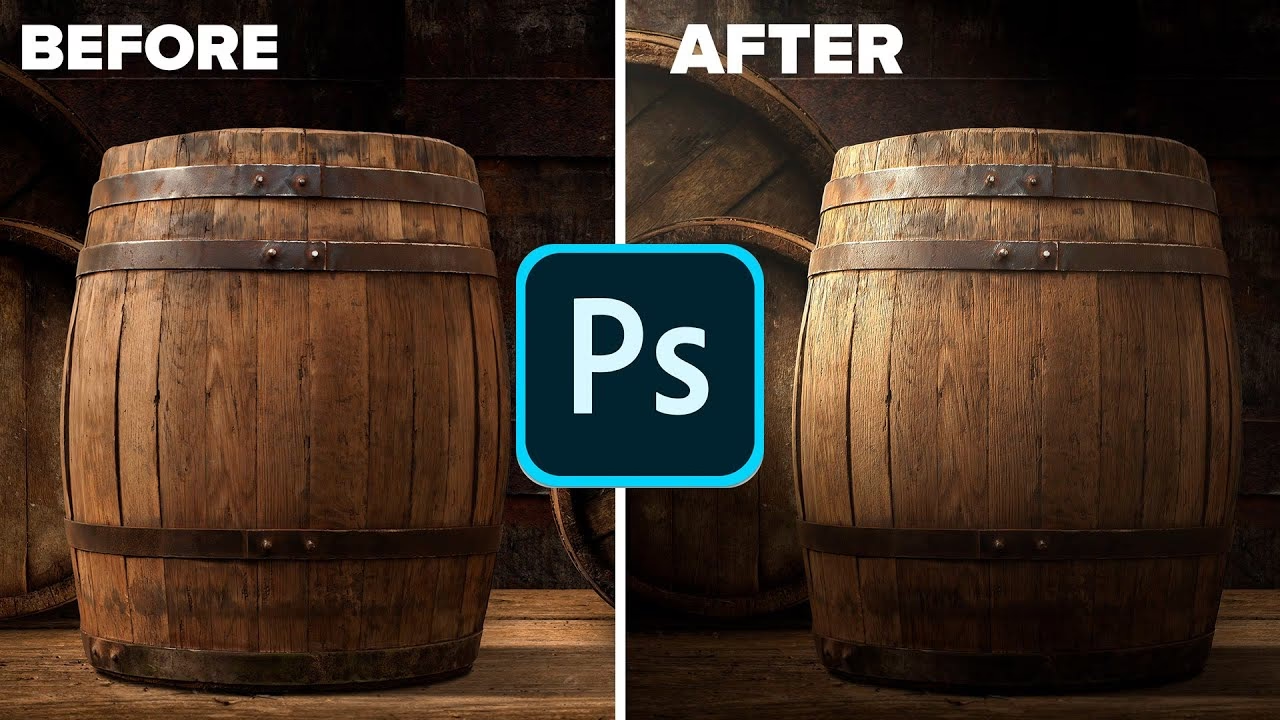

Lys er sjælen i ethvert fotografi. Det er lyset, der former motiverne, skaber stemning og tilføjer dybde til dine billeder. Uden korrekt lys eller en bevidst brug af det, kan selv det mest interessante motiv virke fladt og livløst. Heldigvis giver Adobe Photoshop dig et utroligt kraftfuldt sæt værktøjer til at manipulere og forfine lyset i dine billeder efter optagelsen. At mestre disse værktøjer er afgørende for at løfte dine fotografier fra gode til fremragende. Denne guide vil dykke ned i de mest effektive metoder til lysredigering i Photoshop, fra grundlæggende justeringer til avancerede teknikker, der giver dig fuld kontrol over billedets tone og stemning.
- Grundlæggende Justeringer af Lys og Tone
- Avancerede Lysteknikker: Kurver (Curves)
- Selektiv Lysredigering: Arbejde med Specifikke Områder
- Forståelse af Farve og Lys
- Håndtering af Udfordringer med Lys
- Arbejd Ikke-Destruktivt: Justeringslagenes Kraft
- Tips og Tricks til Effektiv Lysredigering
- Ofte Stillede Spørgsmål om Lys i Photoshop
- Konklusion
Grundlæggende Justeringer af Lys og Tone
Når du først åbner et billede i Photoshop, er der et par grundlæggende justeringer, der ofte er de første skridt i at forbedre lyset. Disse værktøjer er lette at bruge og kan hurtigt rette op på almindelige problemer som under- eller overeksponering og lav kontrast.
Lysstyrke/Kontrast (Brightness/Contrast)
Dette er måske de mest ligetil justeringer. Værktøjet Lysstyrke/Kontrast justerer den samlede lysstyrke og kontrast i billedet. Skyderen for Lysstyrke gør hele billedet lysere eller mørkere, mens skyderen for Kontrast øger eller mindsker forskellen mellem de lyseste og mørkeste områder. Selvom det er nemt, er dette værktøj ofte for simpelt, da det påvirker alle pixels ens og kan føre til tab af detaljer i højlys og skygger. Det bruges bedst til hurtige, mindre justeringer.
Niveauer (Levels)
Værktøjet Niveauer er en markant forbedring i forhold til Lysstyrke/Kontrast og er et af de mest fundamentale værktøjer til tonal justering i Photoshop. Det arbejder med billedets histogram, som visuelt repræsenterer fordelingen af pixeltoneværdier fra sort (0) til hvid (255). Med Niveauer kan du indstille billedets sorte punkt, hvide punkt og midtpunkter (gamma). Ved at trække i de sorte, grå og hvide skydere under histogrammet kan du udvide billedets tonale område, forbedre kontrasten og korrigere for under- eller overeksponering. Den sorte skyder gør alle pixels mørkere end skyderens position til rene sorte, den hvide skyder gør alle lysere pixels til rene hvide, og den grå skyder justerer midtonerne uden at påvirke yderpunkterne i samme grad. Du kan også bruge pipetterne til at klikke på et område i billedet, der skal være sort, grå eller hvid, hvilket er nyttigt til at fjerne farvestik.
Eksponering (Exposure)
Værktøjet Eksponering er designet til at simulere de justeringer, du ville foretage, når du tager billedet, såsom at ændre blænde eller lukkertid. Det er særligt effektivt til at korrigere for under- eller overeksponerede billeder. Skyderen for Eksponering justerer primært højlysene, "Forskydning" (Offset) påvirker midtonerne, og "Gamma-korrektion" påvirker den samlede lysstyrke, men med en kurve, der ligner den i Niveauer. Dette værktøj er nyttigt til at bringe et billede tættere på den korrekte eksponering, før du foretager mere fine justeringer.
Avancerede Lysteknikker: Kurver (Curves)
Hvis Niveauer er hjertet af tonal justering, så er Kurver hjernen. Dette er et utroligt kraftfuldt og alsidigt værktøj, der giver dig den fineste kontrol over billedets tone og kontrast. Kurver arbejder også med et histogram, men i stedet for kun tre skydere, manipulerer du en kurve, der repræsenterer input- og output-lysstyrken for hver toneværdi. X-aksen repræsenterer de originale (input) toneværdier, og Y-aksen repræsenterer de nye (output) toneværdier. Ved at tilføje punkter på linjen og trække i dem kan du præcist justere lysstyrken for specifikke tonale områder.
En S-formet kurve er en almindelig måde at øge kontrasten på: ved at trække ned i skyggeområdet på kurven (venstre side) og op i højlysområdet (højre side). Dette gør skyggerne mørkere og højlysene lysere, hvilket resulterer i en mere dramatisk kontrast. Omvendt kan en omvendt S-kurve reducere kontrasten. Kurver kan også bruges til at indstille sorte og hvide punkter, ligesom i Niveauer, ved at trække i endepunkterne af kurven. Det mest kraftfulde aspekt ved Kurver er evnen til at foretage meget specifikke justeringer – du kan lysne kun midtonerne, mørkne kun skyggerne, eller endda justere lysstyrken for individuelle farvekanaler (Rød, Grøn, Blå) for at korrigere farvestik eller skabe kreative effekter. At mestre Kurver kræver øvelse, men belønningen er uovertruffen kontrol over dit billede.
Selektiv Lysredigering: Arbejde med Specifikke Områder
Ofte er det ikke hele billedet, der har brug for en justering af lyset, men kun specifikke områder. Måske er ansigtet for mørkt, eller himlen er udvasket. Til dette formål har Photoshop værktøjer til selektiv redigering.
Dodge & Burn Værktøjer
"Dodge" (lysne) og "Burn" (mørkne) værktøjerne stammer fra mørkekammerets teknikker, hvor fotografer manuelt kunne udsætte dele af printet for mere eller mindre lys for at kontrollere lysstyrken. I Photoshop fungerer disse værktøjer på samme måde, men digitalt. Du maler over de områder, du vil gøre lysere (Dodge) eller mørkere (Burn). Du kan indstille værktøjets størrelse, hårdhed, eksponering (styrken af effekten) og vigtigst af alt, hvilket tonalområde det skal påvirke: skygger, midtoner eller højlys. Det er bedst at bruge disse værktøjer med lav eksponering og gradvist opbygge effekten for at undgå ujævne overgange og plakateffekter. Brug af Dodge & Burn er fantastisk til at guide beskuerens øje ved at lysne vigtige detaljer eller mørkne distraherende områder.
Justeringslag med Masker
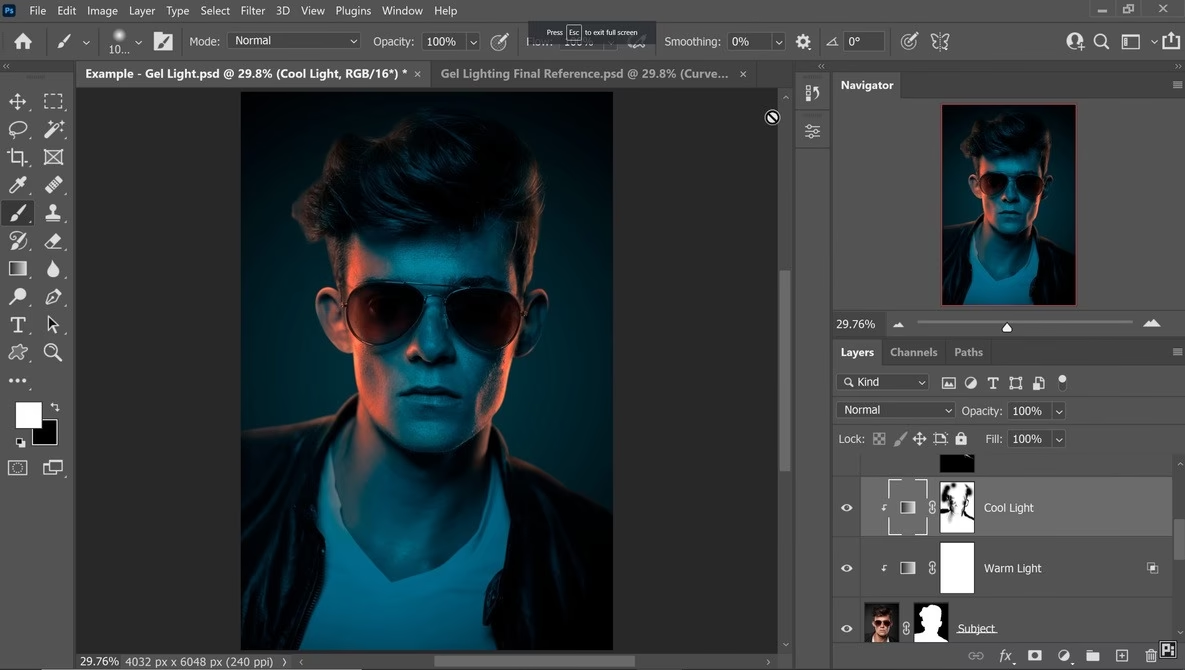
En mere fleksibel og ikke-destruktiv måde at udføre selektive justeringer på er ved at bruge justeringslag kombineret med lagmasker. Du opretter et justeringslag (f.eks. Niveauer eller Kurver) og anvender de ønskede lysjusteringer. Standardindstillingen er, at justeringen påvirker hele billedet. Men hvert justeringslag leveres med en lagmaske (en hvid firkant ved siden af justeringslagets ikon). Ved at male på denne maske med sort, hvid eller grå kan du styre, hvor justeringen er synlig. Sort skjuler justeringen, hvid afslører den, og gråtoner afslører den delvist. Dette giver utrolig kontrol og fleksibilitet, da du nemt kan redigere masken, hvis du maler for meget eller for lidt. Du kan bruge penselværktøjet med forskellige hårdheder, størrelser og opaciteter til præcist at påføre eller fjerne effekten på specifikke områder. Dette er den anbefalede metode for lokal lysredigering for at bevare billedets kvalitet og redigerbarhed.
Forståelse af Farve og Lys
Lysets farve (hvidbalance) og farverne i motivet selv påvirker, hvordan vi opfatter lysstyrken. Et billede med et varmt farvestik kan virke lysere eller mere indbydende end et med et koldt farvestik, selvom den objektive lysstyrke er den samme. Justeringer af hvidbalance er derfor en form for lysredigering. Photoshop tilbyder værktøjer som Hvidbalance (ofte bedst gjort i Camera Raw eller som et separat justeringslag) og Farvebalance (Color Balance) til at justere den overordnede farvetone, hvilket indirekte påvirker lysets udseende. Værktøjer som Nuance/Mætning (Hue/Saturation) kan også bruges til at justere lysstyrken (Lysshed-skyderen) for individuelle farver, hvilket kan være nyttigt, hvis du f.eks. vil lysne grønne blade eller mørkne en blå himmel.
Håndtering af Udfordringer med Lys
Forskellige lysforhold skaber forskellige udfordringer, som Photoshop kan hjælpe med at løse:
- Modlys: Motivet er for mørkt, fordi lyset kommer bagfra. Brug Niveauer eller Kurver til at lysne skyggeområderne, eventuelt selektivt med en maske.
- Fladt Lys: Lyset mangler retning, hvilket resulterer i lav kontrast og mangel på dybde. Øg kontrasten med Kurver eller Niveauer, og brug Dodge & Burn til at skabe illusionen af mere retningsbestemt lys.
- Hårde Skygger/Udvaskede Højlys: Stor forskel mellem de lyseste og mørkeste områder. Brug Kurver eller Niveauer til at komprimere det tonale område. I ekstreme tilfælde kan HDR-teknikker (High Dynamic Range) eller blanding af flere eksponeringer være nødvendigt, men ofte kan justeringer i Photoshop forbedre resultatet markant.
- Natbilleder/billeder i svagt lys: Disse billeder mangler ofte detaljer i skyggerne og kan have farvestik. Brug Niveauer eller Kurver til at trække detaljer frem i skyggerne (pas på støj!) og korriger eventuelle farvestik. Selektiv lysning kan fremhæve vigtige lyselementer i scenen.
For mange af disse udfordringer er det at arbejde med justeringslag og masker den mest effektive og fleksible tilgang.
Arbejd Ikke-Destruktivt: Justeringslagenes Kraft
En af de vigtigste principper i Photoshop er at arbejde ikke-destruktivt. Dette betyder, at du foretager justeringer på en måde, så de originale pixeldata i dit billede ikke ændres permanent. Justeringslag er hjørnestenen i ikke-destruktiv redigering. Når du bruger et justeringslag (f.eks. via panelet Justeringer), oprettes et nyt lag over dit billedlag. Justeringen eksisterer på dette nye lag og påvirker lagene nedenunder. Fordelen er, at du til enhver tid kan dobbeltklikke på justeringslaget for at ændre indstillingerne, slette laget helt, eller ændre lagmasken. Dette giver en enorm frihed til at eksperimentere og finjustere dine billeder uden risiko for at ødelægge originalen. For lysredigering bør du altid stræbe efter at bruge justeringslag for Niveauer, Kurver, Eksponering osv., i stedet for at anvende justeringerne direkte på billedlaget via menuen Billede > Justeringer.
Tips og Tricks til Effektiv Lysredigering
- Læs Histogrammet: Histogrammet er din bedste ven til at forstå billedets tonale distribution. Et histogram, der klistrer til venstre, indikerer et mørkt, undereksponeret billede. Et, der klistrer til højre, indikerer et lyst, overeksponeret billede. Et histogram, der ikke dækker hele området fra sort til hvid, indikerer lav kontrast.
- Brug Flere Justeringslag: I stedet for én stor justering, brug flere små justeringslag. Ét lag til at sætte sorte og hvide punkter, et andet til at justere midtonerne, et tredje til lokal kontrast med Kurver. Dette giver bedre kontrol og gør det lettere at gå tilbage og justere en specifik del af din redigering.
- Pas på Klipning (Clipping): Klipning sker, når pixels bliver helt sorte (0) eller helt hvide (255), hvilket betyder, at al detalje i disse områder går tabt. Photoshop kan vise dig, hvor klipning sker (f.eks. ved at holde Alt/Option nede, mens du trækker i Niveauer/Kurver skydere). Prøv at undgå alvorlig klipning, medmindre det er din kreative intention, især i højlys, hvor detaljer ofte er vigtige.
- Arbejd i den Rigtige Rækkefølge: En typisk workflow for lysredigering kunne starte med grundlæggende tonal korrektion (Niveauer/Eksponering), derefter finjustering af kontrast og tone med Kurver, og til sidst selektive justeringer med masker eller Dodge & Burn.
- Zoom Ind og Ud: Vurder dine justeringer både zoomet ind (for at se detaljer) og zoomet ud (for at se den samlede effekt og tonebalance).
Ofte Stillede Spørgsmål om Lys i Photoshop
Her er svar på nogle almindelige spørgsmål om at arbejde med lys i Photoshop:
Hvad er den vigtigste forskel på Niveauer og Kurver?
Den primære forskel ligger i fleksibilitet og kontrol. Niveauer giver dig kontrol over tre hovedpunkter (sort, midt, hvid) og udvider det tonale område lineært mellem disse punkter. Kurver giver dig mulighed for at tilføje et ubegrænset antal punkter på kurven, hvilket giver dig mulighed for at justere lysstyrken for meget specifikke toneværdier. Kurver kan gøre alt, hvad Niveauer kan, plus meget mere, herunder at skabe ikke-lineære justeringer og arbejde med individuelle farvekanaler på en mere nuanceret måde.
Hvornår skal jeg bruge Dodge & Burn i stedet for justeringslag med masker?
For de fleste moderne workflows anbefales justeringslag med masker over Dodge & Burn værktøjerne. Justeringslag er ikke-destruktive, hvilket betyder, at du nemt kan redigere eller fjerne effekten senere. Dodge & Burn maler direkte på pixel-laget (medmindre du bruger en kopi eller et tomt lag indstillet til Overlay/Soft Light blandingstilstande), hvilket er destruktivt og svært at fortryde eller justere præcist i eftertiden. Dodge & Burn kan dog være hurtigere for meget simple, grove justeringer, men manglen på fleksibilitet gør justeringslag til det foretrukne valg for seriøs redigering.
Kan jeg bruge disse teknikker til at redde et meget undereksponeret eller overeksponeret billede?
Photoshop er kraftfuldt, men det kan ikke trylle. Hvis et billede er ekstremt undereksponeret (rene sorte områder uden detaljer) eller overeksponeret (rene hvide områder uden detaljer), er dataene i disse områder simpelthen ikke til stede. Du kan lysne mørke områder, men støj bliver ofte synlig. Du kan mørkne lyse områder, men udvaskede højlys vil forblive uden detaljer. Det er altid bedst at få eksponeringen så korrekt som mulig i kameraet. Photoshop kan forbedre, men sjældent redde billeder med alvorligt tab af data i højlys eller skygger.
Hvordan påvirker filformatet min lysredigering?
At arbejde med RAW-filer giver den største fleksibilitet for lysredigering, især i starten af din workflow (ofte i Adobe Camera Raw eller Lightroom, før billedet sendes til Photoshop). RAW-filer indeholder meget mere tonalt data end JPEG-filer, især i højlys og skygger, hvilket giver dig et større "rum" til at justere eksponering og trække detaljer frem uden at introducere støj eller forårsage klipning. Når du arbejder i Photoshop, er det bedst at gemme dit arbejde i et format, der understøtter lag, såsom PSD eller TIFF, for at bevare dine justeringslag og masker.
Konklusion
At mestre lysredigering i Photoshop er en afgørende færdighed for enhver fotograf. Ved at forstå og anvende værktøjer som Niveauer, Kurver, og selektive justeringer med masker, kan du transformere dine billeder, forbedre detaljer, skabe dybde og sætte den ønskede stemning. Husk altid at arbejde ikke-destruktivt med justeringslag for maksimal fleksibilitet. Øvelse gør mester, så eksperimenter med disse værktøjer på dine egne billeder, og se hvordan du kan bringe lyset i dem til live.
Hvis du vil læse andre artikler, der ligner Redigering af Lys i Photoshop, kan du besøge kategorien Fotografi.