

Mange nybegyndere inden for fotografi holder sig til at skyde i JPEG, og ofte er der én primær årsag: en vis frygt for RAW-filformatet. Men at skyde i RAW er faktisk lettere, end du måske tror. Hvis du gerne vil begynde at fotografere i RAW, men ikke er sikker på hvordan, så vil denne guide vise dig vejen. Denne artikel er specifikt rettet mod den begyndende fotograf, der stadig primært bruger kameraets indbyggede JPEG-funktion, fordi ideen om, at RAW-filformatet er svært at håndtere, holder dem tilbage.
https://www.youtube.com/watch?v=0gcJCdgAo7VqN5tD
Det er en forståelig tankegang. En RAW-fil er jo grundlæggende rå sensordata, der skal redigeres, før billedet kan bruges. Dette kan lyde som en kompliceret proces, der kræver dybdegående viden, som ligger ud over en begynders rækkevidde. Men dette er simpelthen ikke sandt. Alle kan fotografere i RAW uden de store problemer. Den svære del håndteres af billedredigeringssoftwaren. I denne artikel vil jeg i fem simple trin vise dig, hvordan du kommer i gang med RAW-filformatet.
JPEG er ikke forkert
Før vi dykker ned i RAW, er det vigtigt at understrege, at det at fotografere i JPEG absolut ikke er forkert. Kameraernes indbyggede software er blevet utroligt sofistikeret. Det betyder, at et JPEG-billede direkte fra kameraet kan være af fremragende kvalitet og i mange tilfælde lige så godt som et manuelt redigeret RAW-billede.
Den mest signifikante forskel ligger i muligheden for at udnytte kameraets maksimale dynamikområde. Dette refererer til kameraets evne til at fange detaljer i både de lyseste højlys og de mørkeste skygger i samme billede. Når du arbejder med en RAW-fil, har du en langt større fleksibilitet til at justere eksponeringen, lysne skygger eller dæmpe højlys i efterbehandlingen, uden at billedkvaliteten forringes mærkbart. Du har også langt større frihed til at ændre farvebalancen, hvis det er nødvendigt.
Hvis du forsøger at redigere et JPEG-billede på samme aggressive måde som en RAW-fil, vil kvaliteten hurtigt forringes. Farverne kan falde fra hinanden, og du vil se synlig billedstøj eller posterisering (bånding i farveovergange). Selvom du sagtens kan efterbehandle et JPEG-billede, kan du simpelthen ikke skubbe det lige så langt som en RAW-fil.
At skyde i JPEG kan være et bevidst valg. Hvis du er fuldt ud tilfreds med de JPEGs, dit kamera producerer, og de opfylder dine behov, er der måske mindre grund til at skifte til RAW. Men hvis du oplever problemer med eksponering, manglende detaljer i lyse eller mørke områder, eller ønsker mere kontrol over farverne, kan det være et rigtig godt skridt at træde ind i RAW-verdenen.
Vigtige overvejelser
Der er et par vigtige ting, du skal have i baghovedet, når du overvejer at skyde i RAW:
- Større filstørrelse: RAW-filer indeholder meget mere data end JPEGs, og derfor fylder de markant mere på dit hukommelseskort og din harddisk. Du skal sørge for at have rigelig lagerplads til rådighed, især hvis du vælger at skyde både RAW og JPEG samtidigt i en overgangsfase.
- Behov for software: En RAW-fil skal redigeres i et dedikeret RAW-billedredigeringsprogram, før den for alvor kan bruges. Selvom mange operativsystemer kan vise en forhåndsvisning af en RAW-fil, er redigering nødvendig for at færdiggøre billedet. Dette program giver dig mulighed for at foretage alle de nødvendige justeringer og korrektioner.
- Eksport til brug: Når du har redigeret din RAW-fil, kan den ikke direkte deles på sociale medier, sendes til et printfirma eller deles med andre, medmindre de også bruger den samme software og har den specifikke fil. Du skal eksportere RAW-filen til et mere universelt format som JPEG eller TIFF for at kunne bruge billedet til de fleste formål.
Der findes et væld af fantastiske RAW-billedredigeringsprogrammer på markedet, herunder populære valg som Adobe Lightroom, Adobe Lightroom Classic, Capture One, ON1 Photo RAW, Affinity Photo, Luminar og mange flere. De fleste kameraproducenter tilbyder også deres egen gratis eller betalte software til håndtering af deres specifikke RAW-filer.
De fem simple trin til at komme i gang med RAW
Her er en trin-for-trin guide til at begynde din rejse med RAW-filer:
Trin 1: Indstil dit kamera til RAW-filformatet
Det allerførste skridt er at ændre indstillingen i dit kamera, så det optager i RAW-format. Hvert kameramærke har sin egen specifikke filendelse for RAW. Nikon bruger NEF, Sony bruger ARW, Canon bruger CR2 eller CR3, Olympus bruger ORF, Panasonic bruger RW2. Nogle kameraer kan også gemme RAW-filer som DNG (Digital Negative), et format udviklet af Adobe. Uanset filendelsen er de alle RAW-filer.
Du finder typisk denne indstilling i kameraets menu under 'Billedkvalitet', 'Filformat' eller lignende. Nogle kameraer tilbyder forskellige typer af RAW-filer, f.eks. komprimeret eller ukomprimeret. Komprimerede RAW-filer er ofte et fremragende sted at starte, da de fylder mindre, men stadig bevarer langt de fleste af fordelene ved RAW. Hvis du senere får behov for den maksimale datamængde, kan du altid skifte til ukomprimeret.
Hvis du er usikker på RAW-workflowet, kan du i starten indstille kameraet til at optage både RAW og JPEG samtidigt. Dette giver dig et JPEG til hurtig brug, mens du har RAW-filen til rådighed, hvis du senere ønsker at redigere den. Men på sigt vil du sandsynligvis finde, at RAW-filen alene er tilstrækkelig til de fleste formål, medmindre der er en specifik grund til at bruge JPEG'en direkte fra kameraet.
Trin 2: Fotografer alt som sædvanligt
Dette er et afgørende punkt for mange begyndere. En udbredt misforståelse er, at man skal gøre noget helt anderledes, når man fotograferer i RAW. Dette er simpelthen ikke tilfældet. Der er næsten ingen forskel på selve fotograferingsprocessen, uanset om du skyder i RAW eller JPEG.
Hvis du foretrækker at skyde i Manuel tilstand, så fortsæt med det. Hvis du bruger blændeprioritet (A/Av) eller lukkertidsprioritet (S/Tv), så bliv ved med det. Komposition, fokus og timing er stadig de vigtigste elementer for et godt billede. Du skal blot være opmærksom på, at visse indstillinger i kameraet, som f.eks. specifikke billedprofiler (landskab, portræt osv.), digitale filtre eller HDR-indstillinger, primært påvirker JPEG-filen og ikke RAW-filen.
Et godt eksempel er HDR-indstillingen (High Dynamic Range), som ofte er tilgængelig, når du skyder i JPEG. De fleste kameraer tilbyder ikke denne funktion, når du skyder i RAW. Men det er her, fordelen ved RAW-filformatet virkelig kommer til sin ret. Du kan bruge muligheden for at lysne skygger og dæmpe højlys i efterbehandlingen til at skabe et billede med et bredere dynamikområde, der ligner en HDR-effekt. Eller du kan skabe din egen, mere avancerede HDR ved at optage en serie af billeder med forskellige eksponeringer (bracketing) og kombinere dem i din billedredigeringssoftware.
Trin 3: Åbn dine billeder i billedredigeringssoftware
Selvom du ofte kan se en forhåndsvisning af RAW-filer direkte i Windows Stifinder eller macOS Finder, kræver de redigering for at blive brugbare til almindelige formål. Derfor skal du importere dine billeder til et billedredigeringsprogram. Som nævnt tidligere findes der mange forskellige programmer, men de tilbyder alle de grundlæggende redigeringsværktøjer, der er nødvendige for en RAW-fil.
Processen starter typisk med at importere billederne fra dit hukommelseskort til softwaren. Softwaren læser RAW-filerne og genererer forhåndsvisninger. Importvinduet kan se forskelligt ud afhængigt af programmet, men grundprincipperne er de samme: vælg de billeder, du vil importere, og destinationen på din computer.
Hvis du er i tvivl om, hvilket program du vil foretrække, så download prøveversioner og test dem i prøveperioden. For denne artikel er eksemplerne ofte baseret på Adobe Lightroom Classic, et meget populært program, men principperne gælder for de fleste RAW-editorer.
Trin 4: En simpel redigering om nødvendigt
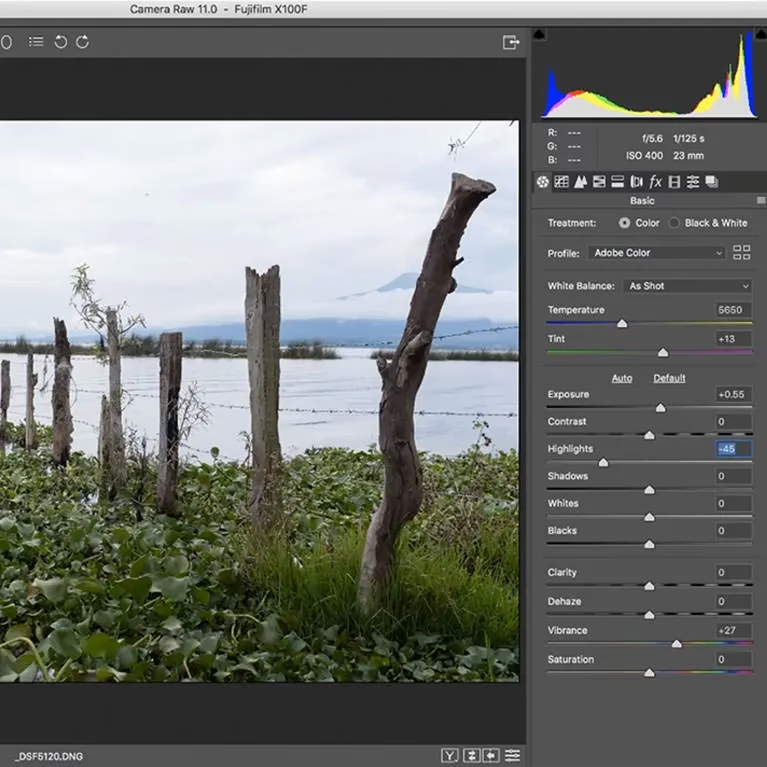
Det er her, styrken ved RAW-redigering virkelig kommer til syne. Du har mulighed for at justere eksponering, kontrast, farver og meget mere med en præcision og fleksibilitet, der er uovertruffen. Men – og dette er vigtigt – du er ikke forpligtet til at redigere! Alle RAW-billedredigeringsprogrammer læser de indstillinger, dit kamera brugte, fra informationen gemt i RAW-filen. Det betyder, at det billede, du ser på skærmen i softwaren, som udgangspunkt vil ligne det, du så på kameraets LCD-skærm.

Hvis billedets udseende allerede er præcis, som du ønsker det, kan du springe dette trin over og gå direkte til trin fem. Hvis du derimod ser noget, du ønsker at ændre – måske er billedet en smule for mørkt, farverne er lidt kedelige, eller hvidbalancen er forkert – så kan du nemt justere det med de tilgængelige værktøjer.
Basisjusteringer inkluderer typisk skydeknapper for eksponering (gør billedet lysere eller mørkere), højlys (justerer de lyseste dele), skygger (justerer de mørkeste dele), hvide (justerer de helt lyse toner) og sorte (justerer de helt mørke toner). Du kan også justere kontrasten og farvemætningen. En af de store fordele ved RAW-filer er muligheden for at ændre farvetemperaturen (hvidbalancen) efterfølgende. Hvis billedet har et blåligt skær (for koldt) eller et gulligt/orange skær (for varmt), kan du nemt justere hvidbalancen, så farverne ser naturlige ud.
Det smukke ved RAW-billedredigeringssoftware er, at du kan foretage alle disse ændringer uden at ændre selve den originale RAW-fil. Dette kaldes ikke-destruktiv redigering. Softwaren gemmer simpelthen en liste over de justeringer, du har foretaget, som instruktioner, der anvendes, når du åbner filen igen eller eksporterer den. Så længe du ikke sletter RAW-filen, kan du altid vende tilbage til det originale billede. Selvom du skulle 'ødelægge' redigeringen fuldstændig, kan du altid nulstille justeringerne og starte forfra uden tab af kvalitet.
Trin 5: Eksportér til en JPEG
Dette er det afsluttende trin i workflowet. For at kunne bruge dit færdige billede online, på sociale medier, sende det til venner og familie, eller bestille print, skal du oprette en brugbar fil som f.eks. en JPEG.
Da RAW-filen forbliver uændret, kan du eksportere lige så mange JPEG-filer, som du har brug for, hver med forskellige redigeringer eller i forskellige størrelser og opløsninger. Du kan gemme disse JPEG-filer ved siden af din originale RAW-fil. Hvis du på et senere tidspunkt beslutter dig for at ændre redigeringen, åbner du blot RAW-filen igen i din software, foretager ændringerne og eksporterer en ny version.
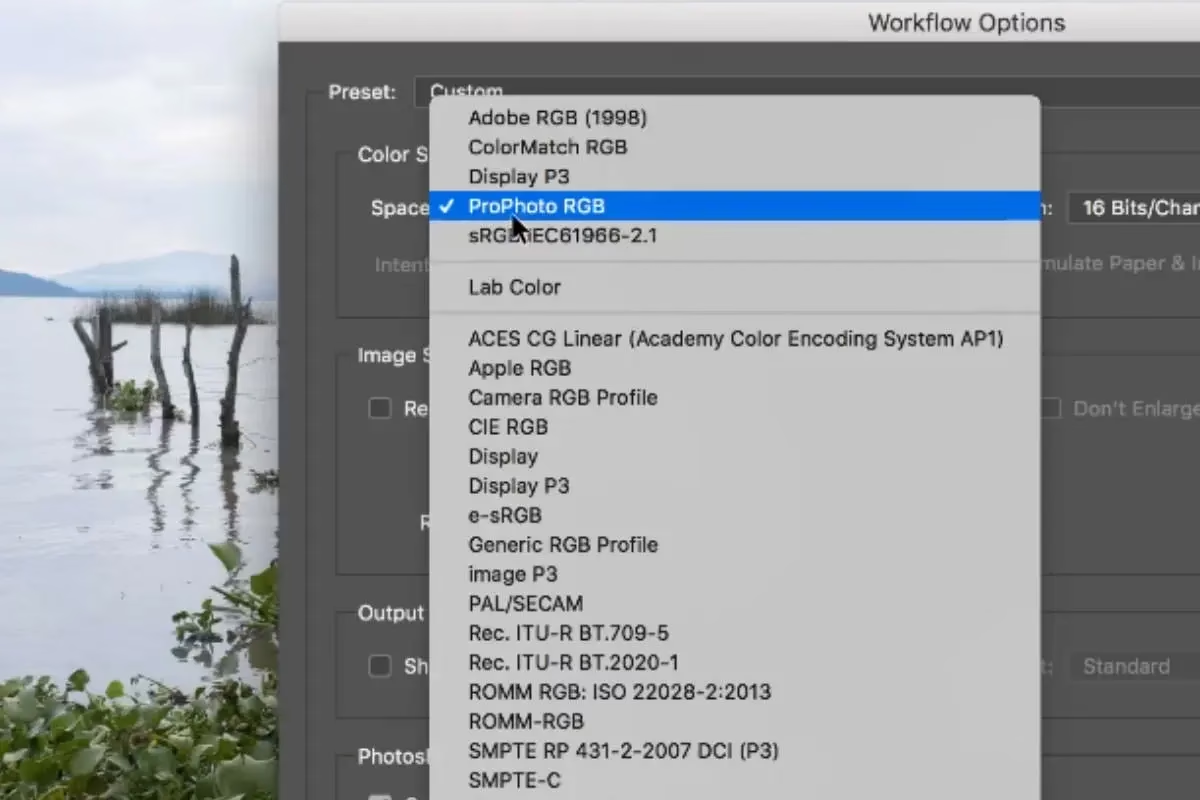
Når du eksporterer til JPEG, er det vigtigt at være opmærksom på farverummet. For de fleste formål, især online deling og visning på skærme, anbefales det at bruge sRGB farverummet. Dette er ofte standardindstillingen ved JPEG-eksport, men det er en god idé at tjekke. Hvis du eksporterer i et andet farverum (f.eks. Adobe RGB eller ProPhoto RGB) og billedet derefter vises på en enhed, der forventer sRGB, kan farverne se mærkelige og udvaskede ud.
Opbevar RAW-filen sikkert
Når du har eksporteret dine RAW-filer som JPEG-billeder, er det afgørende, at du ikke sletter de originale RAW-filer. Disse er dine digitale negativer – de indeholder alle de oprindelige sensordata og den maksimale fleksibilitet for fremtidig redigering. Hvis der sker noget med dine eksporterede JPEG-billeder, eller hvis du ønsker at give billedet et helt nyt udseende (f.eks. konvertere det til sort-hvidt), har du altid originalerne at vende tilbage til.
Der er absolut ingen grund til at frygte RAW-filformatet. Du behøver ikke at mestre komplicerede redigeringsteknikker fra starten. Start med de simple justeringer og væn dig til workflowet. Vær ikke bange for at eksperimentere. Intet kan for alvor gå galt med selve billedet, da en simpel nulstilling i softwaren er nok til at vende tilbage til udgangspunktet.
Fordelen ved RAW-filer er netop denne uendelige fleksibilitet til at ændre efterbehandlingen, så mange gange du vil, og tilpasse billedet til nye formål eller din udviklende stil. Hvis du pludselig beslutter, at et billede ville se fantastisk ud i sort-hvidt, kan du nemt lave konverteringen. Skifter du mening, vender du bare tilbage til farveversionen gemt i RAW-filen og starter forfra.
Hvis det efter noget tid viser sig, at du alligevel ikke bryder dig om at skyde i RAW, eller du ikke føler behovet for selv at redigere dine billeder, er det helt fint at gå tilbage til at skyde i JPEG. Som nævnt, det er ikke forkert, det er et valg. Men ved at prøve RAW giver du dig selv muligheden for at udnytte dit kameras fulde potentiale og få maksimal kontrol over dine billeders endelige udseende.
RAW vs. JPEG: En hurtig sammenligning
| Egenskab | RAW | JPEG |
|---|---|---|
| Filstørrelse | Stor | Lille |
| Dynamikområde | Maksimalt (mere data) | Begrænset (data komprimeret) |
| Redigeringsfleksibilitet | Meget høj (ikke-destruktiv) | Begrænset (destruktiv, kvalitetstab ved store ændringer) |
| Hvidbalance justering | Fuld fleksibilitet i post | Begrænset fleksibilitet i post |
| Farvedybde | Høj (f.eks. 12-14 bit) | Standard (8 bit) |
| Billedbehandling i kamera | Minimal | Fuld (farveprofiler, skarphed, kontrast anvendt) |
| Klar til brug | Nej (kræver redigering og eksport) | Ja (kan bruges direkte) |
| Ideel til | Maksimal kontrol, efterbehandling, print | Hurtig deling, mindre lagerplads, når kameraets resultat er tilfredsstillende |
Ofte Stillede Spørgsmål om RAW for begyndere
Skal jeg altid redigere mine RAW-billeder?
Nej, du behøver ikke altid foretage store redigeringer. RAW-softwaren viser som udgangspunkt billedet baseret på kameraets indstillinger. Hvis billedet ser godt ud, kan du blot åbne det i softwaren og eksportere det direkte til JPEG uden yderligere justeringer. RAW giver dig muligheden for at redigere, ikke en forpligtelse til det.
Hvilken software skal jeg bruge?
Der er mange gode muligheder. Adobe Lightroom Classic er meget populær, især hvis du har mange billeder at organisere. Adobe Lightroom (cloud-baseret) er god til mobil og desktop synkronisering. Capture One er kendt for fremragende farvehåndtering. Der findes også gratis muligheder som Darktable eller producenternes egne programmer. Mange tilbyder gratis prøveperioder, så du kan teste, hvilken der passer bedst til dig.
Hvad betyder dynamikområde i praksis?
Dynamikområde beskriver forskellen mellem de lyseste og mørkeste toner i et billede, hvor der stadig er synlige detaljer. Et bredt dynamikområde betyder, at kameraet (og RAW-filen) har fanget detaljer i både meget lyse højlys (f.eks. en sky på en lys himmel) og meget mørke skygger (f.eks. detaljer i en mørk skov), som du kan fremhæve under redigeringen. JPEG-filer har et smallere dynamikområde, hvilket betyder, at højlys hurtigere bliver helt hvide uden detaljer, og skygger hurtigere bliver helt sorte.
Kan jeg få et lige så godt billede med JPEG som med RAW?
I nogle situationer, ja. Hvis lysforholdene er ideelle, og kameraets indbyggede billedbehandling rammer plet i forhold til det look, du ønsker, kan et JPEG direkte fra kameraet være fremragende og kræve minimal eller ingen redigering. RAW-filens fordel ligger i de situationer, hvor lyset er udfordrende, eller hvor du ønsker maksimal kreativ kontrol og fleksibilitet til at ændre billedets udseende væsentligt i efterbehandlingen, uden at forringe kvaliteten.
Hvorfor skal jeg gemme RAW-filerne efter eksport til JPEG?
RAW-filerne er dine originale, umanipulerede data. De indeholder den maksimale mængde information, dit kamera fangede. Hvis du sletter dem, mister du muligheden for nogensinde at vende tilbage til originalen eller foretage nye redigeringer med den fulde fleksibilitet, RAW tilbyder. Tænk på dem som dine digitale negativer. Selvom du har printet et billede (svarende til en JPEG-eksport), smider du ikke negativet væk.
Hvis du vil læse andre artikler, der ligner RAW-billeder for nybegyndere, kan du besøge kategorien Fotografi.