
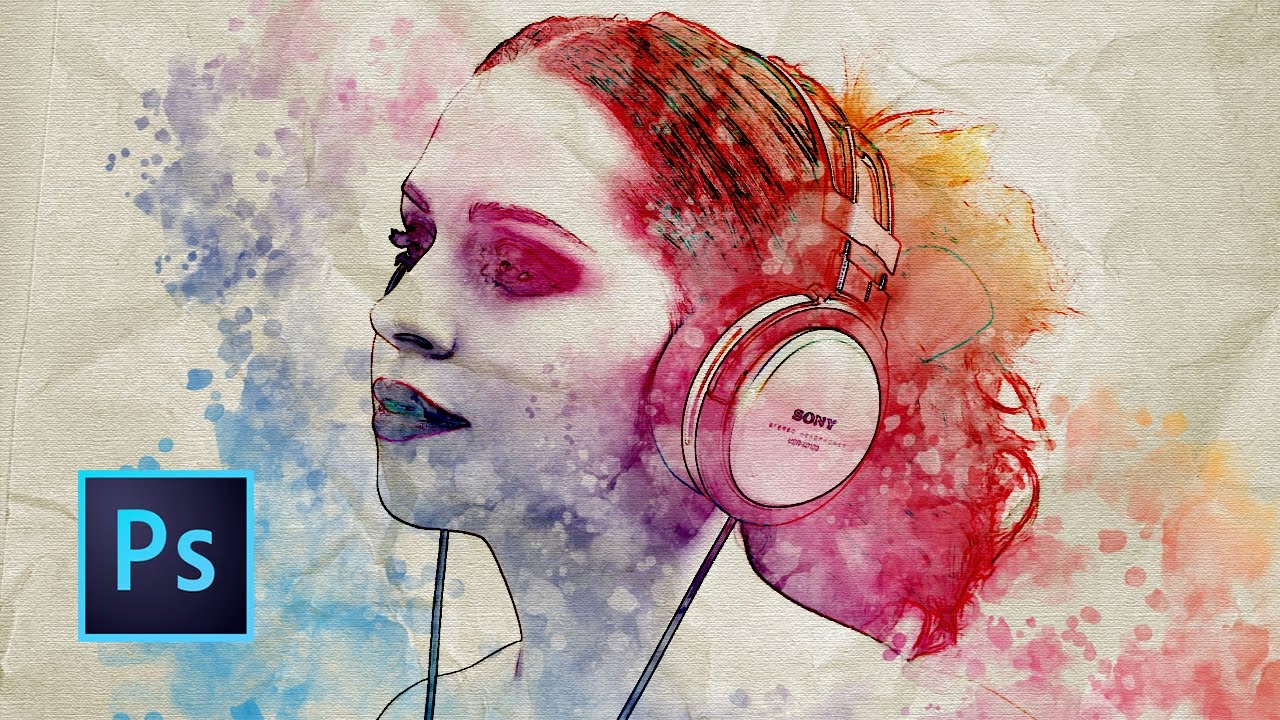

At tilføje en akvarelkant til dine billeder kan forvandle et almindeligt fotografi til et kunstværk med en blød, håndmalet følelse. Denne teknik er populær inden for digital kunst, scrapbooking og personlige invitationer, da den tilføjer et lag af tekstur og organisk charme, som digitale billeder ofte mangler. Photoshop er et kraftfuldt værktøj, der giver dig fuld kontrol over processen, uanset om du ønsker en subtil dryp-effekt eller en fyldig, malet ramme. Selvom det kan virke kompliceret ved første øjekast, er det med de rette værktøjer og teknikker muligt at skabe overbevisende akvarelkanter, der ser ud, som om de er malet direkte på papiret.
Der er primært to hovedmetoder til at opnå akvareleffekten i Photoshop: ved brug af specialiserede pensler og ved at anvende akvarelteksturer eller -overlays. Ofte er den mest overbevisende tilgang en kombination af begge. Denne guide vil udforske begge metoder i dybden og give dig tips til, hvordan du kan forfine din effekt for at opnå det mest realistiske og æstetisk tiltalende resultat.
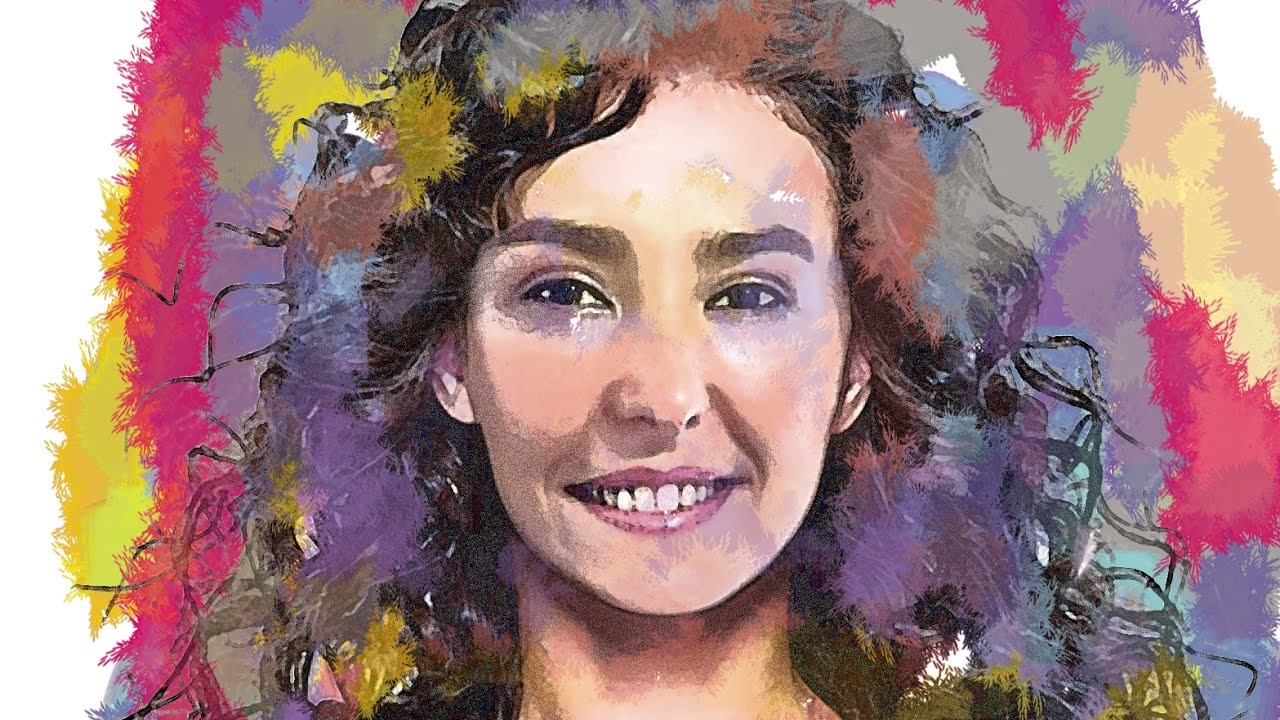
Metode 1: Brug af Akvarelpensler
Den mest direkte måde at skabe akvarelkanter på er ved at bruge pensler designet til at efterligne akvarelmalingens udseende. Photoshop leveres med et udvalg af standardpensler, men for at opnå en troværdig akvareleffekt skal du typisk bruge specialiserede penselsæt, som du enten kan downloade gratis, købe online eller endda skabe selv.
Find og Installer Akvarelpensler
Før du kan male din kant, skal du have de rigtige pensler. Der findes utallige ressourcer online, der tilbyder akvarelpensler til Photoshop. Søg efter 'watercolor brushes Photoshop free' eller 'buy watercolor brushes Photoshop' for at finde et bredt udvalg. Når du har downloadet en penselpakke (typisk en .ABR-fil), installerer du den ved at gå til Penselværktøjet (B), højreklikke for at åbne penselmenuen, klikke på tandhjulsikonet og vælge 'Import Brushes...' (Importer pensler). Vælg din .ABR-fil, og penslerne vil blive føjet til din liste.
Anvendelse af Penslerne til at Skabe en Kant
Start med at åbne dit billede i Photoshop. For at bevare dit originale billede og give dig fleksibilitet til at redigere kanten senere, er det bedst at arbejde på et nyt lag. Gå til Lag-panelet og klik på ikonet 'Create a new layer' (Opret et nyt lag). Sørg for, at dette nye lag er valgt.
Vælg Penselværktøjet (B) og vælg en af dine nyinstallerede akvarelpensler fra penselmenuen. Vælg en passende farve i dit farvevælger (akvarel bruger ofte bløde, transparente farver, men du kan vælge hvad som helst). Juster penselstørrelsen, så den passer til den ønskede bredde på din kant.
Nu kan du begynde at male kanten. Mal langs kanten af dit billede. Akvareleffekten kommer ofte fra variation i tryk, uigennemsigtighed og farve. Akvarelpensler er designet til at skabe ujævne kanter, farvevariationer og 'blomstringer', der efterligner den måde, vand og pigment opfører sig på papir. Eksperimenter med forskellige pensler og penselindstillinger (som uigennemsigtighed og flow) for at opnå forskellige effekter. Mal flere strøg oven på hinanden for at opbygge farve og tekstur, ligesom man ville gøre med rigtig akvarel.
For en mere kontrolleret kant kan du oprette en markering eller et rektangel omkring dit billede og derefter male langs indersiden af markeringen. En anden teknik er at bruge en lagmaske på et fyldningslag eller et justeringslag, hvor du maler med akvarelpenslerne på masken for at afsløre eller skjule effekten.
Metode 2: Brug af Akvarelteksturer og -Overlays
En alternativ metode, der kan give meget realistiske resultater, er at bruge forudlavede akvarelteksturer eller -overlays. Dette er billeder (ofte JPG eller PNG), der indeholder akvarelfarver og -teksturer, som du derefter lægger oven på dit eget billede i Photoshop.
Find og Importér Teksturer
Ligesom med pensler kan du finde et væld af akvarelteksturer online. Søg efter 'watercolor textures' eller 'watercolor overlays'. Vælg teksturer, der har den farve og stil, du ønsker for din kant. Når du har downloadet en tekstur, kan du importere den i Photoshop ved at trække filen ind i dit dokument eller bruge 'File > Place Embedded...' (Fil > Placer indlejret...).
Anvendelse af Teksturen som en Kant
Placer teksturlaget oven over dit billedlag i Lag-panelet. Størrelsen på teksturen skal være stor nok til at dække det område, hvor din kant skal være. Du kan transformere (Ctrl+T eller Cmd+T) teksturlaget for at justere størrelse og position.
For at få teksturen til at blande sig med dit billede og kun optræde som en kant, skal du justere lagets blandingsindstillinger. Typiske blandingsindstillinger for akvarelteksturer inkluderer 'Multiply' (Ganger), 'Darken' (Mørkere), 'Overlay' (Overlejring) eller 'Soft Light' (Blødt lys), afhængigt af teksturens farver og dit ønskede resultat. Eksperimenter med forskellige indstillinger for at se, hvad der fungerer bedst.
For at forme teksturen til en kant kan du bruge en lagmaske. Tilføj en lagmaske til teksturlaget ved at klikke på ikonet 'Add layer mask' (Tilføj lagmaske) i Lag-panelet. Masken starter som hvid (alt synligt). Vælg Penselværktøjet (B) med en blød, rund pensel (eller en akvarelpensel for en mere organisk maske) og mal med sort farve på masken for at skjule dele af teksturen. Du vil male sort overalt, hvor du *ikke* vil have akvarelkanten til at være (f.eks. over selve billedet i midten). Mal med hvid på masken for at afsløre teksturen igen, hvis du laver fejl.
Du kan også bruge en markering af dit billede (f.eks. Ctrl+klik eller Cmd+klik på billedlagets miniature) og derefter bruge denne markering til at oprette eller modificere lagmasken på teksturlaget. For eksempel, hvis du har en markering af det område, der *skal* være synligt (billedet), kan du invertére markeringen (Select > Inverse) og derefter fylde den omvendte markering med sort på teksturens maske for at skjule teksturen overalt *undtagen* langs kanten.
Kombination af Metoder og Forfining
De mest realistiske og tilpassede akvarelkanter opnås ofte ved at kombinere pensler og teksturer. Du kan starte med at male en grundform for din kant med akvarelpensler på et nyt lag. Derefter kan du placere en akvareltekstur over dette lag og bruge en clipping mask (Alt+klik eller Option+klik mellem teksturlaget og pensellaget i Lag-panelet) for at få teksturen til kun at blive vist inden for de områder, du har malet med penslen. Juster blending mode og uigennemsigtighed på teksturlaget for at opnå den ønskede effekt.
Yderligere forfining kan omfatte:
- Tilføjelse af stænk: Brug små, spredte penselstrøg eller specifikke stænk-pensler for at simulere akvarelstænk omkring kanten.
- Blanding: Brug Smudge Tool (S) eller Mixer Brush Tool til forsigtigt at blande farverne og skabe blødere overgange, der ligner vådt-i-vådt akvarel.
- Justering af farver: Brug justeringslag som Hue/Saturation (Farvetone/Mætning) eller Color Balance (Farvebalance) for at ændre farverne på akvarelkanten, så de passer bedre til dit billede.
- Tilføjelse af papirtekstur: For ultimativ realisme kan du placere et lag med en papirtekstur nederst i din lagstak (over baggrunden) og sætte dens blending mode til Multiply eller Overlay med lav uigennemsigtighed. Dette giver indtryk af, at akvarellen er malet på et struktureret papir.
Sammenligning af Metoder
| Metode | Fordele | Ulemper | Realismepotentiale |
|---|---|---|---|
| Brug af Pensler | Stor kontrol over form og placering; Kan føles mere "malet". | Kræver gode pensler; Kan være tidskrævende at opbygge tekstur. | Godt, især med lagdeling og varierende uigennemsigtighed. |
| Brug af Teksturer | Hurtigt at anvende; Giver ofte rig tekstur fra starten; Realistisk. | Mindre kontrol over præcis form; Kan kræve mere maskering. | Meget højt, da det er baseret på ægte eller digitale gengivelser af akvarel. |
| Kombination | Bedst af begge verdener; Kontrol og rig tekstur; Meget fleksibel. | Lidt mere kompleks proces. | Højest, giver mulighed for dybde og variation. |
Ofte Stillede Spørgsmål
Er det svært at lave akvarelkanter i Photoshop?
Det kræver lidt øvelse og kendskab til Photoshops lag- og maskeringsfunktioner, men med gode ressourcer (pensler/teksturer) og en trin-for-trin tilgang er det absolut opnåeligt for de fleste Photoshop-brugere.
Skal jeg bruge specielle akvarelpensler?
Ja, for at opnå en troværdig effekt er det stærkt anbefalet at bruge pensler, der er designet til at simulere akvarel. Standardpensler vil sjældent give den ønskede spredning, tekstur og gennemsigtighed.
Kan jeg ændre farven på akvarelkanten efterfølgende?
Ja, hvis du arbejder på separate lag, kan du nemt justere farverne ved hjælp af justeringslag som Hue/Saturation, Color Balance eller Selective Color. Du kan også bruge 'Layer > New Fill Layer > Solid Color...' (Lag > Nyt fyldningslag > Ensfarvet...) med en clipping mask over akvarellaget og sætte dets blending mode til 'Color' (Farve).
Hvordan får jeg kanten til at se mere "våd" ud?
Brug pensler eller teksturer, der har tydelige 'blomstringer' eller vandmærker. Du kan også bruge Smudge Tool med lav styrke til at blødgøre kanter og sprede farverne lidt ud. At male med lavere uigennemsigtighed og opbygge farven gradvist hjælper også.
Kan jeg bruge akvarelkanter til tryk?
Ja, men sørg for at arbejde i en tilstrækkelig høj opløsning (typisk 300 DPI) fra starten for at sikre, at kanten ser skarp og detaljeret ud, når den printes.
At mestre kunsten at skabe akvarelkanter i Photoshop åbner op for en verden af kreative muligheder. Uanset om du vælger at arbejde primært med pensler, teksturer eller en kombination, er nøglen til succes eksperimentation. Leg med forskellige penselindstillinger, blandingsindstillinger og masker for at finde din egen stil og opnå præcis det udtryk, du drømmer om. Med tålmodighed og kreativitet kan du give dine digitale kreationer et smukt og unikt, håndmalet præg.
Hvis du vil læse andre artikler, der ligner Akvarelkanter i Photoshop: En Komplet Guide, kan du besøge kategorien Design.