

Bokeh er et udtryk, der stammer fra japansk og simpåelthen betyder 'sløring'. I fotografiets verden bruges bokeh til at beskrive den æstetiske kvalitet af de områder i et billede, der er ude af fokus. En smuk bokeh kan forvandle en almindelig baggrund til et kunstværk af bløde farver og lyskugler, der fremhæver dit hovedmotiv og giver billedet dybde og atmosfære.
Traditionelt opnås bokeh i kameraet ved at bruge en stor blændeåbning (lavt f-tal), hvilket resulterer i en lav dybdeskarphed. Dette betyder, at kun en smal del af billedet er i fokus, mens for- og baggrunden bliver sløret. Jo større blænde og jo længere brændvidde, desto mere udtalt bliver sløringen og dermed bokeh-effekten.
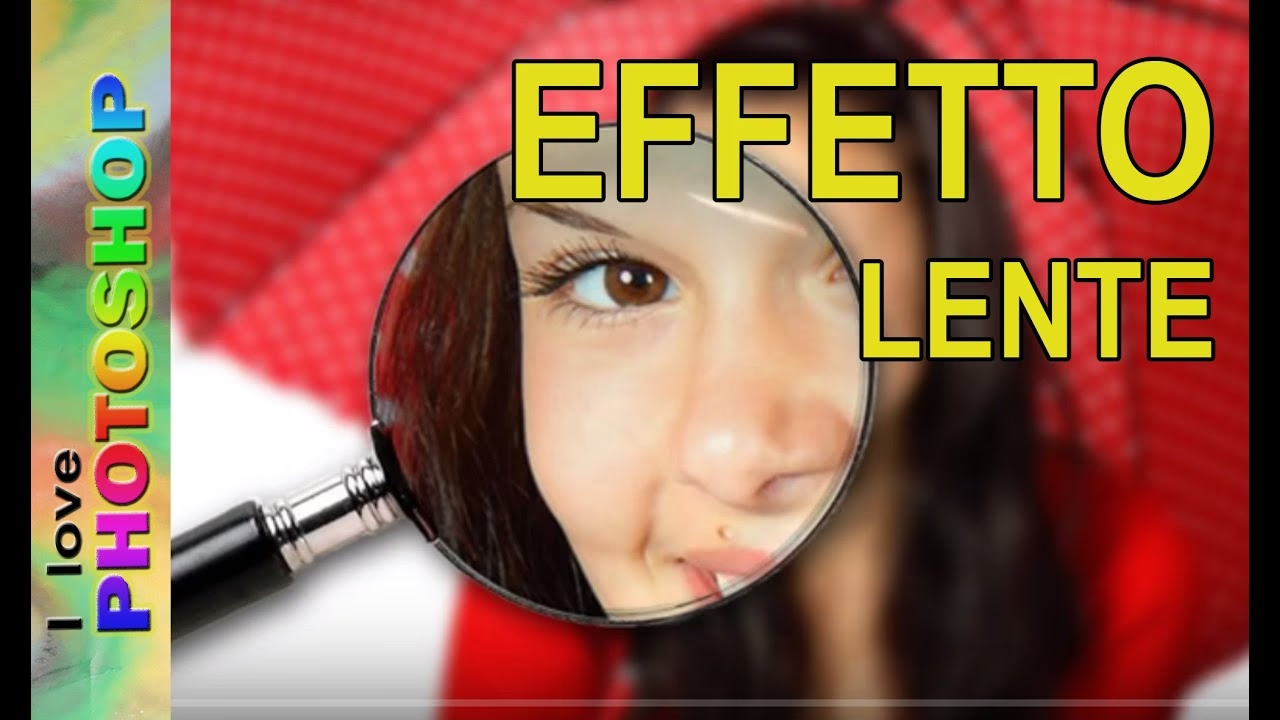
Men hvad gør man, hvis billedet allerede er taget, og baggrunden ikke er sløret nok – eller slet ikke? Heldigvis er der kraftfulde værktøjer i Adobe Photoshop, der gør det muligt at simulere eller forstærke bokeh-effekten digitalt. Selvom en ægte optisk bokeh ofte er at foretrække, kan Photoshop levere imponerende resultater, hvis du kender de rigtige teknikker. Denne artikel vil guide dig igennem processen med at skabe en overbevisende bokeh-effekt i Photoshop.
Hvorfor Bruge Photoshop til Bokeh?
Der er flere grunde til, at du måske vælger at tilføje bokeh i post-produktion med Photoshop:
- Kamera- eller objektivbegrænsninger: Dit udstyr tillader måske ikke en tilstrækkelig lav dybdeskarphed til at opnå den ønskede bokeh.
- Fejl ved optagelsen: Du glemte måske at bruge den store blændeåbning, eller fokus lå ikke helt korrekt.
- Fleksibilitet: Du kan justere styrken og udseendet af sløringen præcist, selv efter billedet er taget.
- Kreativ kontrol: Photoshop giver mulighed for at skabe bokeh-effekter, der måske ikke er mulige med standardoptik, f.eks. simulering af specifikke objektivkarakteristika eller former på lyskuglerne (selvom dette kræver mere avancerede teknikker end dem, vi dækker her).
Det vigtigste skridt, når man tilføjer bokeh digitalt, er at adskille motivet fra baggrunden. Du ønsker kun at sløre baggrunden, ikke dit hovedmotiv.
Trin-for-Trin Guide: Skab Bokeh med Feltudtoning (Field Blur)
En af de mest intuitive metoder til at skabe en realistisk dybdeskarphedssløring, der kan efterligne bokeh, er ved hjælp af Feltudtoning (Field Blur) i Photoshops Galleri for Udtoning (Blur Gallery). Denne metode giver dig kontrol over sløringens styrke forskellige steder i billedet.
Trin 1: Duplikér Dit Lag
Start altid med at duplikere dit baggrundslag (Ctrl+J eller Cmd+J). Dette bevarer din originale billedfil intakt og giver dig mulighed for at vende tilbage, hvis noget går galt. Arbejd på det duplikerede lag.
Trin 2: Markér Motivet
For at undgå at sløre dit hovedmotiv skal du markere det. Photoshop tilbyder flere værktøjer til dette:
- Værktøjet til hurtig markering (Quick Selection Tool)
- Tryllestavsværktøjet (Magic Wand Tool)
- Marker Motiv (Select Subject) under menuen Markér (Select) – dette er ofte et godt udgangspunkt.
- Penneværktøjet (Pen Tool) for præcise markeringer.
Brug det værktøj, der passer bedst til dit billede og din erfaring. Finjuster markeringen med Vælg og Maskér (Select and Mask) for at få bløde kanter, især omkring hår eller fine detaljer.
Trin 3: Gem Markeringen
Når du har en præcis markering af dit motiv, skal du gemme den. Gå til menuen Markér (Select) > Gem Markering (Save Selection). Giv markeringen et navn, f.eks. "Motiv". Dette er vigtigt, da du senere skal bruge denne markering til at beskytte motivet mod sløring.
Trin 4: Invertér Markeringen
Nu skal du sløre baggrunden, ikke motivet. Gå til menuen Markér (Select) > Invertér (Inverse) (Ctrl+Shift+I eller Cmd+Shift+I). Nu er baggrunden markeret.
Trin 5: Anvend Feltudtoning
Mens baggrunden er markeret, gå til menuen Filter > Galleri for Udtoning (Blur Gallery) > Feltudtoning (Field Blur).
Et nyt vindue åbnes med dit billede og en række kontrolpunkter. Feltudtoning virker ved at placere "nåle" (pins) på billedet, hvor du definerer sløringens styrke. Som standard er der en nål i midten.
- Klik på baggrunden for at placere en nål. Juster sløringen for denne nål ved at trække i cirklen omkring den eller bruge "Sløring"-skyderen i panelet til højre. Start med en moderat værdi, f.eks. 15-30 pixels.
- Placér flere nåle forskellige steder i baggrunden, hvis sløringen skal variere. Nåle tættere på motivet kan have mindre sløring, mens nåle længere væk kan have mere for at simulere en realistisk dybdeskarphed.
- I panelet til højre kan du også justere "Lyskugler" (Light Bokeh) og "Sløringsstøj" (Noise) for at gøre effekten mere overbevisende. Træk i "Lyskugler"-skyderen for at forstærke fremtrædende lyskilder i baggrunden til bokeh-kugler. Juster "Tærskel" (Threshold) og "Farve" (Color) for at styre, hvilke lyskilder der påvirkes, og om farven bevares.
Trin 6: Anvend Markeringen som Maske
Dette er et kritisk trin for at beskytte dit motiv. Før du trykker OK i Galleri for Udtoning, skal du sikre dig, at sløringen kun påvirker baggrunden. Selvom du havde baggrunden markeret, da du åbnede filteret, er det bedst at bruge en lagmaske.
- Tryk OK i Galleri for Udtoning for at anvende sløringen på det markerede område (baggrunden).
- Med det slørede lag valgt, klik på ikonet for Tilføj lagmaske (Add layer mask) nederst i Lag-panelet. Photoshop opretter en maske baseret på din aktive markering. En sort maske skjuler, en hvid maske viser. Da du havde baggrunden markeret, vil masken forhåbentlig være hvid i baggrunden og sort over motivet (eller omvendt, hvis du glemte at invertere).
- Hvis masken er forkert (slører motivet), slet masken (højreklik på masken > Slet lagmaske) og gentag Trin 4 og 6, eller tryk Ctrl+I (Cmd+I) mens du står på masken for at invertere den. Målet er, at masken skal være sort over dit motiv og hvid over baggrunden.
Trin 7: Finjustering
Brug en blød, sort pensel på lagmasken til at male over områder af dit motiv, der ved en fejl er blevet sløret. Brug en hvid pensel til at afsløre sløringen i områder af baggrunden, der ikke blev sløret nok. Zoom ind for at arbejde præcist omkring motivets kanter.
Alternativ Metode: Linsudtoning (Lens Blur)
Linsudtoning er et ældre, men stadig brugbart filter (Filter > Slør (Blur) > Linsudtoning (Lens Blur)). Dette filter simulerer sløring baseret på dybdekort.
Trin 1-4: Samme som ovenfor (Duplikér lag, Markér Motiv, Gem Markering, Invertér Markering).
Trin 5: Opret et Dybdekort
Linsudtoning bruger et dybdekort til at bestemme, hvor meget der skal sløres. En nem måde at generere et simpelt dybdekort er fra din gemte markering:
- Gå til fanen Kanaler (Channels).
- Klik på ikonet Indlæs markering som kanal (Load selection as channel) nederst i panelet. Dette opretter en ny alfakanal (Alpha Channel) baseret på din markering af motivet.
- Vælg denne nye alfakanal.
- Gå til menuen Billede (Image) > Justeringer (Adjustments) > Invertér (Invert) (Ctrl+I eller Cmd+I). Nu er dit motiv sort (mindst sløring) og baggrunden hvid (mest sløring). Dette fungerer som et simpelt dybdekort, hvor sorte områder er i fokus, og hvide områder er ude af fokus.
- Vend tilbage til RGB-kanalen (klik på RGB i Kanaler-panelet).
Trin 6: Anvend Linsudtoning
Sørg for, at dit duplikerede billedlag er valgt (ikke alfakanalen). Gå til menuen Filter > Slør (Blur) > Linsudtoning (Lens Blur).
I indstillingerne for Linsudtoning:
- Under "Dybdekortkilde" (Source), vælg din gemte alfakanal (f.eks. "Alpha 1").
- Sæt "Sløringsfokusafstand" (Blur Focal Distance) til 0. Dette sikrer, at områder, der er sorte i dybdekortet (dit motiv), forbliver skarpe.
- Juster "Radius" for at styre sløringens styrke.
- Under "Iris" kan du vælge formen på dine bokeh-lyskugler (f.eks. Sekskant (Hexagon) er almindeligt). Juster "Klingeform" (Blade Curvature) og "Rotation" for at finjustere formen.
- Juster "Glans" (Specular Highlights) for at forstærke lyskuglerne og "Område" (Range) for at styre, hvilke lysstyrker der bliver til lyskugler.
- Tryk OK.
Trin 7: Anvend Lagmaske (valgfrit, men anbefalet)
Selvom Linsudtoning bruger dybdekortet, kan det stadig være en god idé at tilføje en lagmaske baseret på din originale motivmarkering (Trin 3) for at sikre, at motivet er fuldstændig beskyttet. Indlæs din gemte markering (Markér > Indlæs markering (Load Selection)), inverter den (Markér > Invertér), og klik på Tilføj lagmaske-ikonet.
Sammenligning af Metoder
Begge metoder kan skabe en bokeh-effekt, men de har forskellige styrker:
| Funktion | Feltudtoning (Field Blur) | Linsudtoning (Lens Blur) | |-------------------|---------------------------------------|--------------------------------------| | Kontrol | Flere punkter, variabel sløring | Baseret på dybdekort | | Bokeh-form | Begrænset kontrol over form | Valg af iris-form (cirkel, polygon) | | Realisme | God til simuleret dybdeskarphed | God til simulering af objektiv-bokeh | | Brugervenlighed | Meget visuel og intuitiv | Kræver forståelse af dybdekort | | Ydeevne | Kan være langsom på store filer | Kan være langsom på store filer | | Lyskugle kontrol | Enkel justering (Lyskugler) | Mere kontrol (Iris, Glans, Område) |Feltudtoning er ofte lettere at komme i gang med for at skabe en generel dybdeskarphedssløring, mens Linsudtoning giver mere specifik kontrol over udseendet af bokeh-lyskuglerne, forudsat at du har et godt dybdekort.
Tips til Realistisk Bokeh i Photoshop
At skabe en overbevisende digital bokeh handler om mere end bare at anvende et sløringsfilter:
- Præcis Markering: En ren markering af dit motiv er afgørende. Hvis kanten mellem motiv og baggrund er sjusket, vil effekten se unaturlig ud. Brug Vælg og Maskér til at forfine kanterne.
- Varieret Sløring: I virkeligheden øges sløringen gradvist, jo længere objekter er fra fokuspunktet. Brug Feltudtoning med flere nåle eller et gradient-baseret dybdekort med Linsudtoning for at simulere dette.
- Lyskilder er Nøglen: Bokeh-effekten er mest synlig i lyse områder eller højlys i baggrunden. Sørg for, at din baggrund indeholder elementer, der kan blive til smukke lyskugler (f.eks. julelys, sollys gennem blade, reflekser).
- Støj og Korn: Ægte fotos indeholder digital støj eller filmkorn. Når du slører baggrunden, kan støjen blive glattet ud, hvilket får baggrunden til at se for glat og digital ud i forhold til dit (skarpe) motiv. Overvej at tilføje en smule matchende støj til den slørede baggrund (Filter > Støj (Noise) > Tilføj støj (Add Noise)).
- Farve og Kontrast: Sløring reducerer farvemætning og kontrast. Dette er en del af den realistiske effekt. Overvej at justere farvebalancen eller mætningen en smule på det slørede lag, hvis effekten ser for intens ud.
- Blændetilpasning: Hvis du bruger Feltudtoning, kan du justere "Lyskugler"-skyderen for at efterligne effekten af større eller mindre blændeåbninger på lyskuglerne.
Ofte Stillede Spørgsmål om Bokeh i Photoshop
Q: Kan jeg lave bokeh i en bestemt form (f.eks. hjerter eller stjerner)?
A: Ja, men det kræver mere avancerede teknikker, typisk ved at oprette brugerdefinerede pensler eller mønstre og bruge dem i kombination med sløringsfiltre eller ved at erstatte lyskilder manuelt. Linsudtoning giver dig mulighed for at vælge standardformer som polygoner, men ikke vilkårlige former.
Q: Hvor realistisk er Photoshop-bokeh sammenlignet med ægte bokeh?
A: En ægte optisk bokeh, skabt i kameraet med et godt objektiv, vil ofte have en mere naturlig og organisk kvalitet. Photoshop kan simulere effekten overbevisende, især på en travl baggrund med mange lyskilder, men det kan være svært at matche den subtile overgang og de unikke karakteristika, som forskellige objektiver producerer.
Q: Min computer bliver meget langsom, når jeg bruger sløringsfiltrene. Hvad kan jeg gøre?
A: Sløringsfiltre, især i Galleri for Udtoning, er meget processorkrævende. Arbejd på en kopi af dit billede i en rimelig størrelse, hvis muligt. Sørg for, at Photoshop bruger din GPU (Grafikkort) ved at gå til Rediger (Edit) > Indstillinger (Preferences) > Ydeevne (Performance) og sikre, at "Brug grafikprocessor" (Use Graphics Processor) er markeret. Luk andre programmer, der bruger meget hukommelse.
Q: Kan jeg redigere sløringen, efter jeg har anvendt den?
A: Hvis du bruger Feltudtoning eller Linsudtoning som et Smart Filter (højreklik på laget > Konvertér til Smartobjekt), kan du dobbeltklikke på filteret i Lag-panelet for at genåbne indstillingerne og justere dem. Dette er en ikke-destruktiv arbejdsgang, som anbefales.
Q: Hvad hvis min baggrund er meget ensartet og ikke har lyse punkter?
A: Bokeh-effekten er mest iøjnefaldende, hvor der er kontraster eller lyse punkter i baggrunden, der kan sløres til lyskugler. Hvis din baggrund er helt ensartet i farve og lysstyrke, vil sløringen primært give en blød, udefineret baggrundssløring snarere end den karakteristiske bokeh med lyskugler. Du kan potentielt tilføje lyse punkter digitalt, men det kræver mere avancerede manipulationsteknikker for at se realistisk ud.
At mestre bokeh-effekten i Photoshop åbner op for nye kreative muligheder og kan hjælpe dig med at give dine billeder et poleret og professionelt udseende. Øvelse gør mester, så eksperimenter med de forskellige indstillinger og metoder for at finde den tilgang, der virker bedst for dine specifikke billeder.
Hvis du vil læse andre artikler, der ligner Skab Smuk Bokeh-Effekt i Photoshop, kan du besøge kategorien Fotografi.