

Spejle har altid fascineret os. De viser os ikke kun vores eget billede, men kan også skabe illusioner og visuelle lege, der udfordrer vores opfattelse af virkeligheden. En af de mest fængslende effekter opstår, når to spejle placeres overfor hinanden, hvilket skaber en tilsyneladende uendelig række af spejlbilleder. Denne effekt, kendt som Droste-effekten, er et klassisk eksempel på visuel rekursion og har fundet vej fra videnskabelige principper til kunst, reklame og endda musik.
Men spejling er ikke kun et fænomen, der opstår i den fysiske verden. Inden for digital billedbehandling, især i programmer som Photoshop, er spejling et utroligt alsidigt værktøj, der kan bruges til at ændre stemningen i et billede, skabe realistiske reflekser eller manipulere specifikke dele af et motiv. Lad os udforske både den klassiske Droste-effekt og de kreative muligheder, som digital spejling tilbyder.
Hvad er Droste-effekten?
Droste-effekten opstår, når et billede optræder i sig selv i en rekursiv gentagelse. Det mest almindelige eksempel er at stå mellem to spejle, der vender direkte mod hinanden. Hvert spejl reflekterer billedet af det andet spejl, som igen indeholder billedet af det første spejl, og så videre, hvilket skaber en kæde af billeder, der forsvinder i det fjerne.
Forestil dig, at du står mellem spejl A og spejl B. Spejl A reflekterer dig og spejl B. Men billedet af spejl B i spejl A indeholder også dets egen refleksion – billedet af spejl A. Og billedet af spejl A i billedet af spejl B indeholder billedet af spejl B, og så videre. Dette skaber en visuel 'loop' eller et 'billede i billedet' fænomen.
Hvorfor kaldes det Droste-effekten?
Navnet 'Droste-effekten' stammer ikke, som man kunne forvente, fra en videnskabsmand eller kunstner, men fra en hollandsk kakaoproducent ved navn Droste. I 1904 brugte Droste en ikonisk illustration på deres kakaodåser og pakker, der forestillede en sygeplejerske, der holdt en bakke. På bakken stod en Droste-kakaodåse, som igen viste den samme sygeplejerske med bakken og kakaodåsen, og så videre.
Denne gentagende billedstruktur blev så kendt, at fænomenet i 1970'erne fik navnet Droste-effekten. Det er et perfekt eksempel på en visuel selvreference eller en billedgentagelse, der indkapsler essensen af effekten.
Er refleksionen virkelig uendelig?
Selvom det ser ud til, at refleksionerne mellem to spejle fortsætter i det uendelige, er det i virkeligheden ikke tilfældet. Der er et par fysiske begrænsninger, der forhindrer en ægte, evig refleksion:
- Lysabsorption: Hver gang lys reflekteres af et spejl, absorberer spejlet en lille smule af lyset. Selvom moderne spejle er meget effektive (ofte reflekterer de over 95% af lyset), vil den lille mængde lys, der går tabt ved hver refleksion, gradvist svække billedet. Efter et vist antal refleksioner vil billedet blive så svagt, at det ikke længere er synligt for det menneskelige øje.
- Spejlenes parallelitet: For at opnå den mest lige og dybe række af refleksioner skal spejlene være helt perfekte parallelt med hinanden. Selv en meget lille vinkelafvigelse vil medføre, at de gentagne billeder gradvist bevæger sig sidelæns og til sidst falder ud af spejlenes synsfelt. Jo større afstanden mellem spejlene er, og jo større vinklen er, desto hurtigere forsvinder billederne.
Så selvom effekten er dybt fascinerende og skaber en illusion af uendelighed, er antallet af synlige refleksioner i praksis begrænset af lysets egenskaber og spejlenes præcision.
Droste-effekten i kunst og kultur
Ud over den berømte kakaodåse har Droste-effekten optrådt i mange andre sammenhænge. Reklamebranchen har ofte brugt effekten til at fremhæve et produkt ved at vise det i sin egen emballage. Et andet klassisk eksempel fra reklameverdenen er logoet for den franske ost 'La vache qui rit' (Den leende ko), hvor koen bærer øreringe med billedet af sig selv.
I kunstens verden er Droste-effekten mest berømt associeret med den hollandske grafiker M.C. Escher. Hans værker er kendt for deres udforskning af uendelighed, umulige konstruktioner og rekursion. Et af hans mest kendte værker, 'Print Gallery' fra 1956, viser en mand, der betragter et billede af en havneby. Inden i dette billede er der en bygning, som manden indser, er den bygning, han selv står i, mens han betragter billedet. Dette skaber en visuel løkke, der minder meget om Droste-effekten.
Effekten har også sneget sig ind i musikken. Albumcoveret til Pink Floyds 'Ummagumma' er et eksempel, hvor bandmedlemmerne er arrangeret i en række, hvor billedet af gruppen gentages i baggrunden. Musikvideoen til Queens 'Bohemian Rhapsody' bruger også en form for Droste-effekt, hvor bandmedlemmernes ansigter gentages i et mønster.
Spejling og Refleksion i Photoshop
Udover den naturlige spejling, vi ser i spejle eller vand, kan vi også skabe og manipulere spejleffekter digitalt. Photoshop er et kraftfuldt værktøj, der gør det nemt at spejle billeder eller dele af billeder. Dette kan bruges til alt fra simple kompositionsændringer til at skabe komplekse og realistiske reflekser.
Grundlæggende spejling i Photoshop er utroligt simpelt:
- Åbn dit billede i Photoshop.
- Sørg for, at laget med billedet er valgt i Lag-panelet.
- Gå til menuen 'Rediger' (Edit) > 'Transformér' (Transform).
- Vælg enten 'Spejl vandret' (Flip Horizontal) eller 'Spejl lodret' (Flip Vertical).
Hele laget vil nu blive spejlet. Selvom dette er en enkel funktion, kan den bruges på mange kreative måder.
Eksempel 1: Ændring af billedets stemning
Nogle gange kan den retning, et motiv vender, eller den 'læseretning', øjet følger i billedet, påvirke den følelse, billedet formidler. I vestlig kultur læser vi typisk fra venstre mod højre, og en bevægelse eller en stigning fra nederst venstre mod øverst højre opfattes ofte som mere 'positiv' eller fremadskuende end en bevægelse fra øverst venstre mod nederst højre.

Hvis du har et billede af en person, der løber, eller en vej, der stiger, og retningen føles 'forkert' eller skaber en 'negativ' stemning, kan en simpel vandret spejling ændre hele billedets atmosfære. Ved at spejle billedet vendes retningen, og øjet følger nu en mere 'positiv' bane, hvilket kan give billedet en helt ny følelse.
Tip: Hvis et billede bare ikke 'virker', så prøv at spejle det vandret. Du vil blive overrasket over, hvor stor en forskel det kan gøre for kompositionen og følelsen.
Eksempel 2: Skabelse af realistiske reflekser
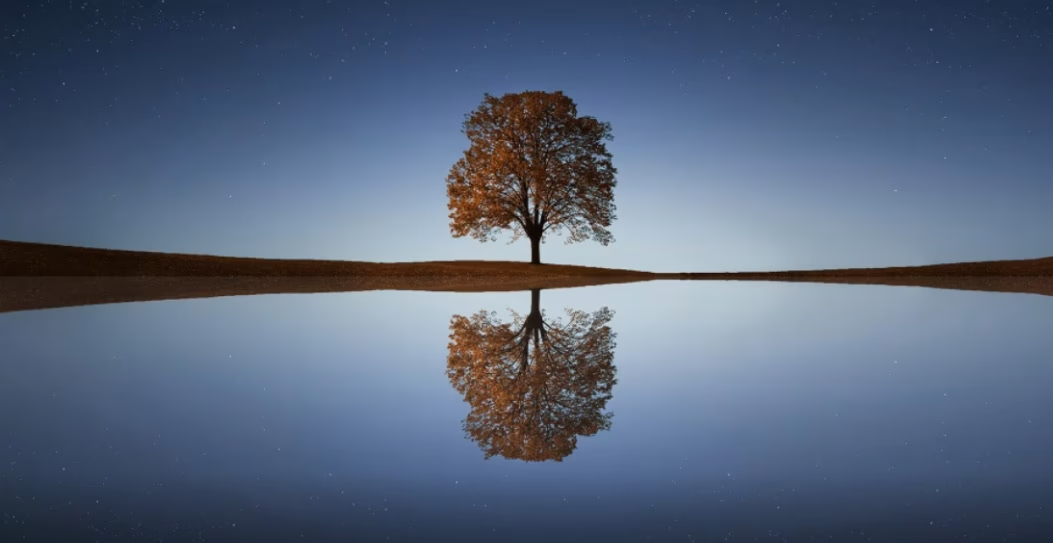
At tilføje en refleks til et billede kan give det mere dybde, realisme eller en elegant æstetik, især hvis du vil give indtryk af, at et objekt står på en reflekterende overflade som vand, glas eller en poleret bordplade.
Processen for at skabe en refleks involverer typisk at duplikere det objekt eller den del af billedet, du vil reflektere, spejle duplikatet lodret og derefter bruge en lagmaske og en gradient til at blende refleksionen naturligt ind.
Trin til at skabe en refleks:
- Isolér det objekt, du vil reflektere, på sit eget lag. Dette kan gøres ved at markere objektet (f.eks. med markeringsværktøjer som Lasso, Tryllestav, eller Sti-værktøjet) og kopiere det til et nyt lag (Ctrl/Cmd + J).
- Duplikér dette objekt-lag (Ctrl/Cmd + J). Du har nu to lag med det samme objekt.
- Vælg det øverste af de to objekt-lag. Dette vil blive din refleksion.
- Gå til 'Rediger' > 'Transformér' > 'Spejl lodret'. Objektet på dette lag er nu vendt på hovedet.
- Flyt det spejlede lag nedad, så det sidder lige under det originale objekt, som om det reflekteres på overfladen.
- Tilføj en lagmaske til det spejlede lag ved at klikke på ikonet 'Tilføj lagmaske' (en firkant med en cirkel indeni) nederst i Lag-panelet. En hvid maske vises ved siden af lagets miniaturebillede.
- Vælg Gradient-værktøjet (G). Sørg for, at dine forgrunds- og baggrundsfarver er indstillet til sort og hvid (tryk D for standardfarver, derefter X for at bytte, så sort er forgrundsfarven). Vælg en lineær gradient (den første mulighed i værktøjets indstillinger).
- Klik på lagmaskens miniaturebillede i Lag-panelet for at sikre, at masken er aktiv (den har en ramme omkring sig).
- Klik og træk med Gradient-værktøjet hen over refleksionslaget. Træk fra bunden af refleksionen (hvor den skal være mest synlig) opad mod toppen (hvor den skal falme ud). Jo længere du trækker, desto blødere bliver overgangen.
- Juster lagets opacitet (Transparency) i Lag-panelet for at gøre refleksionen mindre intens og mere realistisk. En opacitet på 30-60% er ofte passende.
- Overvej at tilføje en lille sløring (Blur) til refleksionen for at simulere en let ujævn eller mat overflade (Filter > Sløring > Gaussisk sløring). Start med en lille radius (f.eks. 5-10 pixels).
Hvorfor bruge en lagmaske til reflekser?
En lagmaske er essentiel for at skabe en naturlig refleksion, fordi den giver dig kontrol over, hvilke dele af laget der er synlige, og hvilke der er skjult. Når du bruger Gradient-værktøjet på masken med sort og hvid, skaber du en overgang:
- Områder på masken, der er hvide, viser det fulde indhold af laget (den spejlede refleksion).
- Områder på masken, der er sorte, skjuler det fulde indhold af laget.
- Områder, der er grå (skabt af gradienten mellem sort og hvid), viser lagets indhold med delvis gennemsigtighed.
Ved at trække en gradient fra sort til hvid på masken, får du refleksionen til at falme gradvist ud, hvilket efterligner, hvordan lys reflekteres og dæmpes på en overflade. Sort i toppen af refleksionen skjuler de øverste dele (så de ikke overlapper det originale objekt), mens hvid i bunden viser den fulde refleksion der. De gråtoner imellem skaber den bløde overgang.
Eksempel 3: Spejling af specifikke dele af et billede
Nogle gange ønsker du kun at spejle en lille del af et billede, f.eks. et ansigt, en genstand eller tekst, uden at påvirke resten af billedet. Dette er nyttigt, hvis du vil rette en lille fejl, skabe symmetri eller manipulere et element i en komposition.
Hvis du spejler hele laget som i Eksempel 1, vil alt blive vendt. Hvis du f.eks. har et billede med tekst eller et ur, og du spejler det vandret, vil teksten eller urskiven også blive spejlet og være ulæselig eller forkert.
For at spejle kun en del skal du først markere det område, du vil spejle. Photoshop tilbyder forskellige markeringsværktøjer:
- Rektangulær/Elliptisk markeringsramme: Godt til enkle geometriske områder.
- Lasso-værktøjerne: Til frihåndsmarkeringer.
- Tryllestav/Hurtig markering: Til markering baseret på farve eller tone.
- Sti-værktøjet (Pen Tool): Det mest præcise værktøj til at markere komplekse eller uregelmæssige former, som f.eks. en person eller et objekt med mange kurver.
Når du har markeret det ønskede område:
- Sørg for, at det rigtige lag er aktivt.
- Vælg et af markeringsværktøjerne.
- Lav din markering omkring den del af billedet, du vil spejle (f.eks. urskiven med det Elliptiske markeringsramme-værktøj).
- Højreklik inden i markeringen.
- Vælg 'Transformér markering' (Transform Selection). Dette giver dig mulighed for at flytte eller rotere selve markeringen, men ikke billedindholdet. Dette trin er dog ikke nødvendigt for selve spejlingen, men nyttigt hvis markeringen ikke sidder helt rigtigt.
- Nu, med markeringen stadig aktiv, skal du transformere *indholdet* inden for markeringen. Gå til 'Rediger' > 'Transformér'.
- Vælg 'Spejl vandret' eller 'Spejl lodret'. Kun indholdet inden for din markering vil blive spejlet.
- Tryk Enter for at bekræfte transformationen.
- Ophæv markeringen (Ctrl/Cmd + D).
Hvis du f.eks. spejlede hele billedet af uret, og urskiven nu er bagvendt, kan du bruge det Elliptiske markeringsramme-værktøj til at markere urskiven. Derefter bruger du 'Rediger' > 'Transformér' > 'Spejl vandret' på den aktive markering. Kun urskiven vil blive vendt tilbage til den rigtige retning, mens resten af uret og billedet forbliver, som det var efter den første spejling.
At mestre markeringsværktøjerne, især Sti-værktøjet for præcise udvælgelser af komplekse objekter, er nøglen til at kunne spejle specifikke elementer i dine billeder og opnå præcis den ønskede effekt.
Ofte Stillede Spørgsmål
- Er Droste-effekten synlig i alle spejle?
- Ja, princippet gælder for alle reflekterende overflader, men effekten er mest tydelig og dyb med to plane, højreflekterende spejle placeret direkte overfor hinanden.
- Hvorfor forsvinder billederne i Droste-effekten?
- Billederne forsvinder primært på grund af lysabsorption ved hver refleksion og eventuelle små vinkler mellem spejlene, der får billederne til at bevæge sig ud af syne.
- Kan jeg lave Droste-effekten i Photoshop?
- At genskabe den præcise, naturligt falmende Droste-effekt digitalt er komplekst, da det involverer gentagende transformationer af en del af billedet, der indeholder en mindre version af det samme billede. Det er muligt med avanceret manipulation eller scripts, men ikke en standardfunktion som simpel spejling eller refleksion.
- Hvad er forskellen på 'Spejl vandret' og 'Spejl lodret' i Photoshop?
- 'Spejl vandret' vender billedet fra venstre mod højre (som at se dig selv i et spejl). 'Spejl lodret' vender billedet op og ned.
- Er en lagmaske det eneste værktøj til at skabe reflekser i Photoshop?
- En lagmaske med en gradient er den mest almindelige og fleksible metode til at skabe realistiske, gradvist falmende reflekser. Andre metoder kan involvere sletning eller justering af lagets opacitet direkte, men de giver mindre kontrol og er sværere at redigere senere.
Konklusion
Uanset om det er den fascinerende rekursive Droste-effekt, der opstår i mødet mellem to fysiske spejle, eller de kreative manipulationsmuligheder, som spejling tilbyder i Photoshop, åbner refleksioner op for en verden af visuelle muligheder. Fra at udforske principper om uendelighed og selvreference i kunsten til at forbedre dine egne fotografier med realistiske reflekser eller subtile kompositionsændringer, er forståelsen og anvendelsen af spejleffekter en værdifuld del af den visuelle kreative proces. At mestre værktøjer som lagmaske i digital billedbehandling giver dig præcisionen til at implementere disse effekter præcist, som du forestiller dig dem, og transformere et almindeligt billede til noget helt ekstraordinært.
Hvis du vil læse andre artikler, der ligner Spejleffekter: Fra Droste til Photoshop, kan du besøge kategorien Fotografi.