

Digital støj er en uønsket realitet for mange fotografer. Den manifesterer sig som kornethed eller plettede mønstre, der kan forringe billedkvaliteten betydeligt, især i optagelser taget under dårlige lysforhold eller med høj ISO. Heldigvis tilbyder Adobe Photoshop kraftfulde værktøjer og metoder til at bekæmpe denne digitale forurening. Ved at mestre disse teknikker kan du forvandle billeder med forstyrrende støj til rene og detaljerede mesterværker.
At forstå støjens natur er det første skridt mod at eliminere den. Støj i digitale billeder kan opdeles i forskellige typer, hvor de mest almindelige er luminansstøj og farvestøj. Luminansstøj påvirker lysstyrken i pixels og ligner filmkorn, hvilket giver billedet en tekstureret følelse. Farvestøj derimod viser sig som tilfældige farvepletter (rød, grøn, blå) og er ofte mere synlig i mørke områder. Begge typer kan være et resultat af faktorer som høje ISO-indstillinger, lange eksponeringstider eller endda JPEG-komprimering, der kan introducere artefakter.
Selvom den primære fokus for denne artikel er fjernelse af støj i post-processing med Photoshop, er det vigtigt at huske, at forebyggelse er den bedste strategi. Valg af kamera med en god sensor (f.eks. full-frame), optagelse i RAW-format (som bevarer mere data end JPEG og giver større fleksibilitet i redigeringen), brug af lavest mulige ISO og korrekt eksponering er alle skridt, der kan minimere mængden af støj fra starten. Men selv med de bedste forholdsregler vil der ofte opstå støj, der kræver redigering.
Grundlæggende Støjreduktion i Photoshop
Photoshop har indbyggede filtre designet specifikt til støjreduktion. Den mest ligetil metode er filteret 'Reducer støj'.
Brug af filteret 'Reducer støj'
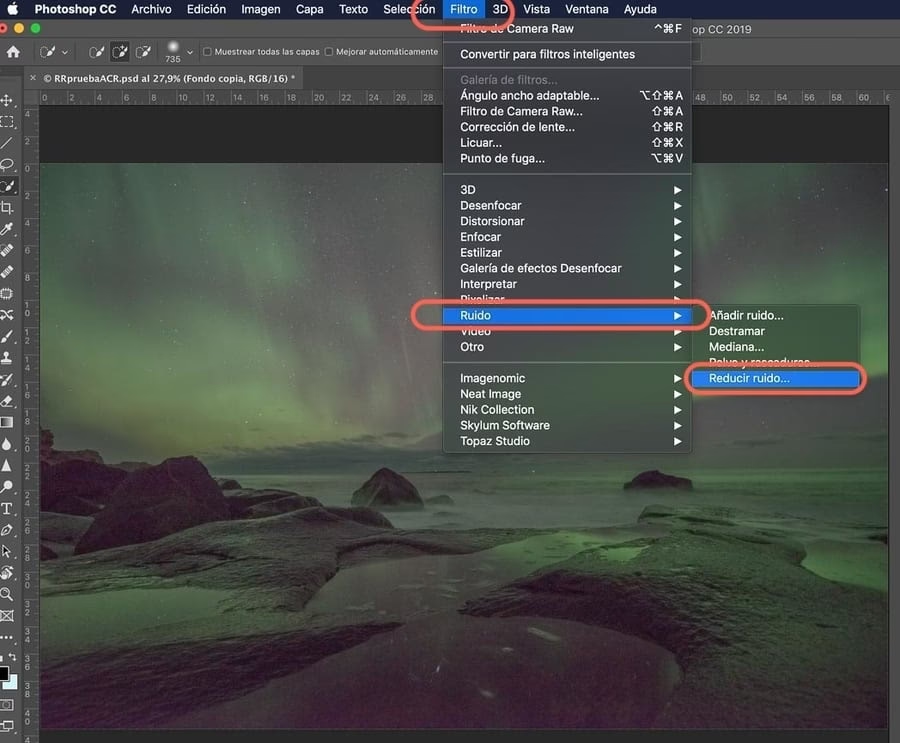
Du finder dette filter ved at navigere til Filter > Støj > Reducer støj (Filter > Noise > Reduce Noise). Dette åbner en dialogboks med flere indstillinger:
- Styrke (Strength): Denne skyder justerer den overordnede mængde luminansstøj, der fjernes. Højere værdier resulterer i mere støjreduktion, men kan også føre til tab af detaljer og et 'plastikagtigt' udseende.
- Bevar detaljer (Preserve Details): Denne indstilling forsøger at bevare billedets finere detaljer, mens støjen fjernes. En balance mellem Styrke og Bevar detaljer er afgørende for at opnå et godt resultat uden at miste skarphed.
- Reducer farvestøj (Reduce Color Noise): Denne skyder er dedikeret til at fjerne farvede pletter (farvestøj). Farvestøj er ofte mere forstyrrende end luminansstøj og kan typisk fjernes mere aggressivt uden større tab af detaljer.
- Skarphed (Sharpen Details): Selvom dette er en del af støjreduktionsfilteret, bruges det til at genskabe noget af den skarphed, der potentielt går tabt under støjreduktionen. Brug denne med forsigtighed.
Det er vigtigt at zoome ind på et område af billedet med synlig støj (f.eks. et mørkt, ensartet område) i forhåndsvisningen i dialogboksen, mens du justerer skyderne. Slå forhåndsvisningen til og fra for at se effekten af dine ændringer.
Støjreduktion i Adobe Camera Raw (ACR)
For mange fotografer, der skyder i RAW, er ACR (eller Lightroom, som deler samme 'engine') det foretrukne sted at starte støjreduktion. ACR's støjreduktionsværktøjer er ofte anset for at være mere effektive og intuitive end Photoshop-filteret, især når det kommer til at adskille støj fra detaljer.
Du kan åbne en RAW-fil direkte i ACR, eller du kan åbne et hvilket som helst billedformat (JPEG, TIFF osv.) i ACR ved at gå til Filter > Camera Raw-filter (Filter > Camera Raw Filter). Find panelet 'Detaljer' (Detail), hvor du finder sektionen 'Støjreduktion' (Noise Reduction).
- Luminans (Luminance): Denne skyder justerer mængden af luminansstøjreduktion. Ligesom i Photoshop-filteret skal dette bruges med omtanke for at undgå at udviske detaljer.
- Luminansdetaljer (Luminance Detail): Denne skyder hjælper med at bevare detaljer, mens luminansstøj reduceres.
- Luminanskontrast (Luminance Contrast): Denne justerer kontrasten i områder med luminansstøj, hvilket kan hjælpe med at bevare tekstur.
- Farve (Color): Denne skyder justerer mængden af farvestøjreduktion.
- Farvedetaljer (Color Detail): Hjælper med at bevare farvegrænser og detaljer, mens farvestøj reduceres.
ACR giver ofte en mere finmasket kontrol over støjreduktionen. At starte støjreduktion her, før billedet åbnes i Photoshop, er en almindelig og effektiv workflow.
Avancerede Teknikker og Workflow
Mens de grundlæggende filtre er effektive, er der yderligere teknikker, der kan forbedre dine resultater og give dig mere fleksibilitet.
Ikke-destruktiv Redigering med Smart Objekter og Smart Filtre
En af de vigtigste principper i professionel billedredigering er ikke-destruktivitet. Ved at anvende støjreduktion som et Smart Filter på et Smart Objekt, kan du til enhver tid justere eller fjerne filterindstillingerne uden permanent at ændre det originale pixeldata.
For at gøre dette, højreklik på dit billedlag i lagpaletten og vælg 'Konverter til Smart Objekt' (Convert to Smart Object). Anvend derefter 'Reducer støj'-filteret (eller Camera Raw-filteret) som normalt. Det vil nu blive vist under laget som et Smart Filter. Dobbeltklik på filteret for at åbne indstillingerne og justere dem igen.
Denne metode er uvurderlig, da den giver dig mulighed for at vende tilbage og finjustere støjreduktionen, selv efter at du har foretaget andre redigeringer.
Selektiv Støjreduktion med Lagmasker
Nogle gange er støj kun et problem i bestemte områder af billedet (f.eks. mørke skygger eller ensartede himmelstrøg). Aggressiv støjreduktion på hele billedet kan udviske vigtige detaljer i andre områder.
En avanceret teknik er at anvende støjreduktion på et duplikeret lag eller som et Smart Filter, og derefter bruge en lagmaske til kun at 'male' støjreduktionseffekten ind i de områder, hvor den er nødvendig. Dette kræver præcision, men giver dig fuld kontrol over, hvor filteret anvendes.
Brug af Uigennemsigtighed (Opacity) og Blending Modes
Hvis du anvender støjreduktion på et separat lag, kan du justere lagets uigennemsigtighed (opacity) for at blande den støjreducerede version med det originale billede. Dette kan hjælpe med at bevare noget tekstur og undgå et overprocesseret look.
Eksperimentering med blending modes (blandingstilstande) kan også nogle gange give interessante resultater, selvom dette er mindre almindeligt for standard støjreduktion.
Skarphed Efter Støjreduktion
Støjreduktion kan ofte gøre billeder blødere. Det er derfor almindeligt at anvende en smule skarphed efter støjreduktionen. Brug filtre som 'Smart skarphed' (Smart Sharpen) eller 'Uskarp maske' (Unsharp Mask) med forsigtighed for at genoprette detaljer uden at fremhæve eventuel resterende støj.
Tredjeparts Plugins
Udover Photoshops indbyggede værktøjer findes der en række meget effektive tredjeparts plugins dedikeret til støjreduktion. Populære valg inkluderer Topaz DeNoise AI og DXO PureRAW. Disse plugins bruger ofte avancerede algoritmer (herunder kunstig intelligens) til at levere fremragende resultater, især med billeder taget under ekstreme forhold. De kan være en god investering for fotografer, der ofte arbejder med støjende billeder.
Støj og Print
Støj, der er næsten usynlig på en computerskærm, kan blive meget tydelig, når et billede printes, især i store formater. Ensartede områder som himmel eller skygger er særligt udsatte. Når du forbereder et billede til print, er det vigtigt at vurdere støjen ved printets forventede visningsafstand. En vis mængde støj kan være acceptabel, hvis printet skal ses på afstand, men mindre på et print, der skal inspiceres tæt på. Papirvalg kan også påvirke, hvor synlig støj er; glatte eller blanke papirer kan ofte skjule støj bedre end matte papirer.
Ofte Stillede Spørgsmål (OSS)
Her er svar på nogle almindelige spørgsmål om støj og støjreduktion i Photoshop:
-
Hvordan virker støjreduktion i Photoshop?
Støjreduktionsfiltre i Photoshop analyserer pixeldata for at identificere og udjævne tilfældige variationer i farve og lysstyrke, der udgør støj. Dette gøres typisk ved at gennemsnitliggøre farve- og lysværdierne for omkringliggende pixels, mens man forsøger at bevare kanter og detaljer. -
Hvad er de mest almindelige typer billedstøj?
De mest almindelige typer er luminansstøj (kornlignende variationer i lysstyrke) og farvestøj (tilfældige farvede pletter). Luminansstøj ligner ofte filmkorn, mens farvestøj er mere forstyrrende og typisk fjernes mere aggressivt. -
Hvilke teknikker kan bruges til at reducere støj i Photoshop?
De primære teknikker inkluderer brug af 'Reducer støj'-filteret, støjreduktionsværktøjerne i Adobe Camera Raw, anvendelse af Smart Filtre for ikke-destruktiv redigering og selektiv støjreduktion ved hjælp af lagmasker. -
Kan man tilføje støj i Photoshop, og hvorfor skulle man gøre det?
Ja, man kan tilføje støj (eller 'korn') i Photoshop ved hjælp af filtre som 'Tilføj støj' (Add Noise). Dette gøres ofte af kreative årsager, f.eks. for at give et digitalt billede et film-lignende udseende, for at skabe en ensartet tekstur, når man sammensætter elementer fra forskellige kilder, eller for at reducere banding (bånddannelse) i farveovergange. -
Hvad er forskellen på farvestøj og luminansstøj?
Farvestøj viser sig som tilfældige, farvede pletter i billedet, mens luminansstøj er variationer i lysstyrke, der skaber et kornet udseende. Farvestøj er generelt mere forstyrrende og uønsket, mens luminansstøj undertiden kan tolereres eller endda bruges kreativt for at efterligne filmkorn. -
Hvordan kontrollerer jeg støjniveauet i Photoshops filtre?
I filterindstillingerne, såsom i 'Reducer støj'-filteret eller ACR's 'Detaljer'-panel, bruger du skydere som 'Styrke', 'Bevar detaljer' og 'Reducer farvestøj' (eller 'Luminans' og 'Farve' i ACR) til at justere, hvor meget støj der fjernes, og hvor meget detalje der bevares. Det kræver omhyggelig justering at finde den rette balance.
Konklusion
At mestre støjreduktion er en vigtig færdighed for enhver digital fotograf. Mens forebyggelse i kameraet er ideelt, er det ofte nødvendigt at bruge post-processing for at opnå det reneste resultat. Photoshop tilbyder effektive værktøjer som 'Reducer støj'-filteret og ACR-filteret, samt avancerede teknikker som brug af Smart Objekter og lagmasker. Nøglen er at finde den rette balance – fjerne nok støj til at billedet ser rent ud, men ikke så meget, at vigtige detaljer går tabt, eller billedet får et unaturligt udseende. Med øvelse vil du lære at vurdere, hvor meget støjreduktion der er passende for hvert enkelt billede.
Husk, at et lille strejf af luminansstøj kan være acceptabelt og i nogle tilfælde endda bidrage til billedets karakter, især hvis det minder om traditionel filmkorn. Fokuser på at fjerne den mest forstyrrende støj, især farvestøj, og undgå at zoome for meget ind på 100% for at jage enhver sidste pixel af støj. Bedøm billedet i en visningsstørrelse, der svarer til det endelige output (skærm eller print).
Hvis du vil læse andre artikler, der ligner Fjern Støj i Photoshop: En Komplet Guide, kan du besøge kategorien Fotografi.