
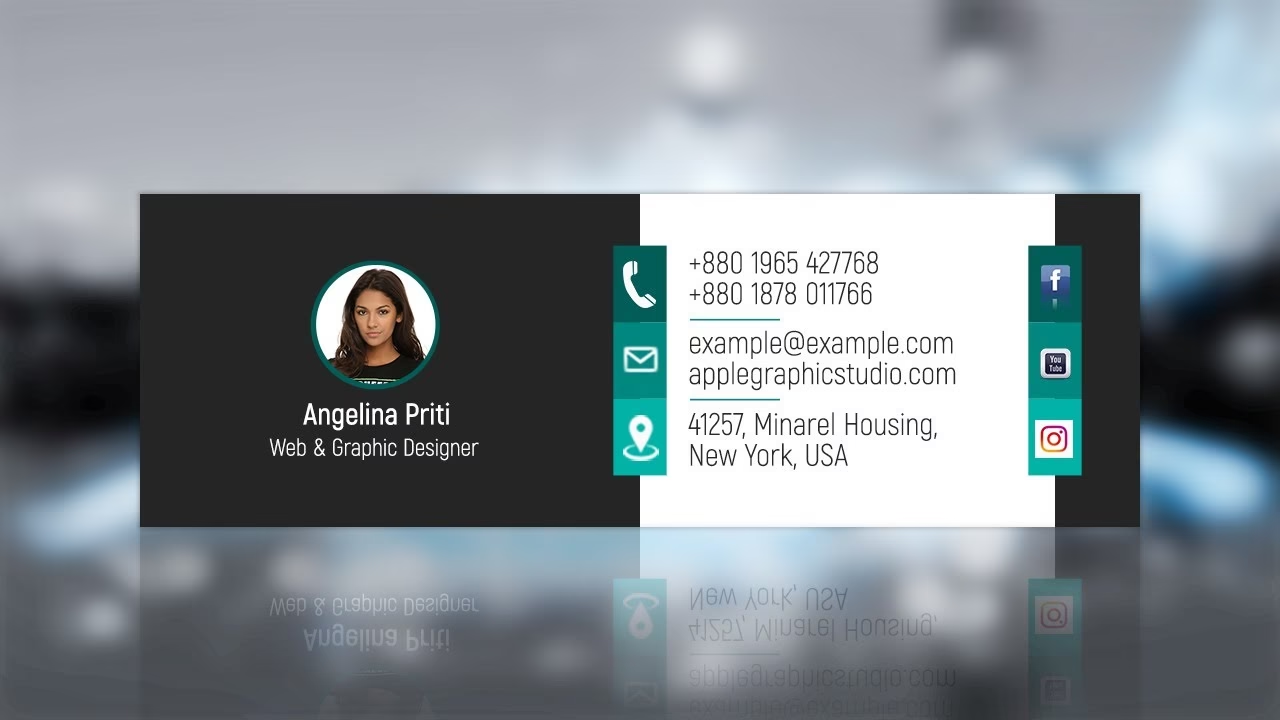

En professionel e-mail signatur er mere end bare dit navn i slutningen af en besked. Den er dit digitale visitkort, der giver modtageren vigtige kontaktoplysninger og kan styrke dit personlige eller virksomhedsbrand. At inkludere et logo eller et billede kan gøre din signatur endnu mere iøjnefaldende og mindeværdig. Outlook, både desktop-versionen og webudgaven, tilbyder robuste værktøjer til at oprette og tilpasse din e-mail signatur, herunder muligheden for at tilføje billeder.
Denne guide vil føre dig igennem processen trin for trin, så du nemt kan oprette en effektiv og visuelt tiltalende signatur i Outlook.
Sådan Opretter Du En Signatur i Outlook (Desktop)
For de fleste, der bruger Outlook på computeren, er dette den mest almindelige metode til at oprette og administrere signaturer. Processen er ligetil, men der er flere tilpasningsmuligheder at udforske.
Trin 1: Åbn Signaturindstillinger
Start med at åbne en ny e-mailbesked i Outlook. Dette giver dig adgang til 'Besked'-menuen, hvor signaturindstillingerne findes. I båndet øverst i vinduet, under fanen 'Besked', finder du knappen 'Signatur'. Klik på den og vælg derefter 'Signaturer...' i rullemenuen.
Afhængigt af din Outlook-version og skærmstørrelse kan placeringen af 'Besked'-menuen og 'Signatur'-knappen variere en smule, men den er altid tilgængelig, når du opretter eller besvarer en e-mail.
Trin 2: Opret En Ny Signatur
I vinduet 'Signaturer og Brevpapir' ser du en liste over eksisterende signaturer (hvis du har nogen) og muligheder for at oprette, redigere eller slette signaturer. Under sektionen 'Vælg signatur til redigering', klik på knappen 'Ny'.
Der vises en lille dialogboks, hvor du skal give din nye signatur et navn. Vælg et navn, der er let at huske, f.eks. 'Min Hovedsignatur' eller 'Arbejde'. Klik 'OK' for at fortsætte.
Trin 3: Rediger Din Signatur
Nu hvor du har navngivet din signatur, er det tid til at udfylde dens indhold. I sektionen 'Rediger signatur' finder du en teksteditor, hvor du kan skrive din signatur.
Her kan du indtaste dit navn, din titel, firmanavn, adresse, telefonnummer, e-mailadresse og website. Du kan også tilføje links til dine sociale medieprofiler eller andre relevante sider.
Editoren giver dig mulighed for at formatere teksten. Du kan ændre skrifttype, skriftstørrelse, farve og justering (venstre, højre, centreret). Hvis du ønsker mere avanceret formatering som punkttegn, tabeller eller rammer, kan det være nemmere at oprette signaturen i et program som Microsoft Word. Design signaturen der med den ønskede formatering, og kopier derefter indholdet og indsæt det i 'Rediger signatur' boksen i Outlook.
Trin 4: Tilføj Et Billede Eller Logo
At tilføje et billede eller et firmalogo til din signatur er en fantastisk måde at gøre den mere visuel og genkendelig på. I 'Rediger signatur' editoren finder du en række ikoner under tekstboksen. Kig efter ikonet, der ligner et lille billede eller landskab (ofte et bjerg med en sol).
Klik på dette ikon. En filbrowser åbner, hvor du kan navigere til det billede på din computer, du ønsker at indsætte. Vælg billedfilen (typisk .jpg, .png, eller .gif) og klik 'Indsæt'.
Billedet vil nu blive vist i din signatur. Det er vigtigt at bruge et billede, der er optimeret til web og ikke er for stort i filstørrelse, da det ellers kan gøre dine e-mails unødvendigt store. Du kan ofte ændre størrelsen på billedet direkte i signatureditoren ved at klikke på billedet og trække i hjørnerne. Sørg for, at billedet ikke er for dominerende i forhold til teksten.
Du kan også bruge billeder til at oprette ikoner for sociale medier. Indsæt ikonerne som billeder og tilføj derefter links til dem ved at markere billedet og bruge link-ikonet (der ofte ligner en kæde).
Indstil Standard Signaturer
Når du har oprettet din signatur, kan du indstille Outlook til automatisk at indsætte den i dine e-mails. I vinduet 'Signaturer og Brevpapir', under sektionen 'Vælg standardindstillinger', finder du disse muligheder:
- E-mail-konto: Vælg den e-mailkonto, denne signatur skal tilknyttes. Dette er især nyttigt, hvis du bruger flere e-mailadresser i Outlook, da du kan have forskellige signaturer for hver konto.
- Nye meddelelser: Vælg den signatur, der automatisk skal indsættes, når du opretter en ny e-mail. Hvis du ikke ønsker en signatur automatisk, vælg '(ingen)'.
- Svar/Videresendelser: Vælg den signatur, der automatisk skal indsættes, når du besvarer eller videresender en e-mail. Mange vælger en kortere version af deres signatur her, eller slet ingen, for at holde e-mailtråde overskuelige. Vælg '(ingen)', hvis du ikke ønsker en signatur i svar/videresendelser.
Klik 'OK' i vinduet 'Signaturer og Brevpapir' for at gemme dine ændringer.
Signaturer i Outlook.com (Web)
Hvis du bruger Outlook via en webbrowser (Outlook.com eller Outlook på internettet), er processen lidt anderledes, men lige så nem at navigere.
Trin 1: Åbn Indstillinger
Log ind på din Outlook-konto i browseren. Klik på tandhjulsikonet (Indstillinger) i øverste højre hjørne af vinduet.
Trin 2: Gå til E-mail Indstillinger
Klik på 'Vis alle Outlook-indstillinger' nederst i indstillingsmenuen. I indstillingsvinduet, vælg 'Mail' i venstre rude, og derefter 'Skriv og svar' i den midterste rude.
Trin 3: Rediger E-mail Signatur
Rul ned til sektionen 'E-mailsignatur'. Her finder du en teksteditor, der ligner den i desktop-versionen.
Indtast din signatur her. Du har formateringsmuligheder for tekst, og du kan indsætte billeder og links ved hjælp af de tilsvarende ikoner i værktøjslinjen over editoren. Processen for at indsætte et billede er den samme: klik på billedikonet, upload dit billede, og det vil blive vist i signaturen.
Du kan også indstille, om signaturen automatisk skal inkluderes i nye meddelelser og i svar/videresendelser ved hjælp af afkrydsningsfelterne under editoren.
Husk at klikke på knappen 'Gem' øverst eller nederst i indstillingsvinduet, når du er færdig.
Gør Din Signatur Professionel
En effektiv e-mail signatur er ikke overfyldt, men indeholder den mest relevante information. For at gøre din signatur professionel, overvej følgende elementer:
- Dit Fulde Navn: Gør det nemt for modtageren at se, hvem e-mailen er fra.
- Din Titel og Firmanavn: Dette etablerer din rolle og tilknytning.
- Kontaktinformation: Telefonnummer (hvis relevant), e-mail (selvom den står i afsenderfeltet, er det godt at have den med for nem kopiering).
- Website: Et link til din virksomheds eller personlige website/portfolio.
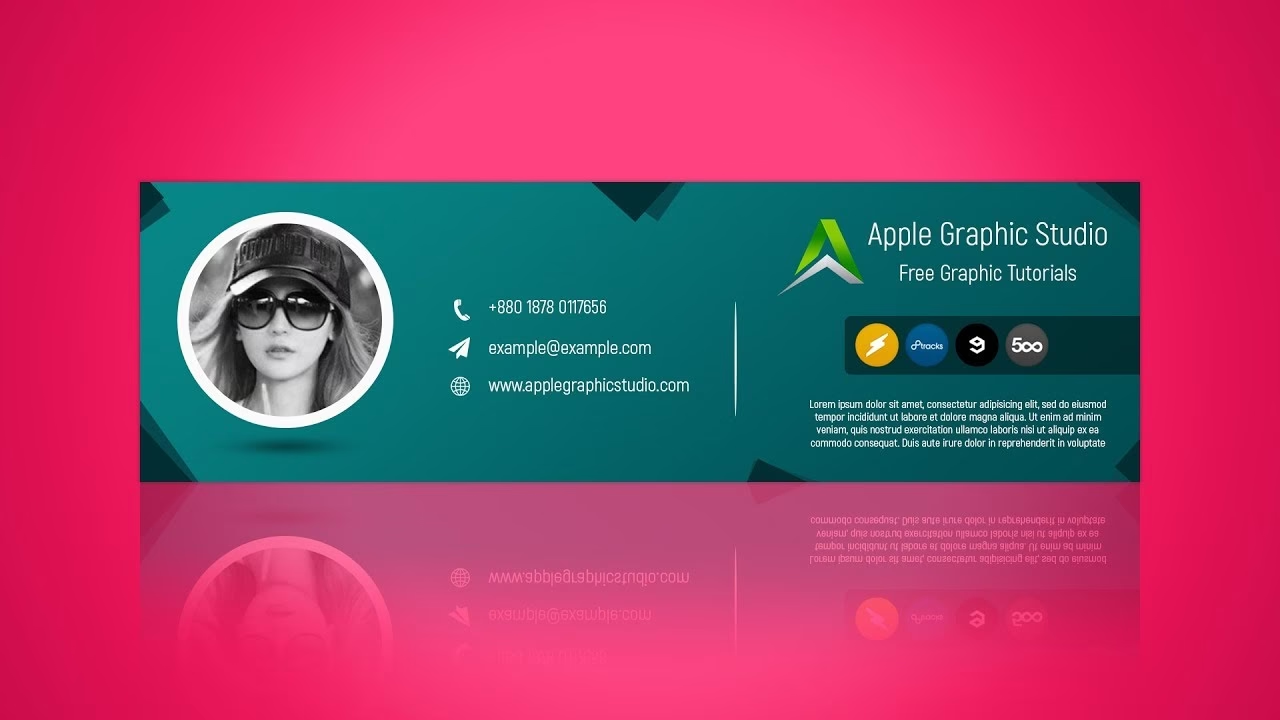
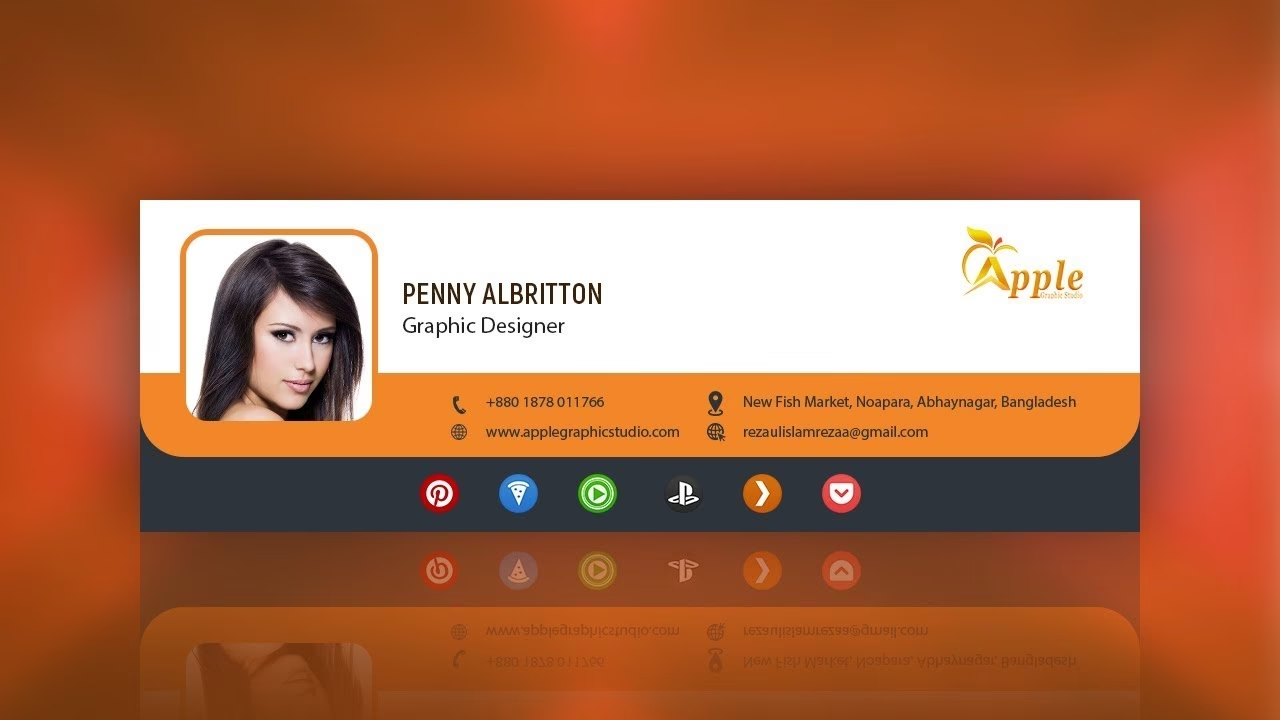
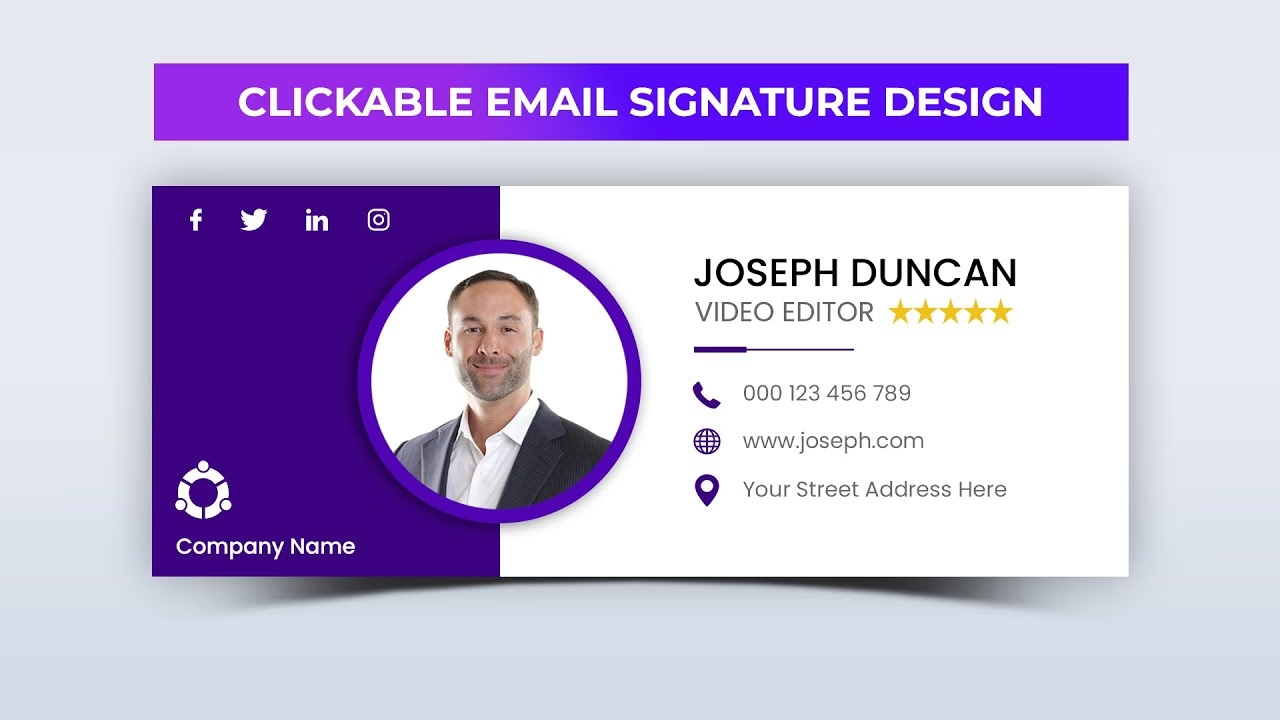
- Logo/Billede: Tilføjer et visuelt element, der styrker brandet eller gør signaturen mere personlig. Sørg for, at det er et passende og professionelt billede.
- Links til Sociale Medier: Kun hvis de er relevante i en professionel kontekst (f.eks. LinkedIn, eller et professionelt Instagram/Facebook-side). Brug ikoner for at spare plads.
Hold signaturen relativt kort og præcis. Undgå overdreven brug af farver, skrifttyper eller animationer, da det kan virke uprofessionelt og distraherende.
Ofte Stillede Spørgsmål
Kan jeg have mere end én signatur i Outlook?
Ja, absolut. Du kan oprette flere forskellige signaturer i både desktop-versionen og Outlook.com. Dette er nyttigt, hvis du f.eks. har forskellige signaturer til interne og eksterne e-mails, eller hvis du bruger forskellige e-mailkonti. Du kan nemt skifte mellem dine oprettede signaturer, når du skriver en e-mail, ved at klikke på 'Signatur'-knappen i 'Besked'-menuen og vælge den ønskede signatur.
Hvordan tilføjer jeg et logo til min signatur?
Du tilføjer et logo som et billede ved hjælp af billedikonet i editoren for signaturer. Vælg billedikonet (der ligner et landskab), find din logofil på computeren, og indsæt den. Du kan derefter justere størrelsen.
Hvilket format og størrelse skal mit billedlogo have?
Billeder i formater som .jpg, .png eller .gif fungerer bedst. Filstørrelsen bør være lille (under 10-20 KB ideelt set) for ikke at forstørre dine e-mails for meget. Dimensionerne af billedet skal også være rimelige – tænk på, at signaturen ikke skal fylde hele skærmen. En højde på 50-100 pixels er ofte passende, men test dig frem.
Kan jeg bruge en animeret GIF i min signatur?
Teknisk set ja, men det anbefales generelt ikke i professionelle signaturer, da det kan virke forstyrrende og uprofessionelt for mange modtagere.
Hvordan fjerner jeg en signatur igen?
I vinduet 'Signaturer og Brevpapir' (desktop) eller under 'E-mailsignatur' indstillingerne (Outlook.com) kan du vælge den signatur, du ønsker at fjerne, og klikke på knappen 'Slet'.
Min signatur ser anderledes ud, når modtageren får den. Hvorfor?
Hvordan en e-mail signatur vises, kan variere afhængigt af modtagerens e-mailprogram, indstillinger og enhed. HTML-formatering, som bruges i signaturer, fortolkes forskelligt. Prøv at holde signaturen relativt enkel for at sikre den bedste kompatibilitet. Billeder bør være indlejret (hvilket sker automatisk, når du indsætter dem via Outlooks editor) snarere end linket.
Konklusion
At mestre kunsten at oprette en god e-mail signatur i Outlook, især med et tilføjet billede eller logo, er en lille indsats, der kan have stor betydning for din professionelle fremtoning. Det er en simpel, men effektiv måde at styrke dit brand, give vigtig information og efterlade et varigt indtryk på dem, du kommunikerer med. Uanset om du bruger desktop-versionen eller Outlook.com, er værktøjerne lige ved hånden. Følg disse trin, og skab en signatur, der arbejder for dig.
Hvis du vil læse andre artikler, der ligner Opret Signatur i Outlook med Logo/Billede, kan du besøge kategorien Fotografi.