

Når du bruger utallige timer på at redigere dine billeder i Photoshop for at opnå den perfekte farvebalance, det rigtige kontrastniveau og den ønskede stemning, er det naturligt at ville sikre, at andre ser billedet præcis, som du har skabt det. Desværre er virkeligheden ofte en anden. Farver kan se drastisk forskellige ud på forskellige skærme, og et billede, der ser fantastisk ud på din kalibrerede skærm, kan fremstå mat, overmættet eller forkert tonet på en andens skærm eller i print.
Denne variation skyldes forskelle i skærmteknologi, indstillinger og især manglen på en fælles 'farvesprog'. Heldigvis findes der en løsning: farveprofiler og farvestyring. En central del af denne løsning er at indlejre farveprofilen i dine billedfiler, især når du gemmer dem fra Photoshop.
- Hvad er en Farveprofil (ICC-profil)?
- Hvorfor er Indlejring af Farveprofilen Vigtigt?
- Farvestyring i Software og Browsere
- Indlejring af Farveprofilen i Photoshop: Gem som vs. Eksporter som (Gem til web)
- Myten om "Konverter til sRGB" uden Indlejring
- Sådan Indlejrer du Farveprofilen i Photoshop (Eksempler)
- Skal du Indlejre Farveprofilen? Ja eller Nej?
- Sammenligning: Gem med vs. Uden Indlejret Profil (sRGB Billede)
- Ofte Stillede Spørgsmål
- Konklusion
Hvad er en Farveprofil (ICC-profil)?
En farveprofil, ofte refereret til som en ICC-profil (efter International Color Consortium, der standardiserede systemet), er dybest set en 'beskrivelse' af et bestemt farverum eller en enheds (som en skærm, printer eller scanner) evne til at gengive farver. Den fortæller software, hvordan de numeriske farveværdier (som RGB- eller CMYK-værdier) skal fortolkes for at gengive farven korrekt på en specifik enhed eller inden for et standardiseret farverum som sRGB eller Adobe RGB.
Når du indlejrer en farveprofil i en billedfil (som en JPG), tilføjer du denne 'beskrivelse' til filens metadata. Du siger i bund og grund: "Dette billede er oprettet med udgangspunkt i dette specifikke farverum eller på denne specifikke enhed, og her er informationen, du skal bruge for at vise farverne korrekt." Det er en form for standardisering, der hjælper med at sikre konsistens på tværs af forskellige systemer.
Hvorfor er Indlejring af Farveprofilen Vigtigt?
At indlejre farveprofilen er et afgørende skridt for at bevare dine billeders udseende. Når du indlejrer profilen, sender du et signal til al software og hardware, der er i stand til at læse profilen (farvestyret software/hardware), om præcis hvordan billedets farver skal tolkes. Det er som at give modtageren en nøgle til at låse op for billedets sande farver.
Forestil dig, at du har en kalibreret skærm, der kan vise et bredt spektrum af farver (et stort gamut), for eksempel Adobe RGB. Du redigerer dit billede i dette farverum. Hvis du gemmer billedet uden at indlejre Adobe RGB-profilen, og nogen med en standard sRGB-skærm (som har et mindre gamut) åbner billedet i farvestyret software, vil softwaren måske antage, at billedet er i sRGB. Da Adobe RGB-værdierne er 'bredere' end sRGB, vil farverne på sRGB-skærmen fremstå dæmpede og livløse sammenlignet med, hvad du så på din skærm.
Omvendt, hvis billedet *er* i sRGB, men du ikke indlejrer profilen, og en person med en bred-gamut skærm (som Adobe RGB) åbner det i farvestyret software, kan softwaren fejlagtigt antage, at de numeriske RGB-værdier repræsenterer farver i det bredere Adobe RGB-rum. Dette vil få farverne til at fremstå overmættede og unaturligt levende på den bredere skærm.
Ved at indlejre farveprofilen eliminerer du gætteriet. Farvestyret software kan læse profilen og tilpasse visningen, så farverne gengives så nøjagtigt som muligt på den givne skærm eller printer, uanset dens eget farverum.

Farvestyring i Software og Browsere
For at indlejrede farveprofiler skal have den fulde effekt, skal softwaren, der viser eller behandler billedet, være farvestyret. Farvestyret software kan læse den indlejrede profil og bruge den til at konvertere farverne korrekt til skærmens eller printerens egen farveprofil. Desværre er ikke al software farvestyret. Mange standard billedfremvisere i operativsystemer og endda nogle webbrowsere overfører simpelthen RGB-værdierne direkte til skærmen uden at tage hensyn til den indlejrede farveprofil eller skærmens egen profil.
Dette betyder, at selvom du har gjort alt rigtigt og indlejret den korrekte profil, kan billedet stadig se forkert ud, hvis modtageren bruger ikke-farvestyret software. Det er en skuffelse, men det gør ikke indlejringen meningsløs. Hvis modtageren *har* farvestyret software (som de fleste professionelle billedbehandlingsprogrammer, mange browsere som Firefox, og visse nyere systemfremvisere), vil de se billedet korrekt. Hvis de *ikke* har farvestyret software, vil de sandsynligvis se billedet i skærmens standardfarverum (ofte tæt på sRGB), og selvom det måske ikke er perfekt, giver det stadig den bedste chance for en rimelig gengivelse, især hvis billedet oprindeligt var i sRGB.
Indlejring af Farveprofilen i Photoshop: Gem som vs. Eksporter som (Gem til web)
Photoshop tilbyder forskellige måder at gemme filer på, og processen for at indlejre farveprofilen kan variere lidt:
- Gem som (Save As): Når du bruger 'Gem som' og vælger formater som JPEG, TIFF eller PSD, er der typisk en afkrydsningsfelt, der hedder 'Indlejre Farveprofil' (Embed Color Profile) eller lignende. Dette felt er ofte markeret som standard, og det bør du altid sikre dig, er tilfældet. 'Gem som' bevarer generelt en stor mængde metadata om billedet, kameraet, redigeringen osv.
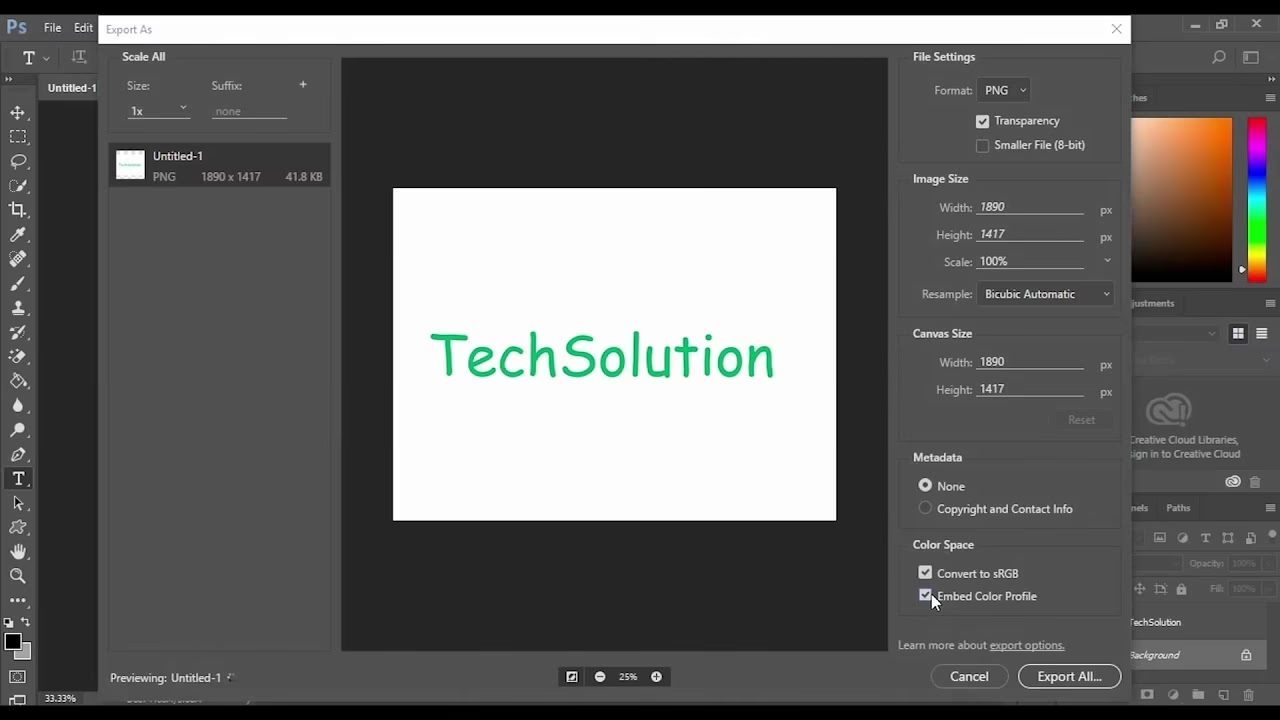
- Eksporter som (Export As) / Gem til web (ældre versioner af Photoshop): Funktionen 'Gem til web' (nu erstattet af 'Eksporter som' i nyere Photoshop CC-versioner) blev designet til at optimere billeder til online brug, herunder ved at reducere filstørrelsen. En af de vigtigste måder, dette blev gjort på, var ved at give brugeren mulighed for at fjerne metadata. I dialogboksen 'Eksporter som' (eller 'Gem til web') finder du indstillinger for metadata. Vigtigst for farvestyring er muligheden for at vælge, om farveprofilen skal indlejres. Selvom du vælger at fjerne andre metadata (som kameraoplysninger for at reducere filstørrelsen), skal du altid sikre, at afkrydsningsfeltet for at indlejre farveprofilen er markeret. Filstørrelsen øges kun minimalt (typisk under 4 KB), hvilket er ubetydeligt i dagens internetverden, men gevinsten i farvenøjagtighed er potentielt enorm.
Hovedbudskabet er klart: Uanset om du bruger 'Gem som' eller 'Eksporter som' ('Gem til web'), og uanset om dit eget system er fuldt kalibreret og farvestyret, skal du altid vælge at indlejre farveprofilen.
Myten om "Konverter til sRGB" uden Indlejring
Nogle tror fejlagtigt, at hvis man bare konverterer sit billede til sRGB (vha. 'Konverter til profil' og vælger sRGB) og derefter gemmer det uden at indlejre profilen, så er problemet løst, da sRGB er et standard web-farverum. Argumentet lyder, at hvis billedet er i sRGB, og de fleste skærme er tæt på sRGB, så behøver profilen ikke indlejres.
Dette er desværre forkert. Når du bruger 'Konverter til profil' > 'sRGB', ændrer Photoshop billedets RGB-værdier, så de matematisk svarer til farverne i sRGB-farverummet. Men hvis du gemmer filen uden at indlejre sRGB-profilen, efterlades filen 'umærket' (untagged). Det betyder, at filen indeholder sRGB-værdier, men den indeholder ingen information, der fortæller softwaren, at disse værdier *er* sRGB-værdier.
Som nævnt tidligere, hvis denne umærkede sRGB-fil åbnes på en skærm med et bredere gamut (f.eks. Adobe RGB) i farvestyret software, vil softwaren muligvis antage, at de numeriske værdier tilhører skærmens eget bredere farverum. Resultatet bliver, at de farver, der skulle have været mættede i sRGB, nu fortolkes som meget *mere* mættede i det bredere rum, og billedet vil fremstå overmættet og forkert.
Derfor er det altafgørende, at selv når du arbejder i eller konverterer til sRGB, skal du altid indlejre sRGB-profilen, når du gemmer filen. Dette 'tagger' filen og fortæller softwaren, at de indeholdte RGB-værdier skal fortolkes inden for sRGB-farverummets rammer.
Sådan Indlejrer du Farveprofilen i Photoshop (Eksempler)
Processen er ret ligetil:
Ved brug af 'Gem som':
- Vælg 'Arkiv' (File) > 'Gem som' (Save As).
- Vælg den ønskede placering og filnavn.
- Vælg et format, der understøtter indlejring af profiler, f.eks. 'JPEG'.
- Sørg for, at afkrydsningsfeltet 'Indlejre Farveprofil: [Navn på profil]' (Embed Color Profile: [Profile Name]), typisk under filformatvalget, er markeret.
- Klik 'Gem'.
Ved brug af 'Eksporter som' (eller 'Gem til web'):
- Vælg 'Arkiv' (File) > 'Eksporter' (Export) > 'Eksporter som' (Export As) - eller 'Arkiv' > 'Gem til web (ældre)' (Save for Web (Legacy)).
- Vælg dine eksportindstillinger (format, kvalitet, dimensioner).
- Find sektionen 'Filindstillinger' (File Settings) eller 'Metadata'.
- Sørg for, at afkrydsningsfeltet 'Indlejre Farveprofil' (Embed Color Profile) eller 'Konverter til sRGB og indlejre profil' (Convert to sRGB and Embed Profile) er markeret.
- Klik 'Eksporter' (Export) eller 'Gem' (Save).
Hvis du *ikke* ønsker at indlejre profilen (hvilket sjældent anbefales), fjerner du blot fluebenet.
Skal du Indlejre Farveprofilen? Ja eller Nej?
Baseret på alt ovenstående er svaret et rungende JA. Du bør altid indlejre farveprofilen, når du gemmer JPEG-filer (og andre formater, der understøtter det), især hvis filerne skal deles online eller ses på andre skærme.
Selvom du arbejder med billeder, der skal printes (hvilket ofte involverer CMYK-farverum), og billeder, der skal vises online (typisk sRGB), og dette skaber udfordringer med filhåndtering og InDesign-workflows, som nævnt i den oprindelige forespørgsel, er princippet for de enkelte billedfiler det samme: Når du gemmer en fil beregnet til skærmvisning (som regel i et RGB-farverum), skal profilen indlejres. Dette giver den bedste chance for korrekt farvegengivelse, uanset modtagerens opsætning, *forudsat* de bruger farvestyret software.
At skulle gemme separate filer til print (CMYK) og web (sRGB med indlejret profil) kan virke besværligt, men det er ofte nødvendigt for at opnå optimalt resultat i begge verdener. Forsøget på at have én fil, der automatisk tilpasser sig, er sjældent praktisk eller effektivt i praksis på tværs af alle platforme og workflows.
Sammenligning: Gem med vs. Uden Indlejret Profil (sRGB Billede)
| Handling | Filens indhold | Resultat på en bred-gamut skærm (f.eks. Adobe RGB) i farvestyret software | Resultat på en sRGB skærm (f.eks. standard bærbar) i farvestyret software | Resultat i ikke-farvestyret software (uanset skærm) |
|---|---|---|---|---|
| Konverter til sRGB & Indlejre sRGB profil (Anbefalet) | sRGB RGB-værdier + sRGB profil | Farver konverteres korrekt fra sRGB til skærmens profil. Ser korrekt ud. | Farver konverteres korrekt (minimalt) fra sRGB til skærmens profil. Ser korrekt ud. | Ser sandsynligvis tæt på sRGB ud (da de fleste skærme er tæt på), men uden garanti. |
| Konverter til sRGB & Gem uden profil (Umærket) | sRGB RGB-værdier (ingen profil info) | Software antager muligvis skærmens profil. Farver kan fremstå overmættede. | Ser sandsynligvis tæt på sRGB ud, da skærm og værdier matcher. | Ser sandsynligvis tæt på sRGB ud, men uden garanti. |
| Gem i Bred Gamut profil (f.eks. Adobe RGB) & Indlejre profil | Adobe RGB RGB-værdier + Adobe RGB profil | Farver konverteres korrekt fra Adobe RGB til skærmens profil. Ser korrekt ud. | Farver konverteres korrekt fra Adobe RGB til sRGB skærmens begrænsninger. Ser korrekt ud (inden for sRGB's begrænsninger). | Ser sandsynligvis dæmpet og livløs ud, da Adobe RGB-værdierne fortolkes som sRGB. |
Ofte Stillede Spørgsmål
- Hvad er forskellen på "Tildel profil" og "Konverter til profil"?
"Tildel profil" (Assign Profile) fortæller softwaren, hvilken profil de eksisterende numeriske farveværdier skal fortolkes som. Værdierne ændres ikke, kun fortolkningen. "Konverter til profil" (Convert to Profile) ændrer de numeriske farveværdier, så billedets farver bevares, men nu er beskrevet i et nyt farverum. Du bruger typisk "Konverter til profil" for at flytte et billede fra et arbejdsfarverum (f.eks. Adobe RGB) til et outputfarverum (f.eks. sRGB til web). - Gør indlejring af profilen filen meget større?
Nej, farveprofiler er små (typisk under 4 KB). Stigningen i filstørrelse er ubetydelig i forhold til billedets samlede størrelse. - Hvad hvis modtagerens skærm ikke er kalibreret?
Selv hvis skærmen ikke er kalibreret, vil farvestyret software stadig bruge den indlejrede profil til at konvertere til skærmens *nuværende* (ukalibrerede) profil. Dette giver stadig en bedre chance for et rimeligt resultat end at have en umærket fil, da softwaren i det mindste ved, hvilket farverum de oprindelige værdier tilhører. - Er sRGB altid det bedste farverum til web?
Ja, sRGB er standarden for web, fordi de fleste skærme er tætte på sRGB, og de fleste ikke-farvestyrede browsere og programmer antager sRGB. Ved at arbejde i sRGB (og indlejre profilen) sikrer du den bredeste kompatibilitet.
Konklusion
At indlejre farveprofilen i dine billedfiler, når du gemmer fra Photoshop, er et lille skridt med en potentielt stor effekt på, hvordan dine billeder opfattes af andre. Det er en grundlæggende praksis inden for digital billedbehandling, der sikrer, at dine farvevalg og redigeringer respekteres på tværs af forskellige enheder og software. Gør det til en vane at tjekke det lille afkrydsningsfelt – dine billeder fortjener det.
Hvis du vil læse andre artikler, der ligner Indlejring af Farveprofil i Photoshop, kan du besøge kategorien Fotografi.