
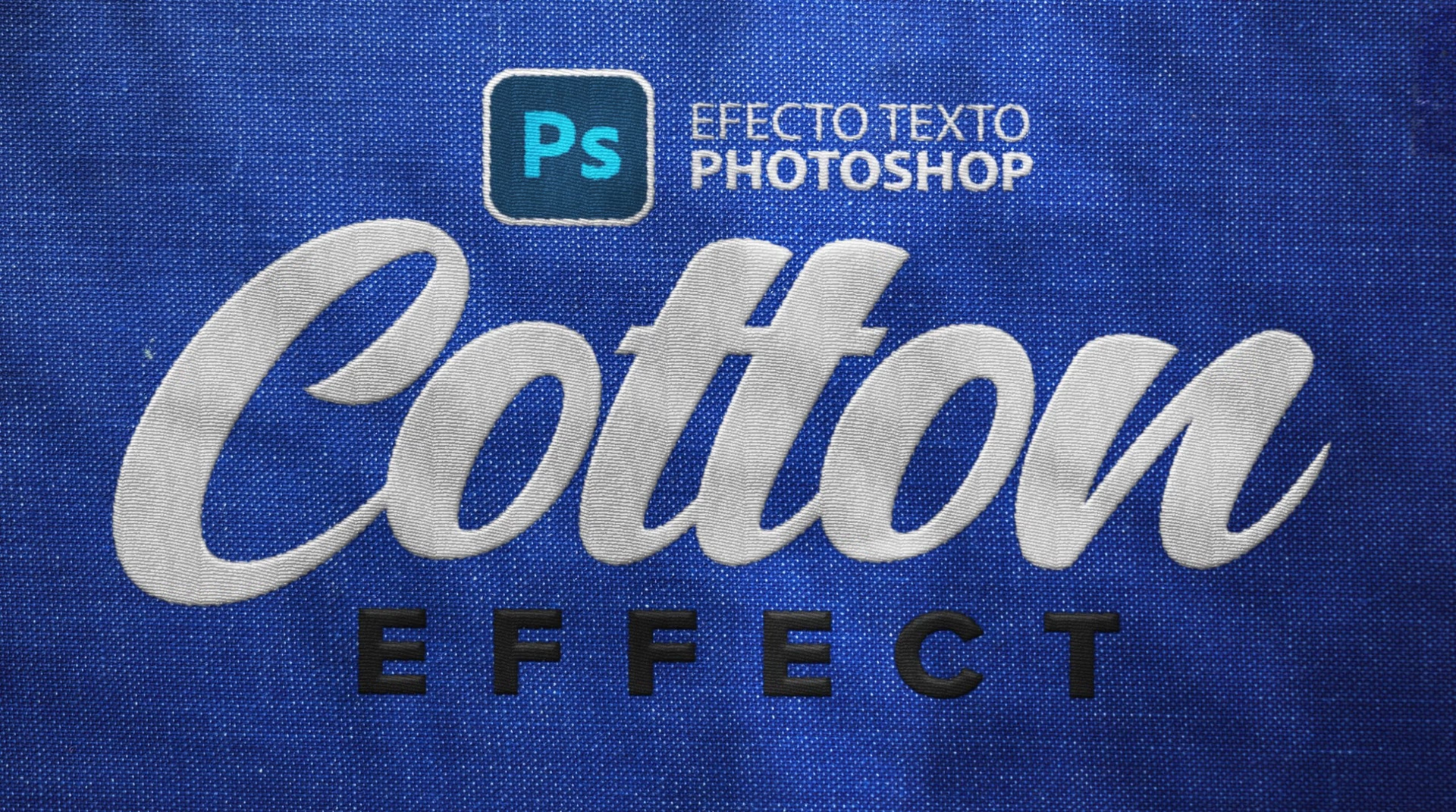

At kunne visualisere et design på et fysisk produkt, før det overhovedet er produceret, er en uvurderlig evne. For designere, kunstnere og fotografer, der arbejder med mønstre, grafik eller billeder, der potentielt skal trykkes på stof, er et tekstil-mockup et essentielt værktøj. Det giver ikke kun en realistisk fornemmelse af det endelige resultat, men er også fantastisk til præsentationer over for kunder eller til brug i online butikker. Photoshop er et kraftfuldt program til netop dette formål. Selvom det kan virke komplekst, er processen for at skabe et grundlæggende tekstil-mockup baseret på nogle simple, men effektive trin, som vi vil dykke ned i her.
https://www.youtube.com/watch?v=0gcJCdgAo7VqN5tD
Formålet er at få dit flade design til at se ud, som om det er en del af stoffet – at det følger folder, teksturer og lysforhold i materialet. Dette opnås ved at kombinere flere lag og udnytte Photoshops blandingstilstande og filtre.
Hvad er et Tekstil-Mockup?
Et mockup er en realistisk model eller visualisering af et design på et produkt. Et tekstil-mockup viser specifikt, hvordan et mønster, logo eller billede ville se ud, hvis det blev trykt eller vævet ind i et stykke stof. Dette kan være alt fra en t-shirt, en mulepose, et pudebetræk, eller bare et fladt stykke stof med en synlig tekstur. Formålet er at give en troværdig præsentation, der hjælper med at sælge ideen eller produktet.
Trin-for-Trin Guide til dit Første Tekstil-Mockup
Vi starter med de grundlæggende trin og udvider derefter med teknikker, der øger realismen betydeligt. Du skal bruge en billedfil af stoffet, du vil bruge som base (teksturen), og din designfil (mønster, grafik, billede).
Trin 1: Forbered Basen med en Farvefyldning
Først åbner du billedet af stofteksturen i Photoshop. Dette billede skal være af god kvalitet og vise teksturen tydeligt, gerne med nogle folder eller skygger, da disse vil hjælpe med realismen senere.
Gå til Lag > Nyt fyldlag > Ensfarvet (Layer > New Fill Layer > Solid Color). Giv laget et passende navn som f.eks. "Stof Farve" og klik OK. Vælg en farve, der repræsenterer grundfarven på dit stof, hvis det ikke skal være hvidt eller gennemsigtigt. Denne farve vil ligge under din tekstur og dit design. Klik OK for at oprette laget.
Dette farvelag giver dig fleksibilitet til nemt at ændre stofmets grundfarve senere uden at påvirke teksturen eller designet.
Trin 2: Integrer Stofteksturen
Nu skal stofteksturen integreres, så den ser ud til at påvirke farven. Sørg for, at dit billedlag med stofteksturen ligger øverst i lagpanelet.
Marker stofteksturlaget. Nu kommer magien – blandingstilstande. Ændr lagets blandingstilstand (Blending Mode) fra "Normal" til en tilstand, der lader farven fra laget nedenunder (dit Ensfarvet lag) skinne igennem, samtidig med at teksturens detaljer bevares. Gode blandingstilstande at eksperimentere med her er:
- Multiplicer (Multiply): Gør billedet mørkere og er god til at bevare skygger fra teksturen.
- Skærm (Screen): Gør billedet lysere og er god til at bevare højlys fra teksturen.
- Overlejring (Overlay) eller Blødt lys (Soft Light): Disse er ofte de bedste, da de både bevarer skygger og højlys og integrerer farven mere naturligt. De øger kontrasten baseret på farven nedenunder.
Vælg den blandingstilstand, der bedst får din valgte farve til at se ud som om, den er en del af stoffet. Juster eventuelt lagets Opacitet (Opacity) for at finjustere effekten.
Trin 3: Organisering med Grupper
For at holde dit projekt ryddeligt og overskueligt, er det en god idé at gruppere de lag, der udgør "stoffet".
Vælg både dit "Stof Farve" lag og dit stofteksturlag i lagpanelet (hold Shift nede for at vælge flere lag). Gå derefter til Lag > Nyt > Gruppe fra lag (Layer > New > Group from Layers). Giv gruppen et navn som f.eks. "Stof Base". Dette holder din lagpalet pæn og gør det nemmere at arbejde med dit designlag.
Trin 4: Placer dit Design
Nu er det tid til at tilføje det design, du vil have til at se ud som om, det er trykt på stoffet.
Sørg for, at ingen lag er valgt, eller vælg gruppen "Stof Base". Gå til Filer > Placer indlejret (File > Place Embedded). Find din designfil (f.eks. et mønster, logo eller billede) og klik "Placer". Designet vil blive indsat som et Smart Object, hvilket er ideelt, da det lader dig skalere og transformere designet uden kvalitetstab.
Juster størrelse og placering af dit design, så det passer til dit mockup. Tryk Enter, når du er tilfreds.
Få Designet til at Følge Stoffets Realisme
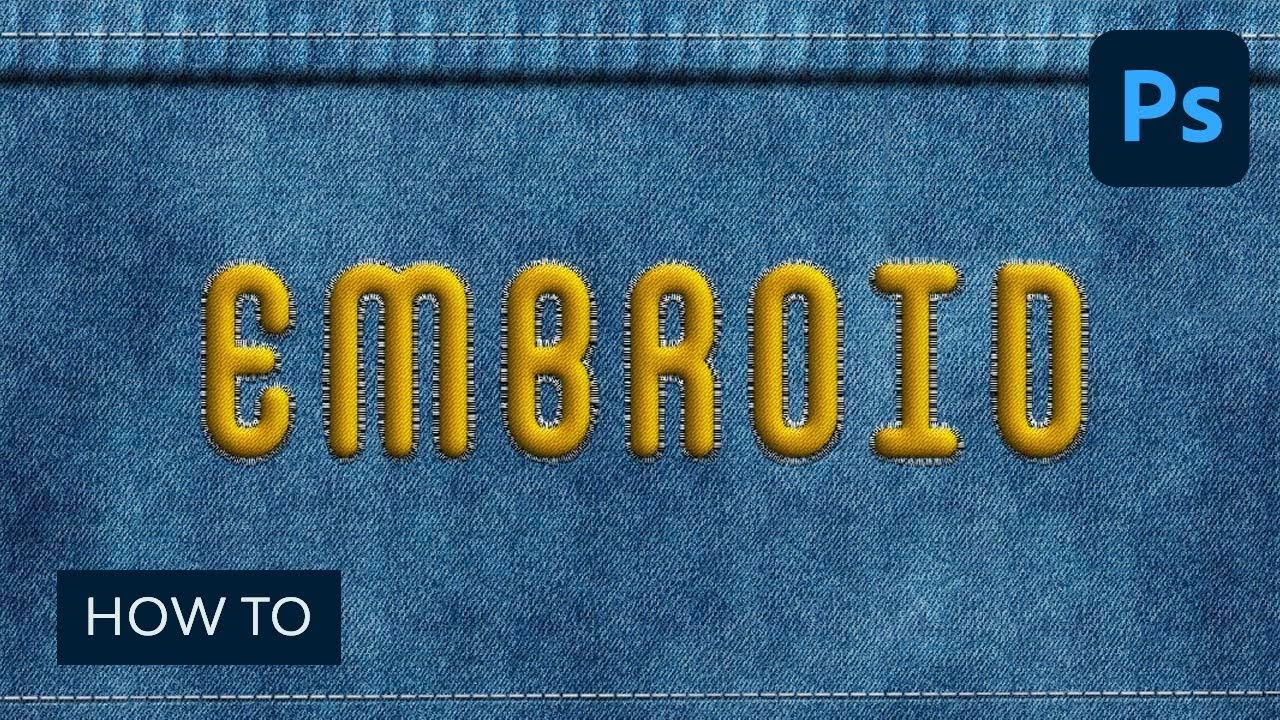
At placere designet oven på stofteksturen er kun første skridt. For at det skal se realistisk ud, skal designet interagere med stoffet, ligesom blæk eller tråd ville gøre i virkeligheden. Dette betyder, at designet skal påvirkes af stoffets tekstur, folder og skygger.
Blandingstilstande for Designet
Ligesom med stofteksturen, er blandingstilstande afgørende her. Marker dit designlag og eksperimenter med forskellige blandingstilstande for at se, hvordan dit design interagerer med lagene nedenunder (stoffet). Nogle effektive blandingstilstande for designlag på stof er:
- Multiplicer (Multiply): God til mørke designs på lys baggrund. Den fjerner hvide områder i designet og lader stoffets farve og tekstur skinne igennem, hvor designet er mørkt.
- Skærm (Screen): God til lyse designs på mørk baggrund. Den fjerner sorte områder i designet.
- Overlejring (Overlay) eller Blødt lys (Soft Light): Disse kan fungere godt for både lyse og mørke designs og hjælper med at integrere designet ved at justere dets lysstyrke og farve baseret på stoffets lysstyrke og farve.
- Lineær efterbrænding (Linear Burn) eller Farve efterbrænding (Color Burn): Kan give en stærk, mørkere effekt, der simulerer farve, der synker ind i stoffet.
Juster blandingstilstanden og eventuelt Opaciteten på dit designlag, indtil det ser ud, som om farverne er absorberet af stoffet, og stoffets tekstur er synlig igennem designet.
Brug af Forskydningskort (Displacement Maps) for Realisme
Dette er en mere avanceret, men meget effektiv teknik til at få designet til at følge stoffets folder og ujævnheder. Det får dit flade design til at "forvrænge" sig, så det passer til stoffets form.
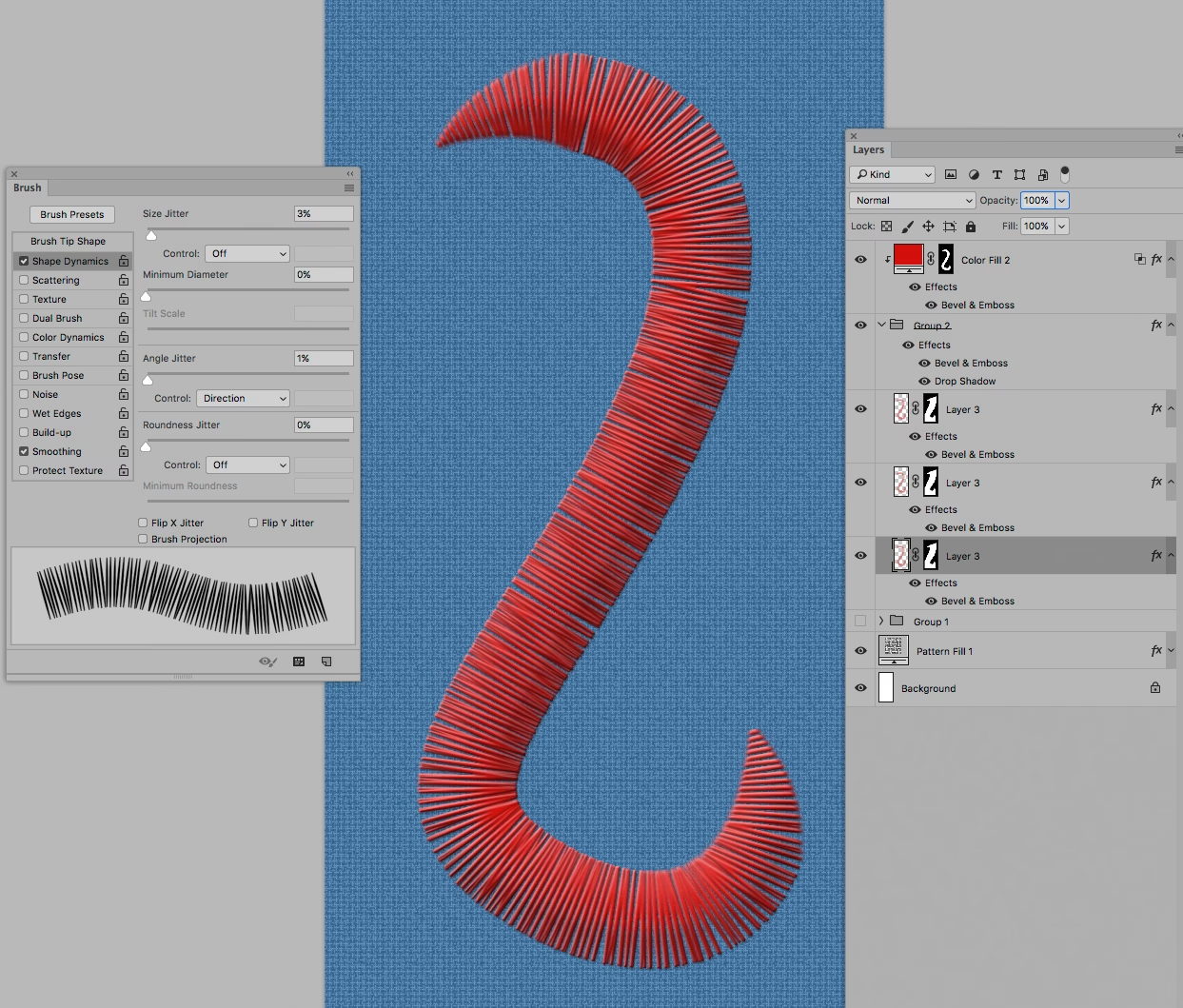
- Forbered Forskydningskortet: Du skal bruge en gråtoneversion af din stoftekstur som forskydningskort. Du kan enten duplikere dit stofteksturlag, afmætte det (Billed > Justeringer > Afmæt - Image > Adjustments > Desaturate) og gemme det som en separat .PSD-fil (Filer > Gem som - File > Save As). Eller du kan arbejde med kanaler (Vindue > Kanaler - Window > Channels) og gemme en af farvekanalerne som .PSD. Formålet er at have en fil, hvor lysstyrken repræsenterer dybde eller højde (lys = ude, mørk = inde eller omvendt).
- Anvend Forskydning: Gå tilbage til dit hoveddokument. Vælg dit designlag. Sørg for, at det er et Smart Object. Gå til Filter > Forvræng > Forskyd (Filter > Distort > Displace).
- Indstillinger for Forskydning: Et dialogvindue åbnes. "Horisontal skala" (Horizontal Scale) og "Vertikal skala" (Vertical Scale) bestemmer, hvor meget designet skal forskydes. Start med små værdier (f.eks. 5-15) og juster efter behov. "Forskydningskort" (Displacement Map) skal normalt stå til "Stræk til kant" (Stretch to Fit) og "Ugentlig område" (Undefined Areas) til "Gentag kantpixel" (Repeat Edge Pixels). Klik OK.
- Vælg Forskydningskort-filen: Photoshop vil nu bede dig om at vælge den .PSD-fil, du gemte i trin 1. Vælg filen og klik "Åbn".
Dit design vil nu blive forvrænget baseret på lysstyrken i din forskydningskort-fil, hvilket dramatisk øger realismen, især hvis din stoftekstur har mange folder og rynker.
Yderligere Finjusteringer for Realisme
Udover blandingstilstande og forskydning er der andre ting, du kan gøre:
- Juster Lysstyrke og Kontrast: Stofteksturen har naturlige skygger og højlys. For at designet skal se ud til at være en del af stoffet, skal det også påvirkes af disse. Ved at bruge en klippemaske (Alt + klik mellem lagene) kan du lade stofteksturens lysstyrke og kontrast påvirke designlaget. Du kan også bruge justeringslag (f.eks. Niveauer eller Kurver) klippet til designlaget for at matche dets lysforhold bedre med stoffet.
- Farvejustering: Nogle blandingstilstande kan ændre farverne på dit design. Brug justeringslag som Farvetone/Mætning (Hue/Saturation) eller Farvebalance (Color Balance), klippet til designlaget, for at korrigere eller ændre farverne, så de passer bedre til stoffet.
- Støj/Korn: Ægte stof har ofte en vis grad af støj eller korn. At tilføje en smule støj (Filter > Støj > Tilføj støj - Filter > Noise > Add Noise) til dit designlag kan hjælpe med at integrere det yderligere.
Husk at arbejde med Smart Objects og justeringslag, når det er muligt. Dette giver dig mulighed for at gå tilbage og foretage ændringer uden at ødelægge dine originale pixels (non-destruktiv redigering).
Ofte Stillede Spørgsmål om Tekstil-Mockups
Her er svar på nogle almindelige spørgsmål, der opstår, når man arbejder med tekstil-mockups i Photoshop:
Hvor finder jeg gode stofteksturer?
Du kan finde stofteksturer mange steder. Gratis ressourcer findes på websites, der tilbyder gratis stock fotos eller teksturer. Betalte stock foto-sites har ofte et bredere udvalg af høj kvalitet. Du kan også tage dine egne billeder af stof med godt lys, der fremhæver teksturen.
Kan jeg bruge mit eget billede som tekstur?
Ja, absolut! At bruge et billede af et specifikt stykke stof, du har, er en fremragende måde at skabe et realistisk mockup på netop det materiale. Sørg for, at billedet er skarpt og har god belysning, der viser teksturens dybde.
Hvad hvis mit design er gennemsigtigt?
Hvis dit design har gennemsigtige områder (f.eks. et logo uden baggrund), vil blandingstilstande som Multiplicer eller Overlejring fungere godt, da de bevarer gennemsigtigheden, hvor der ikke er pixels i designet. Her vil stoffets farve og tekstur blot skinne igennem.
Hvordan får jeg designet til at følge folderne i stoffet?
Dette er præcis, hvad Forskydningsfilteret (Displace Filter) og et korrekt forberedt forskydningskort (baseret på stofteksturens lysstyrke) bruges til. Ved at anvende dette filter på dit designlag, får du designet til at "bøje" sig efter stoffets former.
Er der en nemmere måde?
Ja og nej. De manuelle trin beskrevet her giver dig maksimal kontrol og forståelse for processen. Der findes færdige mockup-skabeloner til Photoshop, som du kan købe. Disse er .PSD-filer, hvor du blot indsætter dit design i et forberedt Smart Object, og effekten (blandingstilstande, forskydning osv.) er allerede sat op. Dette er hurtigere, men giver mindre fleksibilitet til at tilpasse effekten fuldt ud.
Konklusion
At mestre kunsten at skabe realistiske tekstil-mockups i Photoshop åbner op for utallige muligheder for at præsentere dine designs. Ved at kombinere de grundlæggende trin med brugen af blandingstilstande og især forskydningskort, kan du forvandle et fladt design til en overbevisende visualisering på stof. Øvelse gør mester, så eksperimenter med forskellige teksturer, designs og indstillinger for at finde de teknikker, der virker bedst for dig og dine projekter. Et godt mockup kan være forskellen på et design, der bliver overset, og et design, der fanger øjet og fører til succes.
Hvis du vil læse andre artikler, der ligner Lav Realistiske Tekstil-Mockups i Photoshop, kan du besøge kategorien Fotografi.