
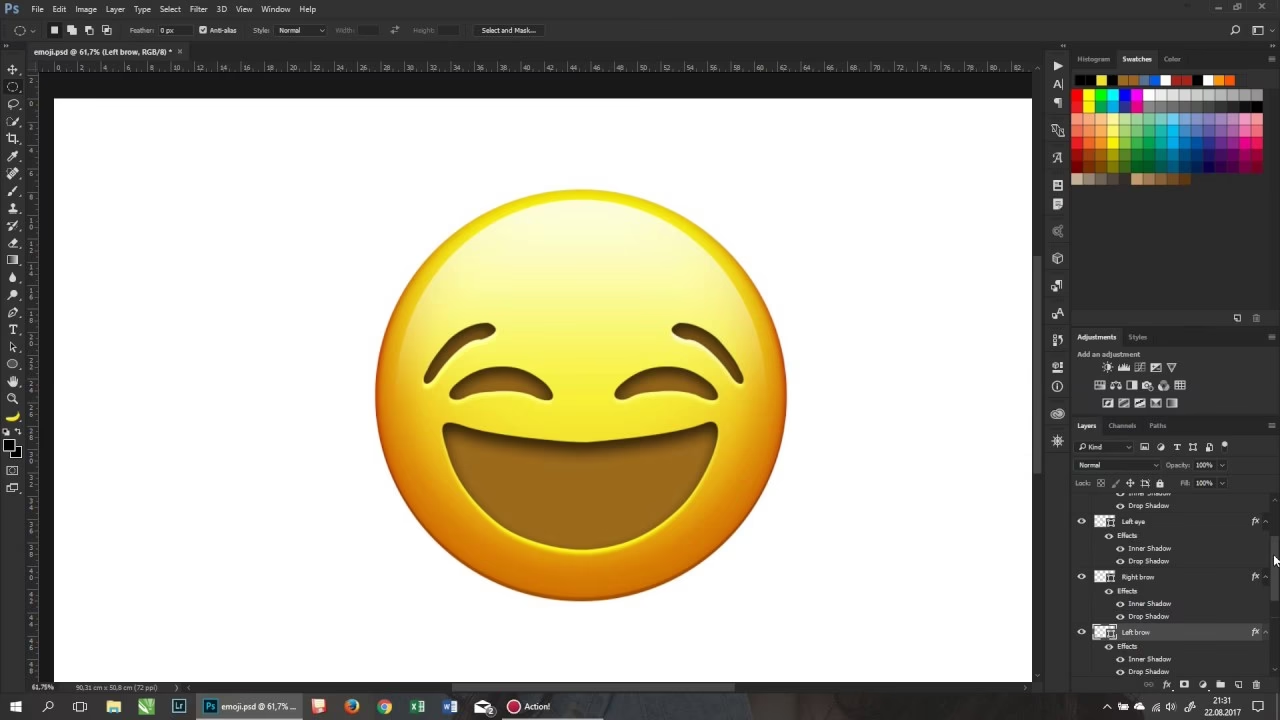

I dagens digitale tidsalder søger vi konstant nye måder at udtrykke os selv på. Hvor fotografi fanger øjeblikke fra den virkelige verden, tilbyder digitale værktøjer som Memoji en mulighed for at skabe en stiliseret, personlig repræsentation af os selv. Disse små, udtryksfulde avatarer er blevet en populær måde at tilføje et personligt præg på vores samtaler, uanset om det er i tekstbeskeder eller videoopkald.
https://www.youtube.com/watch?v=0gcJCfcAhR29_xXO
En af de mest almindelige søgninger er, hvordan man får en emoji, der rent faktisk ligner én selv. Her kommer Memoji ind i billedet, et værktøj fra Apple, der gør netop dette muligt. Men hvad med andre tastatur-apps? For eksempel, er Facemoji noget, man skal betale for? Baseret på den tilgængelige information er Facemoji Emoji Keyboard beskrevet som et gratis AI-drevet tastatur med fede skrifttyper. Så for det spørgsmål er svaret klart: Facemoji er gratis. Dog, fokus for denne artikel vil primært ligge på Memoji, da det er det værktøj, der specifikt lader dig skabe en emoji, der ligner dig.
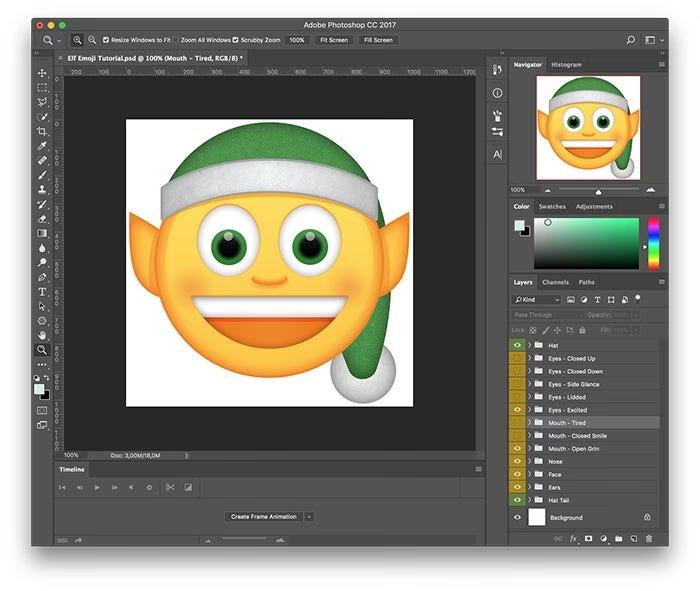
Memoji er mere end bare en statisk emoji; det er en dynamisk avatar, du kan tilpasse ned til mindste detalje for at matche din personlighed, dit humør eller endda dit udseende. Forestil dig at sende en emoji, der ikke bare viser glæde, men viser dig være glad – med din frisure, din øjenfarve og din stil. Det er essensen af Memoji.
- Hvad er Memoji?
- Er Facemoji Gratis?
- Sådan Opretter du Din Egen Memoji
- Deling af Memoji Klistermærker
- Brug af Animerede Memoji i Beskeder
- Brug af Animerede Memoji i FaceTime
- Sådan Administrerer du Dine Memoji
- Synkronisering af Dine Memoji
- Kompatibilitet for Animerede Memoji
- Gør Mere Med Dine Beskeder
- Ofte Stillede Spørgsmål om Memoji
Hvad er Memoji?
Memoji er personlige, tilpasselige avatarer skabt på Apple-enheder som iPhone og iPad Pro. De giver brugerne mulighed for at designe en digital repræsentation af sig selv ved at vælge og tilpasse forskellige træk såsom hudfarve, frisure, øjenfarve, øjenbryn, næse, læber, ører, ansigtsbehåring, briller, hovedbeklædning og meget mere. Målet er at skabe en avatar, der afspejler din personlighed og dit udseende, og som kan bruges i forskellige Apple-apps.
Ud over at være statiske billeder kan Memoji også animeres på kompatible enheder. Ved hjælp af enhedens TrueDepth-kamerasystem kan din Memoji efterligne dine ansigtsudtryk og endda tale med din stemme. Dette åbner op for en helt ny dimension af personlig kommunikation, hvor dine digitale udtryk bliver lige så levende som dine egne.
Er Facemoji Gratis?
Baseret på den information, vi har fået, er Facemoji Emoji Keyboard angivet som et gratis AI-drevet tilpasset tastatur med seje skrifttyper. Dette besvarer direkte spørgsmålet om, hvorvidt man skal betale for det. Mens Facemoji kan tilbyde andre former for emojis og tastaturtilpasninger, er det vigtigt at bemærke, at det ikke er den samme teknologi som Apples Memoji, der specifikt er designet til at skabe en avatar baseret på dine personlige træk for brug inden for Apples økosystem.
Sådan Opretter du Din Egen Memoji
At skabe din egen Memoji er en sjov og ligetil proces på din iPhone eller iPad Pro. Følg disse trin for at bringe din digitale tvilling til live:
- Åbn appen Beskeder (Messages).
- Start en ny besked ved at trykke på knappen Opret (Compose), eller gå ind i en eksisterende samtale.
- Tryk på knappen Plus (+).
- Swipe op eller tryk på Mere (More).
- Tryk på Memoji-ikonet.
- Swipe til højre, og tryk på Ny Memoji (New Memoji).
- Nu begynder det sjove: Tilpas funktionerne på din Memoji. Du vil blive præsenteret for en række kategorier, herunder:
- Hud: Vælg hudfarve, fregner, kinder og skønhedspletter.
- Frisure: Vælg mellem et væld af frisurer, og tilpas farven.
- Øjenbryn: Vælg form og farve, og tilføj eventuelt piercinger.
- Øjne: Vælg form, farve, øjenvipper og eyeliner.
- Hoved: Juster hovedform, alder og næse.
- Mund: Vælg form på læberne, tilpas farve, og tilføj eventuelt piercinger.
- Ører: Juster størrelse, og tilføj øreringe.
- Ansigtsbehåring: Vælg skæg, overskæg eller bakkenbarter, og tilpas farven.
- Briller: Vælg brillestel, og tilpas farven.
- Hovedbeklædning: Vælg en hat, hue eller andet, og tilpas farven.
- Krop: Juster kropsformen (kun tilgængelig på visse enheder/softwareversioner).
- Tag dig tid til at udforske de mange muligheder og finjustere din avatar, indtil den ser ud præcis, som du ønsker.
- Når du er tilfreds med din kreation, skal du trykke på Udført (Done).
Din nye Memoji er nu klar til brug og bliver automatisk omdannet til et sæt klistermærker.
Deling af Memoji Klistermærker
Når du har oprettet din Memoji, genereres der automatisk en række Memoji klistermærker. Disse klistermærker fanger din Memoji i forskellige udtryk og positioner, hvilket gør dem perfekte til at tilføje følelser og personlighed til dine beskeder. De er let tilgængelige direkte fra dit tastatur og kan bruges i Beskeder, Mail og endda i visse tredjepartsapps.
Sådan deler du et Memoji klistermærke:
- Åbn en samtale i Beskeder, eller start en ny besked.
- Tryk på knappen Plus (+).
- Tryk på Klistermærker (Stickers).
- Tryk på fanen Memoji. Her vil du se alle dine oprettede Memoji og deres tilhørende klistermærker.
- Vælg det klistermærke, du vil sende.
- Tryk på Send-knappen.
En anden sjov funktion er muligheden for at 'skrælle' et Memoji klistermærke og placere det hvor som helst på en beskedboble i samtalen. Dette gøres ved at trykke og holde på klistermærket og derefter trække det til den ønskede placering i tråden.
Det er vigtigt at bemærke, at Memoji klistermærker ikke understøttes på ældre enheder som iPad Air 2.
Brug af Animerede Memoji i Beskeder
På kompatible enheder – specifikt iPhone med Face ID eller iPad Pro med Face ID – kan du tage din Memoji-oplevelse til næste niveau ved at bruge animerede Memoji. Disse Memoji kan efterligne dine ansigtsudtryk og endda optage din stemme, hvilket skaber korte, personlige videoklip.
Sådan bruger du en animeret Memoji i Beskeder:
- Sørg for, at du har en kompatibel iPhone eller iPad Pro.
- Åbn Beskeder, og start en ny besked, eller gå til en eksisterende samtale.
- Tryk på knappen Plus (+).
- Swipe op eller tryk på Mere (More).
- Tryk på Memoji-ikonet, og swipe til venstre for at vælge den Memoji, du vil bruge.
- Tryk på Optage-knappen (den røde cirkel) for at starte optagelsen.
- Tryk på Stop-knappen (den røde firkant) for at stoppe optagelsen. Du kan optage i op til 30 sekunder.
- Hvis du vil vælge en anden Memoji med den samme optagelse, skal du trykke på en anden Memoji, du har oprettet.
- For at oprette et Memoji klistermærke fra en animeret optagelse, skal du trykke og holde på Memoji'en og trække den til beskedtråden.
- For at slette en Memoji, skal du trykke på Papirkurvs-knappen.
- Tryk på Send-knappen.
Disse animerede klip tilføjer et utroligt personligt og dynamisk element til dine beskeder, hvilket gør kommunikationen mere levende og engagerende.
Brug af Animerede Memoji i FaceTime
Animerede Memoji er ikke kun begrænset til tekstbeskeder; de kan også bruges i FaceTime-opkald på kompatible iPhone og iPad Pro modeller. Dette giver dig mulighed for at optræde som din Memoji under et videoopkald, hvilket kan være en sjov måde at chatte med venner og familie på.
Sådan bruger du en animeret Memoji i FaceTime:
- Sørg for, at du har en kompatibel iPhone eller iPad Pro.
- Åbn FaceTime, og foretag et opkald.
- Når opkaldet starter, skal du trykke på knappen Effekter (Effects).
- Tryk på den Memoji, du vil bruge. Din Memoji vil nu dække dit ansigt på skærmen og efterligne dine udtryk.
- Fortsæt dit FaceTime-opkald med din tilpassede Memoji.
- Du kan også trykke på knappen Luk (Close) for at fortsætte uden en Memoji eller gå tilbage til FaceTime-menuen.
Hvis du vil ændre din Memoji eller fjerne den under et FaceTime-opkald, skal du gentage trin 2-4.

Sådan Administrerer du Dine Memoji
Efterhånden som du opretter flere Memoji eller ønsker at justere dem, er det nemt at administrere dine kreationer. Du kan redigere, duplikere eller slette eksisterende Memoji:
- Åbn Beskeder, og start en ny besked, eller gå til en eksisterende samtale.
- Tryk på knappen Plus (+).
- Swipe op eller tryk på Mere (More).
- Tryk på Memoji-ikonet.
- Swipe til den Memoji, du vil administrere.
- Tryk derefter på knappen Mere (More) (de tre prikker).
- Vælg Rediger (Edit), Dupliker (Duplicate) eller Slet (Delete).
Rediger giver dig mulighed for at gå tilbage og ændre alle de træk, du oprindeligt tilpassede. Dupliker er nyttigt, hvis du vil oprette en ny Memoji baseret på en eksisterende, men med små ændringer (f.eks. et andet outfit eller en anden frisure). Slet fjerner permanent den valgte Memoji fra din samling.
Synkronisering af Dine Memoji
Hvis du bruger flere kompatible Apple-enheder og ønsker, at dine Memoji skal være tilgængelige på dem alle, er der et par krav, der skal være opfyldt:
- Du skal have to-faktor-godkendelse (two-factor authentication) aktiveret for dit Apple ID.
- Du skal være logget ind på iCloud med det samme Apple ID på alle enhederne.
- iCloud Drive skal være slået til. Du kan tjekke dette ved at gå til Indstillinger (Settings) > [Dit Navn] > iCloud > iCloud Drive.
Når disse betingelser er opfyldt, vil dine Memoji automatisk synkronisere på tværs af dine enheder, hvilket sikrer en ensartet oplevelse.
Kompatibilitet for Animerede Memoji
For at kunne bruge de animerede funktioner i Memoji, både i Beskeder og FaceTime, er det nødvendigt at have en kompatibel enhed. Dette inkluderer iPhone modeller med Face ID (iPhone X og nyere) og iPad Pro modeller med Face ID (11-tommer og 12,9-tommer (3. generation) og nyere). Ældre modeller uden Face ID-teknologi kan stadig oprette og bruge Memoji som statiske klistermærker, men de kan ikke optage animationer.
Gør Mere Med Dine Beskeder
Memoji er blot ét eksempel på, hvordan Apple har arbejdet på at gøre kommunikation mere udtryksfuld. Platformen Beskeder tilbyder også en række effekter, såsom beskedbobleeffekter, fuldskærmsanimationer og meget mere, der kan bruges til at tilføje vægt eller sjov til dine tekster.
Med introduktionen af Apple Intelligence er der også mulighed for at skabe 'Genmoji', som angiveligt vil give endnu flere muligheder for at generere personlige og legende billeder til dine samtaler. Mens detaljerne om Genmoji stadig udfoldes, understreger det Apples fortsatte fokus på at gøre digital kommunikation mere visuel, personlig og kreativ – et koncept der på mange måder spejler ønsket om personlig udtryksform, som vi kender fra fotografiet.
Ofte Stillede Spørgsmål om Memoji
Her er svar på nogle almindelige spørgsmål vedrørende Memoji:
Q: Koster det noget at bruge Memoji?
A: Nej, Memoji er en indbygget funktion på kompatible Apple-enheder og koster ikke ekstra at bruge. Facemoji Keyboard er ifølge informationen også gratis.
Q: Kan jeg bruge Memoji på en Android-telefon?
A: Memoji er en Apple-specifik funktion. Du kan sende Memoji klistermærker som billeder til Android-brugere, men de kan ikke oprette eller bruge animerede Memoji.
Q: Hvilke enheder understøtter animerede Memoji?
A: Animerede Memoji, der efterligner dine ansigtsudtryk, kræver en iPhone eller iPad Pro med Face ID.
Q: Kan jeg oprette flere forskellige Memoji?
A: Ja, du kan oprette så mange forskellige Memoji, som du ønsker, for at repræsentere forskellige sider af dig selv eller endda skabe avatarer for venner og familie.
Q: Hvordan sletter jeg en Memoji, jeg ikke længere vil have?
A: Du kan slette en Memoji ved at gå til Memoji-sektionen i Beskeder, swipe til den Memoji, du vil slette, trykke på Mere-knappen (tre prikker) og vælge Slet.
Q: Synkroniserer mine Memoji automatisk på tværs af mine enheder?
A: Ja, hvis du har to-faktor-godkendelse aktiveret for dit Apple ID, er logget ind på iCloud med samme ID på alle enheder, og har iCloud Drive slået til.
At skabe en digital avatar som en Memoji er en moderne form for selvportræt, der tilbyder en sjov og fleksibel måde at udtrykke din identitet på i den digitale verden. Uanset om du bruger dem som statiske klistermærker eller animerede videoer, tilføjer Memoji et unikt og personligt lag til din kommunikation.
Hvis du vil læse andre artikler, der ligner Skab Dig Selv i Den Digitale Verden: Memoji, kan du besøge kategorien Fotografi.