
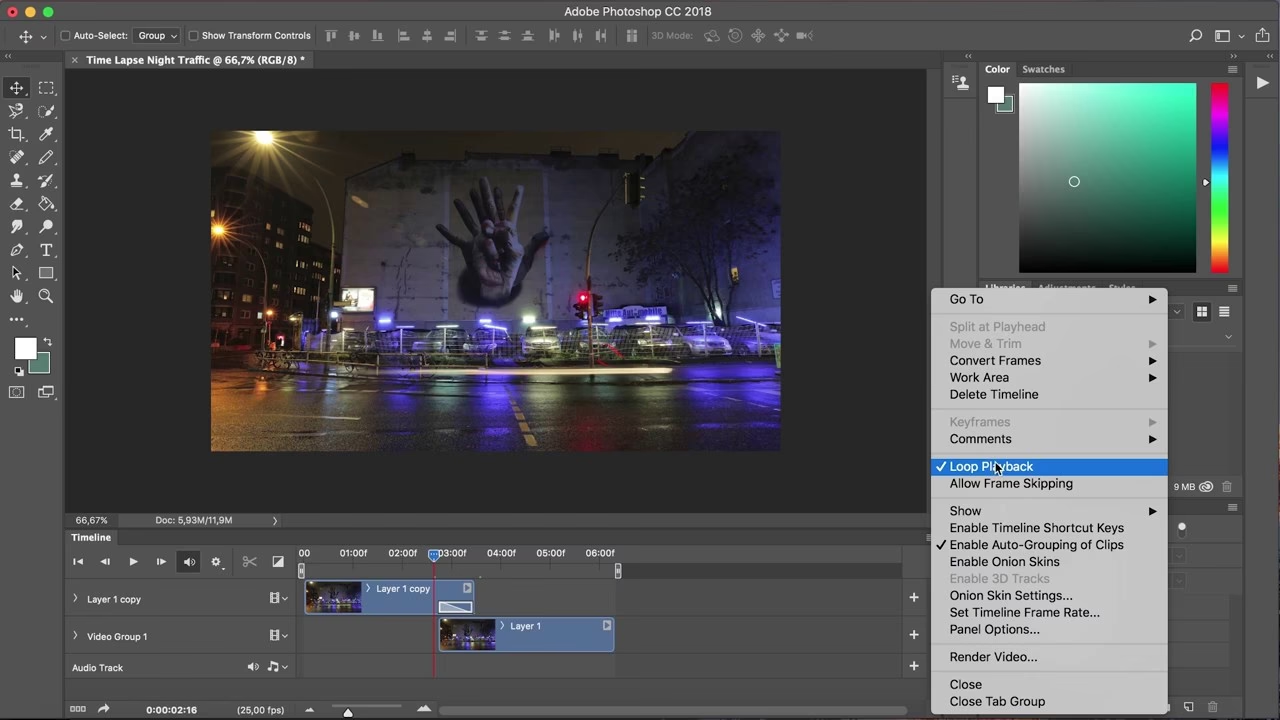

Animation kan virke skræmmende, men med de rette værktøjer og teknikker er det faktisk mere tilgængeligt, end du tror. Adobe Photoshop er kendt for billedredigering, men det er også et kraftfuldt værktøj til at skabe simple animationer, herunder de populære løkkeanimationer. En løkkeanimation, eller en 'loop', er en animation, der afspilles uendeligt, hvilket gør den perfekt til sociale medier, webbannere eller små kunstprojekter.
https://www.youtube.com/watch?v=1s
I denne artikel vil vi dykke ned i, hvordan du bruger Photoshops animationsfunktioner til at skabe dine egne løkkende mesterværker. Vi dækker alt fra opsætning af dit arbejdsområde til de forskellige metoder til at opnå en sømløs løkke og endelig, hvordan du eksporterer din færdige animation.
Grundlæggende om Animation i Photoshop
Photoshop tilbyder to primære måder at arbejde med animation på: Frame Animation (billedramme-animation) og Video Timeline (videotidslinje). Selvom Video Timeline ofte er mere fleksibel til komplekse animationer, kan Frame Animation være intuitiv for simple billed-for-billed-sekvenser. For løkkeanimationer, især dem baseret på bevægelse eller ændringer over tid, bruger vi oftest Video Timeline.
Din animationsrejse starter i Tidslinje-panelet (Timeline). Hvis du ikke kan se det, skal du gå til Vindue (Window) > Tidslinje (Timeline). Når panelet er åbent, får du mulighed for at 'Opret Video Timeline' (Create Video Timeline) eller 'Opret Frame Animation' (Create Frame Animation). Vælg 'Opret Video Timeline' for at komme i gang med en tidsbaseret animation.
Tidslinjen viser dine lag som spor. Hvert spor repræsenterer et lag i dit dokument. Du kan styre egenskaber som Position, Opacitet og Stil for hvert lag over tid ved hjælp af keyframes. Keyframes er små markører på tidslinjen, der angiver en ændring i en egenskab på et bestemt tidspunkt. Photoshop interpolerer (udregner) så ændringen mellem disse keyframes for at skabe bevægelse eller overgange.
Trin-for-Trin Guide til en Simpel Løkkeanimation
Lad os oprette en simpel løkke, hvor et objekt bevæger sig fra venstre mod højre og tilbage igen, eller ændrer opacitet. Vi bruger et nyt dokument som eksempel.
- Opret et nyt dokument: Gå til Filer (File) > Ny (New). Vælg dimensioner, der passer til dit formål (f.eks. 1000x1000 pixels). Sørg for, at farvetilstanden er RGB.
- Tilføj et objekt: Brug et formværktøj (f.eks. rektangel eller ellipse) eller indsæt et billede på et nyt lag. Dette vil være det objekt, du animerer. Giv laget et beskrivende navn.
- Åbn Tidslinje-panelet: Hvis det ikke allerede er åbent, gå til Vindue (Window) > Tidslinje (Timeline). Klik på knappen 'Opret Video Timeline'.
- Forbered laget til animation: I Tidslinje-panelet, find sporet for dit objektlag. Klik på den lille pil ved siden af lagets navn for at udvide det og se de animerbare egenskaber: Transformer (for position, skala, rotation), Opacitet og Stil.
- Indstil start-keyframe: Flyt tidsindikatorens hoved (den blå linje) til begyndelsen af tidslinjen (tidspunkt 00:00). Klik på stopursikonet ud for den egenskab, du vil animere (f.eks. Transformer for bevægelse). Dette opretter din første keyframe.
- Indstil slut-keyframe: Flyt tidsindikatorens hoved til det tidspunkt, hvor animationen skal være færdig (f.eks. 2 sekunder inde). Dette tidspunkt bestemmer længden af din animation. Flyt nu dit objekt til dets slutposition ved hjælp af Værktøjet Flyt (Move Tool) eller ved at ændre Transformer-værdierne. Photoshop opretter automatisk en ny keyframe på dette tidspunkt.
- Afspil og juster: Klik på afspilningsknappen (Play) i Tidslinje-panelet for at se din animation. Hvis du vil justere hastigheden eller timingen, skal du trække i keyframes på tidslinjen.
Dette skaber en simpel animation, men for at få den til at løkke problemfrit, skal slutningen matche begyndelsen.
Teknikker til Sømløse Løkker
Målet med en perfekt løkke er, at overgangen fra slutningen tilbage til starten er usynlig. Her er et par metoder:
Metode 1: Gentagelse og Omvendt Bevægelse
Den simpleste metode for bevægelse er at animere objektet fra A til B og derefter fra B tilbage til A. Din tidslinje skal have keyframes for A (start), B (midten) og A (slut).
- Lav animationen fra A til B som beskrevet ovenfor (trin 1-6). Lad os sige, den varer 2 sekunder.
- Flyt tidsindikatorens hoved til slutningen af den første animation (ved 2 sekunder). Objektet er nu i position B.
- Flyt tidsindikatorens hoved til et nyt slutpunkt for den samlede løkke (f.eks. 4 sekunder).
- Flyt nu objektet tilbage til dets oprindelige startposition (A). En ny keyframe oprettes ved 4 sekunder.
Nu bevæger objektet sig fra A til B (0-2 sekunder) og derefter fra B tilbage til A (2-4 sekunder). Når animationen løkker, starter den igen fra A, hvilket skaber en glat, frem-og-tilbage-bevægelse.
Metode 2: Offset Keyframes
Denne metode bruges, når animationen kun skal bevæge sig i én retning (f.eks. et objekt, der glider ind fra venstre og ud til højre for derefter at dukke op igen i venstre side). Teknikken involverer at kopiere keyframes og placere dem strategisk.
- Animér objektet fra startposition (A) til slutposition (B). Sørg for, at B er præcis, hvor objektet skal være i slutningen af løkken, lige før det 'popper' tilbage til A.
- Gå til starten af tidslinjen. Højreklik på Transformer-egenskaben for dit lag og vælg 'Kopiér Keyframes' (Copy Keyframes).
- Gå til slutningen af din animation (lige efter den sidste keyframe i B). Højreklik på Transformer-egenskaben og vælg 'Indsæt Keyframes' (Paste Keyframes). Dette indsætter kopien af dine start-keyframe(s) ved animationens slutning.
Nu slutter animationen med objektet i position B, og den næste frame (eller meget tæt på) hopper den tilbage til position A. Når animationen løkker, vil denne overgang fra B til A være usynlig, fordi B's position på slut-keyframe er identisk med A's position på start-keyframe, som nu også er kopieret til slutningen.
Denne metode er især effektiv for bevægelser, der forlader billedet i den ene side og kommer ind fra den anden. Du skal blot sikre, at objektets position, når det forlader billedet, er den samme som dets position, når det kommer ind igen, blot forskudt.
Metode 3: Frame-by-Frame med Lagkopier
For mere kompleks animation eller stiliserede løkker kan du bruge Frame Animation-metoden, som fungerer lidt som en gammeldags tegnefilm. Hver frame på tidslinjen svarer til et bestemt sæt af lag. Du opretter en ny frame og ændrer derefter synligheden eller positionen af lag for at skabe bevægelse.
- Gå til Tidslinje-panelet og klik på 'Opret Frame Animation'.
- Du vil se den første frame. Du kan duplikere denne frame ved at klikke på 'Dupliker valgte frames' (Duplicate selected frames) ikonet i Tidslinje-panelet.
- På den nye frame ændrer du dine lag – flyt objekter, skift opacitet, tænd/sluk lag.
- Gentag processen for at skabe en sekvens af frames.
- For en løkke skal din sidste frame være identisk med din første frame (eller en overgang, der fører direkte tilbage til den første frame).
- Indstil løkkeindstillingerne i bunden af Tidslinje-panelet til 'Uendelig' (Forever).
Denne metode giver meget detaljeret kontrol, men kan være tidskrævende for jævne bevægelser over længere tid.
Indstilling af Animationens Længde og Hastighed
Længden af din animation justeres ved at trække i enden af lagsporene i Tidslinje-panelet. Du kan også justere dokumentets samlede varighed ved at højreklikke på tidslinjen og vælge 'Dokumentets Indstillinger' (Document Settings).
Hastigheden af animationen styres af placeringen af dine keyframes og den samlede varighed. Tættere keyframes betyder hurtigere ændringer. For Frame Animation styres hastigheden af forsinkelsestiden for hver frame, som du kan indstille individuelt.
En vigtig faktor er også billedhastigheden (frame rate), som indstilles i Dokumentets Indstillinger. Standard for video er ofte 25 eller 30 billeder pr. sekund (fps). Højere billedhastighed giver mere jævne bevægelser, men kan øge filstørrelsen. For GIF-animationer er en lavere billedhastighed (f.eks. 10-15 fps) ofte tilstrækkelig og holder filstørrelsen nede.
Eksport af Din Løkkeanimation
Når din animation er færdig og løkker perfekt, skal den eksporteres.
Eksport som Animeret GIF
Dette er den mest almindelige format for webbaserede løkker.
- Gå til Filer (File) > Eksporter (Export) > Gem til Web (Ældre) (Save for Web (Legacy)).
- I Gem til Web-dialogboksen vælger du 'GIF' som filformat.
- Juster farveindstillinger og kvalitet for at optimere filstørrelsen. Færre farver giver mindre fil.
- Vigtigst er 'Løkkeindstillinger' (Looping Options) nederst i dialogboksen. Vælg 'Uendelig' (Forever) for at få animationen til at køre i en uendelig løkke.
- Klik på Gem (Save) og vælg en placering.
Eksport som Video
Hvis du har brug for en højere kvalitet, lyd (hvis relevant) eller bruger den i et videoprojekt, kan du eksportere som video.
- Gå til Filer (File) > Eksporter (Export) > Gengiv Video (Render Video).
- Vælg en filnavn og placering.
- Vælg format (f.eks. H.264 for MP4) og forudindstillinger (f.eks. High Quality).
- Under 'Område til gengivelse' (Range to Render) skal du sørge for, at 'Hele Dokumentet' (All Frames) er valgt, eller indstil et brugerdefineret område.
- Klik på Gengiv (Render).
Bemærk, at videoformater (MP4, MOV osv.) ikke automatisk løkker, medmindre de afspilles i en medieafspiller eller på en platform, der understøtter løkkeafspilning (f.eks. sociale medier eller specifikke webafspillere). Hvis du har brug for en videofil, der indeholder mange gentagelser af din løkke, skal du kopiere og indsætte dit animationsspor flere gange i Tidslinje-panelet, før du eksporterer.
Tips og Tricks
- Brug Smart Objekter: Konverter dine lag til Smart Objekter (Højreklik på laget > Konverter til Smart Objekt). Dette giver dig mulighed for at transformere (skalere, rotere osv.) uden tab af kvalitet og anvende filtre, der kan redigeres senere.
- Organisér med Grupper: Hvis din animation involverer flere elementer, der bevæger sig sammen, gruppér dem i lagpanelet. Du kan derefter animere hele gruppen på tidslinjen.
- Forhåndsvisning er Vigtigt: Afspil din animation ofte i Tidslinje-panelet for at kontrollere timingen og se, hvordan løkken fungerer.
- Optimer for Web: Når du eksporterer GIF, skal du lege med indstillingerne i Gem til Web-dialogboksen for at finde den bedste balance mellem kvalitet og filstørrelse. Færre farver og mindre dimensioner reducerer filstørrelsen betydeligt.
Ofte Stillede Spørgsmål om Løkkeanimation i Photoshop
Q: Hvorfor løkker min animation ikke problemfrit?
A: Den mest almindelige årsag er, at slutningen af din animation ikke matcher begyndelsen. Sørg for, at objektets position, opacitet eller andre animerede egenskaber er identiske på den første og sidste keyframe (eller skaber en usynlig overgang).
Q: Kan jeg tilføje lyd til min Photoshop-animation?
A: Ja, Video Timeline i Photoshop understøtter lydspor. Du kan importere lydfiler og placere dem på tidslinjen. Lyd vil dog kun blive medtaget ved eksport som video, ikke som GIF.
Q: Hvad er forskellen på Frame Animation og Video Timeline til løkker?
A: Frame Animation er bedre til stop-motion-lignende effekter eller animationer, hvor hver frame er unik. Video Timeline er bedre til jævn bevægelse, overgange og animation af lagets egenskaber over tid ved hjælp af keyframes.
Q: Min GIF-fil er for stor. Hvordan reducerer jeg størrelsen?
A: I Gem til Web-dialogboksen kan du reducere antallet af farver, ændre billeddimensionerne, beskære animationen eller reducere billedhastigheden (frame rate). Nogle gange kan du også fjerne unødvendige frames.
Q: Kan jeg animere tekst?
A: Ja, tekstlag fungerer ligesom almindelige lag og kan animeres ved hjælp af Transformer, Opacitet og Stil-egenskaberne på tidslinjen.
At mestre løkkeanimationer i Photoshop åbner op for mange kreative muligheder. Ved at forstå brugen af tidslinje og keyframes kan du bringe dine stillbilleder til live og skabe fængslende visuelle effekter. Øv dig med forskellige teknikker, eksperimenter med timingen, og bliv fortrolig med eksportindstillingerne for at opnå de bedste resultater. God fornøjelse med at skabe dine egne uendelige løkker!
Hvis du vil læse andre artikler, der ligner Skab Fantastiske Løkker i Photoshop, kan du besøge kategorien Fotografi.