
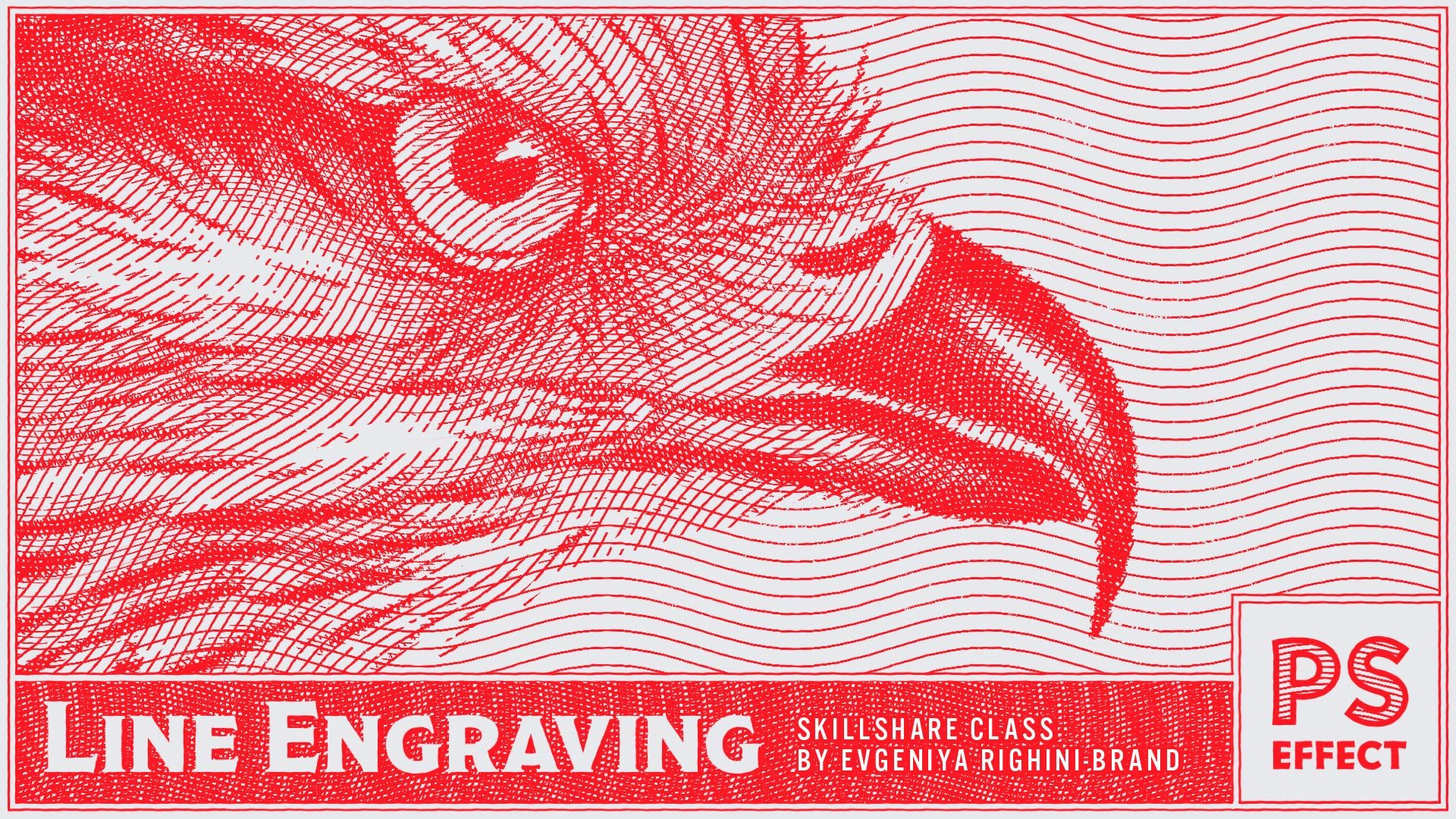

Er du interesseret i at lasergravere dine fotos, men er usikker på, hvordan du forbereder dem til processen? Photoshop kan være din bedste ven! Denne guide vil vise dig, hvordan du hurtigt og nemt klargør dine fotos til lasergravering. Vi vil også give dig tips til at opnå de bedste resultater fra dine graveringer. Men før vi dykker ned i det, lad os hurtigt diskutere, hvad lasergravering er.
Lasergravering er en teknik, der bruger en laserstråle til at ætse et billede på en overflade. Laserstrålen fordamper det materiale, den kommer i kontakt med, hvilket efterlader et glat, præcist billede. Lasergravering bruges ofte til at skabe navneskilte, priser og andre genstande, der kræver detaljeret skrift eller billeder.
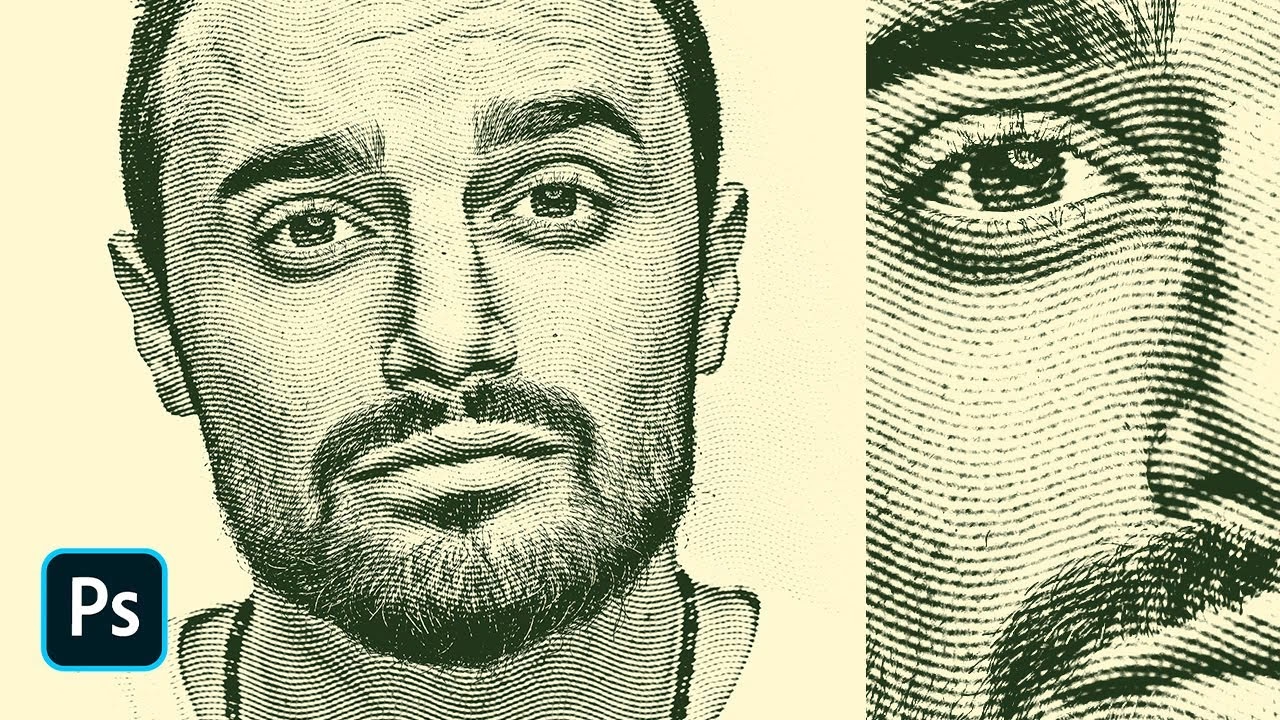
Det høje præcisionsniveau gør lasergravering ideel til sarte eller indviklede designs. Derudover kan lasergravering bruges på forskellige materialer, herunder metal, glas, træ og plastik. Som et resultat kan denne alsidige teknik bruges til mange anvendelser.
-
Sådan Forbereder Du Dit Foto til Lasergravering i Photoshop
- 1. Download og Installer Photoshop
- 2. Åbn det Billede, Du Ønsker at Forberede til Gravering
- 3. Opret en Duplikat af Billedet
- 4. Øg Billedets Lysstyrke og Kontrast
- 5. Beskær og Tilpas Billedets Størrelse
- 6. Konverter Billedet til Gråtoner
- 7. Juster Lysstyrke og Kontrast Igen
- 8. Skift Farvetilstand Igen
- 9. Skærp Billedet
- 10. Eksporter Billedet
- Forvandl Dine Fotos til Personlige Genstande med Lasergravering
Sådan Forbereder Du Dit Foto til Lasergravering i Photoshop
For nemt at forberede ethvert foto til lasergravering, følg disse trin:
1. Download og Installer Photoshop
Photoshop er relativt nemt at installere og bruge, når du først får styr på det. Det første, du skal gøre, er at downloade programmet fra Adobes hjemmeside. Når det er downloadet, dobbeltklikker du på installationsfilen og følger anvisningerne. Efter installationen skal du aktivere det med dit Adobe ID. Dette kan gøres ved at åbne programmet og klikke på Hjælp > Log ind. Indtast dit Adobe ID og adgangskode og klik på Log ind. Når du er logget ind, kan du begynde at bruge Photoshop.
2. Åbn det Billede, Du Ønsker at Forberede til Gravering
For at åbne billedet i Photoshop kan du højreklikke på filen, vælge Åbn med og derefter vælge Photoshop. Alternativt kan du åbne Photoshop og gå til Filer og derefter Åbn.
3. Opret en Duplikat af Billedet
Du kan duplikere billedlaget ved at trykke Command-J på en Mac eller Ctrl-J på en PC. Alternativt kan du gøre dette ved at højreklikke på billedet i lag-sektionen og vælge Dupliker. En dialogboks vil dukke op, hvor du kan indtaste et nyt navn til duplikatfilen. Du kan også vælge, hvor filen skal gemmes, og i hvilket format.
Når du har indtastet alle oplysninger, skal du klikke på OK, og Photoshop vil oprette en kopi af dit billede. En duplikatfil er en livredder, hvis noget sker med det originale billede, såsom utilsigtet sletning eller filkorruption. Det er også en god idé at opbevare flere sikkerhedskopier forskellige steder for at være på den sikre side.
4. Øg Billedets Lysstyrke og Kontrast
Gå til menuen Billede og vælg Justeringer. Vælg derefter Lysstyrke/Kontrast. Nu vil du se en dialogboks dukke op på din skærm. Juster lysstyrken og kontrasten i dialogboksen, indtil du er tilfreds med, hvordan dit foto ser ud.
5. Beskær og Tilpas Billedets Størrelse
Når du har justeret lysstyrken og kontrasten på dit foto, er det tid til at beskære det. Gå til menuen Billede igen og vælg Beskær. En ny dialogboks vil dukke op på din skærm. Brug denne dialogboks til at beskære dit foto, så kun den del, du vil gravere, er tilbage. Alternativt kan du bruge beskæringsikonet, der findes på værktøjslinjen. Hvis værktøjerne ikke vises i din Photoshop, kan du gå til Vindue og klikke på Værktøjer eller blot nulstille Photoshop tilbage til dets standardudseende.
Nu hvor dit foto er beskåret, skal du ændre dets størrelse. Gå til menuen Billede og vælg Billedstørrelse. En dialogboks vil dukke op på din skærm. I denne dialogboks kan du indtaste den nye bredde og højde, du ønsker, dit foto skal have.
Hvis du gerne vil fjerne baggrunden på dit billede, er der flere metoder, du kan bruge. Hvis billedet er skarpere, kan du simpelthen gå til Vælg og derefter vælge Motiv. Photoshop vil kunne vælge hele dit billede. Derefter skal du i lag-sektionen klikke på Tilføj Lagmaske, og det vil kunne fjerne din baggrund. Du kan også bruge Værktøjet Hurtigt Valg til at vælge dit billede og bruge maskeindstillingen til at fjerne baggrunden.
6. Konverter Billedet til Gråtoner
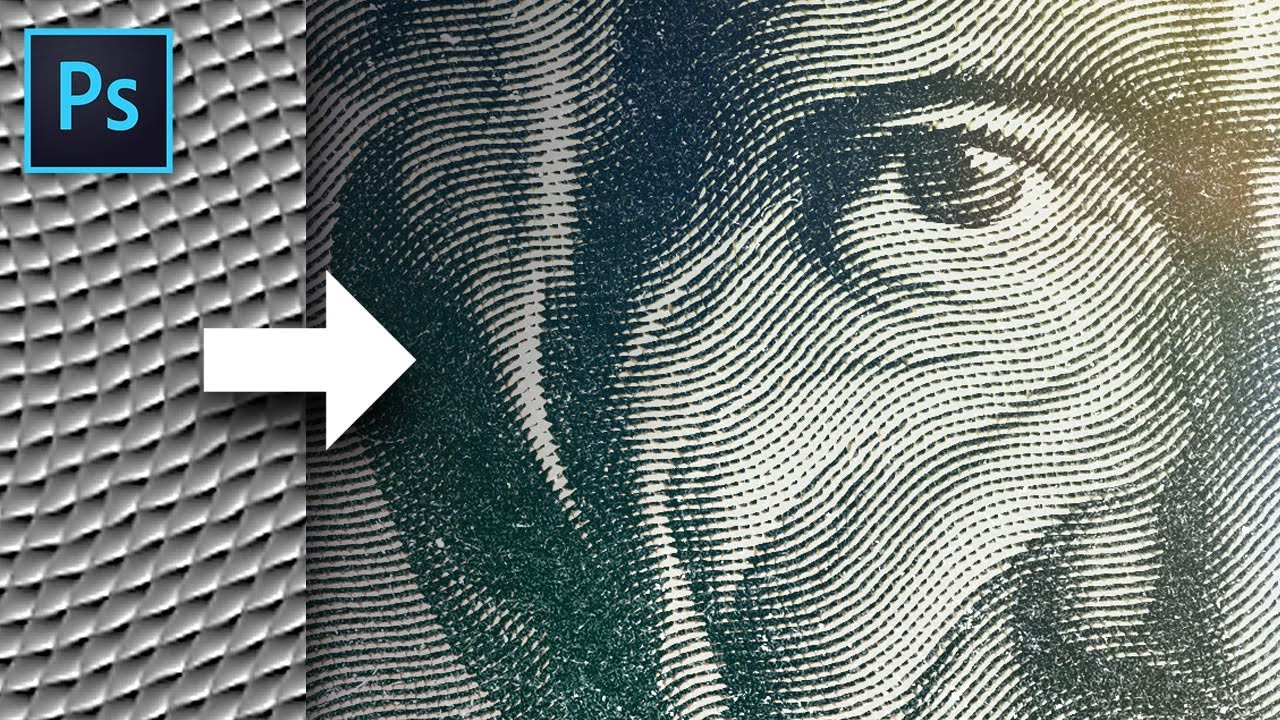
Der er flere måder at gøre dette på, men den nemmeste er at bruge værktøjet Gråtoner. For at gøre dette, gå til Billede > Tilstand > Gråtoner. Du kan også eksperimentere med andre metoder, såsom at ændre lagtilstanden til Gråtoner eller bruge justeringslaget Kanalmixer.
7. Juster Lysstyrke og Kontrast Igen
For at justere lysstyrken og kontrasten igen, skal du gå til Billede > Justeringer og derefter vælge Lysstyrke/Kontrast. I vores eksempel sætter vi Lysstyrke til 40 og Kontrast til -17 for at billedet skal fremstå godt. Disse værdier kan variere afhængigt af dit specifikke billede og ønskede resultat.
8. Skift Farvetilstand Igen
Efter at have ændret billedet til gråtoner og justeret lysstyrken og kontrasten, skal vi ændre farvetilstanden til Indekseret farve. For at gøre dette, gå til Billede > Tilstand, og ændr det derefter til RGB Farve (dette er et mellemtrin, der nogle gange er nødvendigt). Gå derefter igen til Billede > Tilstand, vælg Indekseret Farve, og sæt Antal til 100%.
9. Skærp Billedet
Skærpning af billedet øger kontrasten mellem tilstødende pixels ved at gøre lyse pixels lysere og mørke pixels mørkere. Som et resultat fremstår kanterne af objekter bedre defineret, og det samlede billede ser skarpere ud. Selvom skærpning af dit billede forbedrer dets udseende, kan det også fremhæve støj og andre distraktioner i billedet. Så det er vigtigt at være forsigtig, når du gør dette.
For at begynde at skærpe billedet, gå til menuen Filter > Skarphed, og vælg derefter Uscharp Maske (Unsharp Mask). Derefter kan du trække i skyderen Beløb (Amount), indtil billedet er veldefineret. I vores eksempel så et Beløb på 233 og en Radius på 9.4 godt ud. Husk, at de optimale indstillinger afhænger af dit specifikke billede.
10. Eksporter Billedet
Efter at have forberedt dit billede i Photoshop, kan du eksportere det til lasergravering ved hjælp af funktionen Eksporter som i sektionen Filer. Dette giver dig mulighed for at gemme din fil som en standard JPG-fil, som du kan importere til din lasergraveringssoftware.
Når du eksporterer din fil, skal du også angive indstillingen Genindlæs (Resample). Vi anbefaler at bruge Bicubic Sharper for de bedste resultater. Du kan også tilpasse Photoshops indstillinger for hurtig eksport, så du nemt kan eksportere dine billeder uden at skulle gennemgå ovenstående proces hver gang.
Forvandl Dine Fotos til Personlige Genstande med Lasergravering
Vi har vist dig, hvordan du hurtigt forbereder dine fotos til lasergravering i Photoshop. Ved at følge disse trin bør du være i stand til at forberede dine billeder korrekt og sikre, at dit endelige produkt nøjagtigt repræsenterer dit originale koncept.
Når alt er klar, kan du importere det til din lasergraveringssoftware og starte graveringsprocessen. Lasergravering er et alsidigt og kraftfuldt værktøj til at bringe dine ideer til live. Det er også en fremragende måde at personliggøre gaver på og tilføje et specielt touch til ethvert projekt. God fornøjelse med din lasergravering!
Hvis du vil læse andre artikler, der ligner Forbered Fotos til Lasergravering i PS, kan du besøge kategorien Fotografi.