
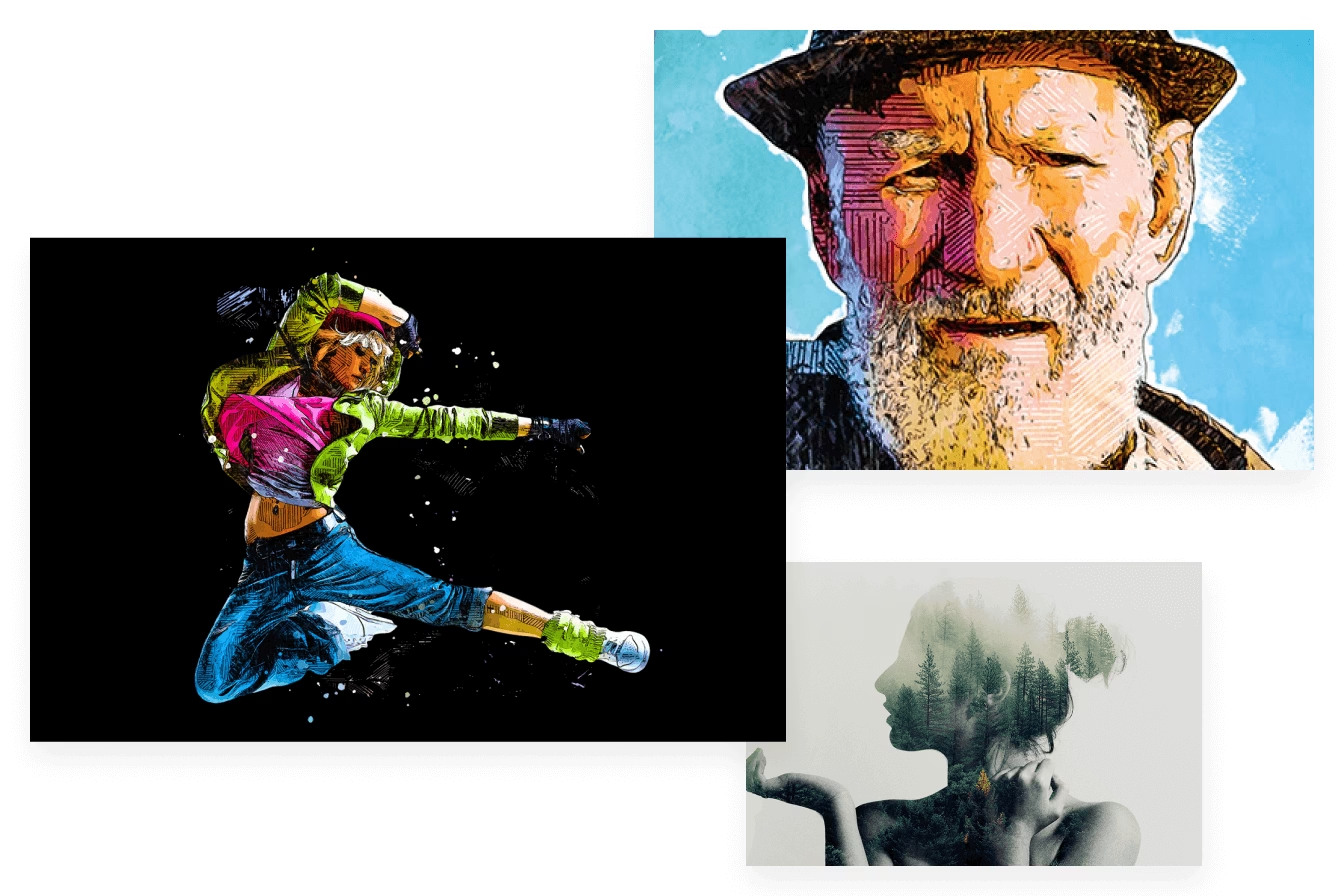

Adobe Photoshop Actions er utroligt kraftfulde værktøjer for enhver fotograf eller grafisk designer. Forestil dig en serie af kommandoer, justeringer og effekter, der er gemt som en enkelt 'genvej'. Med et enkelt klik kan du anvende komplekse redigeringer på et enkelt billede eller en hel stak billeder, hvilket sparer utallige timer. Actions eliminerer behovet for at gentage de samme trin igen og igen, hvilket gør din arbejdsgang hurtigere og mere ensartet. Men vidste du, at du også kan sælge disse actions og dele dine unikke redigeringsteknikker med andre?
At skabe og sælge dine egne Photoshop Actions kan være en fantastisk måde at tjene penge på dine redigeringsfærdigheder. Hvis du har udviklet en særlig stil eller en effektiv proces til at opnå et bestemt look – måske en drømmende, lys og luftig stemning, en dramatisk sort/hvid-konvertering eller en specifik farvegraduering – kan du pakke denne proces som en action og tilbyde den til andre, der ønsker at opnå et lignende resultat uden selv at skulle mestre alle trinene. Dette åbner op for en verden af muligheder for både dig som skaber og for dem, der køber dine actions.
Sådan Skaber Du en Photoshop Action
Før du kan sælge en action, skal du naturligvis skabe den. Processen er ligetil og involverer at optage de trin, du normalt ville udføre manuelt. Lad os gennemgå, hvordan du opretter en action, der fanger en bestemt redigeringsteknik, f.eks. at give et billede et lyst og luftigt udseende, som ofte er populært inden for portræt- eller bryllupsfotografi.

Trin 1: Åbn Actions-panelet
Det første skridt er at sikre, at Actions-panelet er synligt i Photoshop. Hvis du ikke kan se det på højre side af dit arbejdsområde, skal du gå til menuen øverst på skærmen. Vælg 'Vindue' (Window) og derefter 'Actions' fra rullemenuen. Panelet vil nu blive vist.
Trin 2: Opret en Ny Action
Nederst i Actions-panelet finder du en række ikoner. Klik på ikonet, der ligner et plus (+) symbol. Dette er knappen 'Opret Ny Action' (Create New Action). En dialogboks vil poppe op.
Trin 3: Navngiv Din Action og Indstillinger
I dialogboksen 'Ny Action' skal du give din action et beskrivende navn. Vælg et navn, der er let at huske og indikerer, hvad actionen gør, f.eks. 'Lys & Luftig Portræt' eller 'Dramatisk B&W Konvertering'. Du kan også vælge en 'Funktionsnøgle' (Hotkey) og en farve til actionen, men dette er valgfrit og ikke nødvendigt for at kunne sælge actionen. Funktionsnøglen er mest nyttig for din egen interne brug, hvis du ofte anvender actionen.
Trin 4: Begynd Optagelsen
Når du har navngivet actionen, skal du klikke på 'Optag' (Record). Nu er Photoshop i 'optagetilstand'. Du vil se, at optageknappen (en rød cirkel nederst i Actions-panelet) lyser rødt. Fra nu af vil alle justeringer, filteranvendelser, lagoprettelser og andre kommandoer, du udfører, blive registreret som en del af din action.
Trin 5: Udfør Din Redigering
Dette er kernen i processen. Gennemfør nu de trin, der udgør den redigeringseffekt, du ønsker at gemme. For et 'Lys & Luftig' look kan dette involvere at tilføje justeringslag som 'Kurver' (Curves) for at løfte lyset, 'Lysstyrke/Kontrast' (Brightness/Contrast), 'Farvebalance' (Color Balance) for at justere farvetonerne, eller 'Selektiv Farve' (Selective Color) for finjusteringer. Hvert skridt, du tager – oprettelse af et lag, justering af skydere, anvendelse af filtre – optages sekventielt i Actions-panelet.
Det er vigtigt at være bevidst om de trin, du tager, mens du optager. Overvej, om actionen skal fungere på forskellige billeder – f.eks. kan justeringer, der er meget specifikke for én billedstørrelse eller opløsning, skabe problemer på andre. Prøv at bruge justeringslag, da de er ikke-destruktive og kan redigeres efterfølgende af brugeren, hvis nødvendigt.
Trin 6: Stop Optagelsen
Når du har fuldført alle de nødvendige redigeringstrin, og billedet ser ud, som du ønsker, skal du stoppe optagelsen. Du kan gøre dette ved at trykke på 'Stop'-knappen (en firkant) nederst i Actions-panelet eller ved at trykke på Esc-tasten på dit tastatur.
Trin 7: Test Din Action
Før du tænker på at sælge, er det afgørende at teste din action grundigt. Åbn et andet billede, der ligner det, du brugte til optagelsen (f.eks. et andet portræt), og kør actionen for at se, hvordan den påvirker det nye billede. Du kan køre actionen ved at vælge den i Actions-panelet og trykke på 'Afspil'-knappen (en trekant) nederst. Tjek, om resultatet er konsistent og opfylder dine forventninger på forskellige billeder. Juster om nødvendigt din action ved at optage trin igen eller slette/redigere eksisterende trin i Actions-panelet.
Forbered Din Action til Salg
En action gemmes normalt ikke som en enkelt fil, lige når du stopper optagelsen. For at kunne dele eller sælge din action, skal du gemme den i et specifikt filformat.
Trin 8: Placer Din Action i et Sæt
Actions organiseres i sæt (Sets) i Actions-panelet. Det er god praksis at samle dine actions i relevante sæt. Klik på ikonet, der ligner en mappe, nederst i Actions-panelet, eller vælg 'Nyt Sæt' (New Set) fra Actions-panelets menu (klik på det lille ikon med tre vandrette streger øverst til højre i panelet). Navngiv dit sæt, f.eks. 'Mine Actions til Salg' eller navnet på din redigeringsstil, f.eks. 'Pastel Drømme Sæt'. Træk derefter den action, du har oprettet (og eventuelt andre actions, der passer sammen), ind i dette sæt.
Trin 9: Gem Dit Actions-sæt
Nu hvor din action er i et sæt, er du klar til at gemme det som en fil, der kan deles. Vælg det sæt, der indeholder de actions, du vil eksportere, i Actions-panelet. Gå til Actions-panelets menu igen (ikonet med tre streger) og vælg 'Gem Actions' (Save Actions).
Trin 10: Vælg Gemmested
En standard 'Gem som' dialogboks vil dukke op. Vælg den mappe på din computer, hvor du vil gemme filen. Actions gemmes med filtypen '.atn'. Denne '.atn' fil er det, du skal dele eller sælge. Den indeholder alle actions inden for det sæt, du valgte at gemme.
Denne '.atn' fil kan nu distribueres. Andre Photoshop-brugere kan nemt indlæse denne fil i deres egen Photoshop-installation og få adgang til dine actions.
Hvor Kan Du Sælge Dine Photoshop Actions?
Når du har din '.atn' fil klar, er næste skridt at finde et sted at sælge den. Der er flere populære muligheder, der hver især tilbyder forskellige fordele og målgrupper.
Din Egen Hjemmeside: Hvis du allerede har en hjemmeside eller en blog, kan du oprette en sektion dedikeret til salg af dine actions. Dette giver dig fuld kontrol over prissætning, branding og kundeforhold. Du skal selv håndtere betalinger og fillevering (typisk via et e-handelsplugin eller en simpel betalingsløsning). Fordelen er ingen kommission til tredjepart; ulempen er, at du selv skal drive al trafik til din side.
Markedspladser for Digitale Aktiver: Der findes store online markedspladser, der specialiserer sig i salg af kreative digitale produkter, herunder Photoshop Actions. Disse platforme har ofte en stor eksisterende kundebase, hvilket kan øge dine chancer for salg. Populære eksempler nævnt i informationen inkluderer:
- Etsy: Kendt for håndlavede og kreative produkter, men også populær for digitale downloads som actions, presets og skabeloner. Etsy har en stor og engageret brugerbase, mange af dem fotografer eller hobbyister.
- Envato Elements / Market: Envato driver flere markedspladser, herunder GraphicRiver og Envato Elements. Disse er store platforme for kreative ressourcer og har et stort publikum af professionelle og semi-professionelle brugere. Konkurrencen kan være høj, men potentialet for rækkevidde er også stort.
- The Luxe Lens: En markedsplads specifikt målrettet fotografer, der sælger presets, actions og redigeringsværktøjer. Dette kan være en god platform, hvis dine actions primært henvender sig til fotografer.
- Creative Market: En anden populær markedsplads for designaktiver, herunder actions. Creative Market har en curator-model, hvilket betyder, at ikke alle ansøgninger om at blive sælger accepteres, men platformen er kendt for kvalitet og har et stort globalt publikum.
Når du vælger en markedsplads, skal du overveje deres gebyrstruktur (typisk en procentdel af salget), platformens rækkevidde, målgruppe og hvor nemt det er at sætte din butik op.
Tips til Salg og Præsentation
For at maksimere dine salg er det ikke nok bare at have en god action. Du skal også præsentere den professionelt. Lav tiltalende eksempler ('Før' og 'Efter' billeder) der tydeligt viser effekten af din action. Skriv en klar og præcis beskrivelse af, hvad actionen gør, og hvilken type billeder den fungerer bedst på. Overvej at samle flere actions i et bundt eller sæt for at tilbyde mere værdi til en højere pris. God kundeservice og support er også vigtigt.
Ofte Stillede Spørgsmål
Her er svar på nogle almindelige spørgsmål vedrørende Photoshop Actions:
Hvordan Kan Jeg Indlæse Actions i Photoshop?
Ud over de actions, der følger med Photoshop som standard, kan du købe eller downloade gratis actions fra forskellige hjemmesider. Sørg altid for, at det er en troværdig side. For at tilføje actions til Photoshop:
- Gå til Actions-panelets menu (ikonet med tre streger).
- Vælg 'Indlæs Actions' (Load Actions).
- Gennemse din computer for den '.atn' fil, du vil indlæse, og vælg den.
- Klik 'Åbn'.
Dette vil tilføje actionen (eller sættet af actions) til dit Actions-panel, og de vil være tilgængelige for afspilning med det samme.
Er Photoshop Actions Gratis?
Du kan både sælge og købe Photoshop Actions, men du kan også finde mange gratis actions, ofte på fotografers hjemmesider eller som kampagnetilbud. Der er også en del actions, der allerede er indbygget i Photoshop. Som med enhver download fra internettet, skal du altid sikre dig, at hjemmesiden er troværdig, før du downloader.
Hvad Gør En Action Populær?
Populære actions løser et specifikt problem eller skaber et eftertragtet look effektivt. De er ofte nemme at bruge og giver konsistente resultater på forskellige billeder. Specialiserede actions (f.eks. til astro-fotografi, portrætter eller landskaber) kan appellere til nichemarkeder.
Kan Actions Redigeres Efter Optagelse?
Ja, du kan redigere en action efter optagelsen. I Actions-panelet kan du udvide actionen for at se de enkelte trin. Du kan slette trin, flytte trin, optage nye trin mellem eksisterende trin, eller endda dobbeltklikke på visse trin (som justeringslag) for at ændre deres indstillinger. Dette gør det muligt at finjustere din action, selv efter den er oprettet.
Hvilke Tekniske Overvejelser Skal Jeg Gøre?
Når du opretter actions til salg, skal du overveje kompatibilitet. De fleste actions er kompatible med nyere versioner af Photoshop (Creative Cloud), men ældre versioner kan have begrænsninger. Angiv altid, hvilken Photoshop-version dine actions er testet med og anbefales til. Brug af standard Photoshop-funktioner og justeringslag øger sandsynligheden for bred kompatibilitet.
At sælge Photoshop Actions kan være en givende måde at dele din ekspertise og kreativitet med andre fotografer og designere. Ved at følge disse trin kan du omdanne dine mest effektive redigeringsteknikker til et produkt, der kan hjælpe andre med at optimere deres workflow og opnå imponerende resultater.
Hvis du vil læse andre artikler, der ligner Sælg dine Photoshop Actions, kan du besøge kategorien Fotografi.