

EPS-filer er et fænomenalt filformat for brugere, der ønsker en billedtype med høj opløsning. Selvom det har mange unikke funktioner, er det heller ikke det mest populære format. Når dette bliver et problem, kan du overveje at konvertere EPS til PNG. Her er en guide, der viser dig hvordan. Lad os starte med en kort gennemgang af både EPS- og PNG-filtyperne.
At arbejde med digitale billeder indebærer ofte at navigere i en verden af forskellige filformater. Hvert format har sine egne styrker og svagheder, designet til specifikke formål. EPS har længe været en favorit inden for grafisk design og tryk på grund af sin evne til at bevare kvaliteten ved skalering, men dets begrænsede kompatibilitet kan være en barriere. PNG, derimod, skinner, når det kommer til webgrafik og billeder med gennemsigtighed, takket være dets brede understøttelse og tabsfri komprimering. Forståelsen af disse forskelle er nøglen til at vælge det rigtige format til din opgave, og ofte indebærer det at konvertere mellem dem for at opnå optimal brugervenlighed og funktionalitet.
- Hvad er EPS-billedfilen?
- Hvad er PNG-billedfilen?
- Hvorfor foretage denne konvertering?
- Sådan konverteres EPS til PNG ved hjælp af software
- Sådan konverteres EPS til PNG ved hjælp af online værktøjer
- Sammenligning: EPS vs PNG
- Sådan gør du en EPS-fil gennemsigtig i Photoshop
- Konvertering på Mac
- Ofte Stillede Spørgsmål
Hvad er EPS-billedfilen?
EPS-billedfilen står for Encapsulated Postscript. Den tilbyder brugerne mulighed for at indsamle værdifuld information om en billedfil ved hjælp af en forhåndsvisning eller en kort beskrivelse. EPS er højt værdsat på grund af dets tilpasningsfunktioner og dets evne til at indeholde både tekst og grafik. EPS er mest kendt for sine størrelsesændrings-kvaliteter, hvor billedstørrelsen kan ændres uden overdreven kvalitetstab. Dette skyldes, at EPS er et vektorformat. I modsætning til rasterbilleder, som er bygget op af pixels, er vektorgrafik baseret på matematiske formler, linjer og kurver. Dette betyder, at uanset hvor meget du forstørrer et EPS-billede, vil kanterne og detaljerne forblive skarpe og klare. Dette gør EPS ideelt til logoer, illustrationer og grafik, der skal bruges i forskellige størrelser, fra visitkort til store bannere.
Dog har EPS-formatet også sine ulemper. Det kræver ofte specialiseret software som Adobe Illustrator, Adobe Photoshop (med begrænset funktionalitet for vektordelen) eller andre professionelle designprogrammer for at åbne og redigere. Almindelige billedvisere og redigeringsprogrammer kan typisk kun vise den indlejrede forhåndsvisning, som er et lavopløsnings rasterbillede, og ikke selve vektorindholdet. Denne manglende almindelige tilgængelighed er en primær grund til, at mange brugere søger at konvertere deres EPS-filer til mere universelle formater.
Hvad er PNG-billedfilen?
PNG-billedfilen står for Portable Network Graphic. Det er et rasterbillede, hvilket betyder, at det konstruerer sin grafik ved at tildele forskellige farver til opdelte sektioner (pixels). Disse sektioner bruger disse farvetildelinger til at konstruere et overordnet billede pixel for pixel. PNG er bredt anvendt på grund af dets tilgængelighed og tabsfri komprimering. Tabsfri er en funktion, der indebærer, at en billedfil bevarer al sin opløsning, selvom dens dimensioner mindskes. Dette er en stor fordel, da det betyder, at du kan gemme og overføre PNG-filer uden at bekymre dig om, at billedkvaliteten forringes for hver gang filen gemmes eller redigeres.
En anden væsentlig fordel ved PNG-formatet er dets understøttelse af gennemsigtighed. Dette gør det muligt at have billeder med områder, der er fuldstændig gennemsigtige, eller med varierende grader af opacitet (halvgennemsigtighed). Dette er uvurderligt for webdesign, hvor man ofte ønsker at placere et billede oven på en baggrundsfarve eller et andet billede uden en hvid eller farvet boks omkring det. PNG-24 formatet understøtter fuld alfa-kanal gennemsigtighed, hvilket giver mulighed for bløde kanter og skygger.
PNG er blevet standardformatet for grafik på internettet, der kræver gennemsigtighed eller skarpe, tekstbaserede billeder, hvor JPEG's komprimeringsartefakter ville være uacceptable. Dets brede kompatibilitet med webbrowsere, billedvisere og redigeringssoftware gør det til et yderst praktisk format til deling og brug i mange forskellige sammenhænge.
Hvorfor foretage denne konvertering?
Den mest almindelige grund til at konvertere en EPS til PNG er, at EPS er meget utilgængelig og svær at redigere. Der er et begrænset antal programmer, der kan åbne en EPS-fil, og nogle af dem tillader ikke redigering af vektorindholdet på en brugervenlig måde. For at overvinde dette problem kan du skifte til en PNG. Talrige programmer er i stand til både at åbne og redigere en PNG-fil. Der kan potentielt være noget kvalitetstab, når du redigerer PNG'en, især hvis du skalere den opad, da den er et rasterformat. Dog ligger dette kvalitetstab typisk inden for et acceptabelt område for de fleste anvendelser, især hvis den oprindelige konvertering sker i en passende opløsning.
EPS er også ret upopulær i den brede befolkning. Selvom dette måske ikke betyder noget, når du overvejer din personlige brug af filtypen, kan det opstå som et problem, når du skal levere den til kunder og andre medlemmer af dine team. Omvendt er PNG en meget populær, tilgængelig billedfil, som mange brugere har fuld adgang til. Ved at konvertere skaber du en meget nemmere proces for alle modtagere at åbne og redigere dine filer. Dette er afgørende i professionelle miljøer, hvor effektivitet og kompatibilitet er nøglen. At sende en PNG sikrer, at din modtager ikke skal downloade speciel software eller kæmpe med inkompatibilitetsproblemer.
Det er meget almindeligt at købe billedfiler i EPS-format. Men det er også ret almindeligt, at EPS ikke fungerer godt for os i praksis. Når dette sker, skal du sørge for at forstå, hvordan du hurtigt konverterer til et populært format som PNG.
Sådan konverteres EPS til PNG ved hjælp af software
Hvis du er så heldig at have Adobe Illustrator, vil du kunne konvertere EPS til PNG manuelt. Denne metode tager kun få trin og er generelt meget nemmere end at bruge et tredjeparts system (hvis du ikke har adgang til Illustrator, spring til næste afsnit). Adobe Illustrator er designet til at arbejde med vektorgrafik, hvilket gør det til det ideelle værktøj til at åbne og håndtere EPS-filer korrekt. Her er trinene detaljeret:
- Åbn din EPS-fil i Adobe Illustrator. Gå til 'File' > 'Open', naviger til din EPS-fil og klik 'Open'. Illustrator vil importere vektorindholdet, så du kan se og potentielt redigere det, før du eksporterer.
- Når filen er åbnet, skal du vælge 'File' i menulinjen.
- Vælg 'Export'. Afhængigt af din version af Illustrator kan dette være 'Export' > 'Export As...' eller 'Export for Screens...'. Den første mulighed ('Export As...') giver dig mere kontrol over individuelle filindstillinger, mens den anden er god til at generere aktiver i flere størrelser. Lad os fokusere på 'Export As...' for en enkelt konvertering.
- I 'Export' eller 'Export As' dialogboksen finder du 'Format' dropdown-menuen. Klik på den for at se listen over tilgængelige formater.
- Vælg 'PNG (png)' fra listen.
- Vælg den placering på din computer, hvor du vil gemme den nye PNG-fil, og giv filen et navn.
- Klik på 'Save' eller 'Export'.
- En dialogboks med PNG-indstillinger vil dukke op. Her kan du justere indstillinger som opløsning (PPI - Pixels Per Inch). For webbrug er 72 PPI ofte tilstrækkeligt, men for højere kvalitet eller potentiel fremtidig brug kan 150 PPI eller 300 PPI være bedre. Husk, at højere opløsning vil resultere i en større filstørrelse. Du kan også vælge farvemodel (RGB er standard for web og skærme) og om du vil have gennemsigtighed (vælg 'Transparent' under 'Background Color').
- Klik 'OK' eller 'Export' i indstillingsdialogboksen.
Du har nu en PNG-version af EPS-billedet gemt på din computer, hvor du valgte at gemme den. Denne metode sikrer den bedst mulige kvalitet, da den bruger det oprindelige vektorindhold til at generere rasterbilledet.
Sådan konverteres EPS til PNG ved hjælp af online værktøjer
Hvis du ikke har Illustrator eller anden professionel software, skal du ikke bekymre dig. Du kan automatisere denne konverteringsproces uden at downloade nogen softwareværktøjer. Dette gøres ved hjælp af en browserbaseret konverter. Du skal bruge en internetforbindelse og tilstrækkelig harddiskplads til at downloade nogle nye filer. Mange online konverteringsværktøjer er gratis at bruge for grundlæggende konverteringer og kræver ingen installation.
Alt hvad du skal gøre for at udføre denne handling er at navigere din browser til et af de mange konverteringssystemer, uploade din EPS-fil og derefter downloade din nye PNG-fil direkte fra siden. Jeg anbefaler at bruge Zamzar på grund af dets hurtige downloadhastigheder og intuitive funktioner, men der findes mange andre pålidelige tjenester som Online-Convert.com, CloudConvert, m.fl.
Trinene er typisk meget enkle:
- Åbn din webbrowser og gå til hjemmesiden for en online EPS til PNG konverter.
- Find knappen eller området, hvor du kan uploade din fil. Klik på den og vælg din EPS-fil fra din computer.
- Vælg 'PNG' som outputformat.
- Klik på knappen for at starte konverteringen. Processen kan tage et øjeblik afhængigt af filens størrelse og din internetforbindelse.
- Når konverteringen er færdig, får du et link til at downloade din nye PNG-fil. Klik på linket for at gemme filen på din computer.
Vær opmærksom på, at når du bruger online konvertere, uploader du din fil til en tredjeparts server. Hvis din EPS-fil indeholder følsomt eller fortroligt indhold, skal du overveje sikkerheds- og privatlivspolitikkerne for den tjeneste, du bruger. Kvaliteten af konverteringen kan også variere mellem forskellige online værktøjer.
Sammenligning: EPS vs PNG
| Egenskab | EPS (Encapsulated Postscript) | PNG (Portable Network Graphic) |
|---|---|---|
| Type | Vektor (primært) + Raster Forhåndsvisning | Raster |
| Grundlag | Matematiske formler, linjer, kurver | Pixels (farvede prikker) |
| Skalering | Uendeligt skalerbar uden kvalitetstab | Kvalitetstab ved opskalering |
| Komprimering | Typisk ingen komprimering af vektorindhold. PostScript kan være komprimeret. | Tabsfrit (bevarer kvalitet) |
| Gennemsigtighed | Understøtter gennemsigtighed via stier (clipping paths) | Fuld alfa-kanal gennemsigtighed (inkl. halvgennemsigtighed) |
| Filstørrelse | Varierer meget, kan være stor for kompleks grafik | Varierer afhængigt af dimensioner og farvedybde |
| Kompatibilitet | Begrænset (professionel designsoftware) | Meget bred (webbrowsere, billedvisere, redigeringssoftware) |
| Anvendelse | Print, logoer, illustrationer, professionelt design | Webgrafik, billeder med gennemsigtighed, skærmvisning |
Denne tabel illustrerer tydeligt, hvorfor konvertering fra EPS til PNG ofte er nødvendig for at opnå bredere kompatibilitet og nemmere håndtering, især når billedet skal bruges online eller deles med personer, der ikke har adgang til professionel designsoftware.
Sådan gør du en EPS-fil gennemsigtig i Photoshop
Selvom EPS primært er et vektorformat, kan det også indeholde rasterindhold, og Photoshop kan åbne og arbejde med EPS-filer ved at rasterisere dem (omdanne vektorindholdet til pixels) ved åbningen. Hvis du har en EPS-fil, du vil gøre gennemsigtig for brug i et rasterbaseret projekt eller konvertere til et format som PNG med gennemsigtighed, kan du bruge Adobe Photoshop til at oprette en gennemsigtig baggrund ved hjælp af stier (paths). Her er trinene:
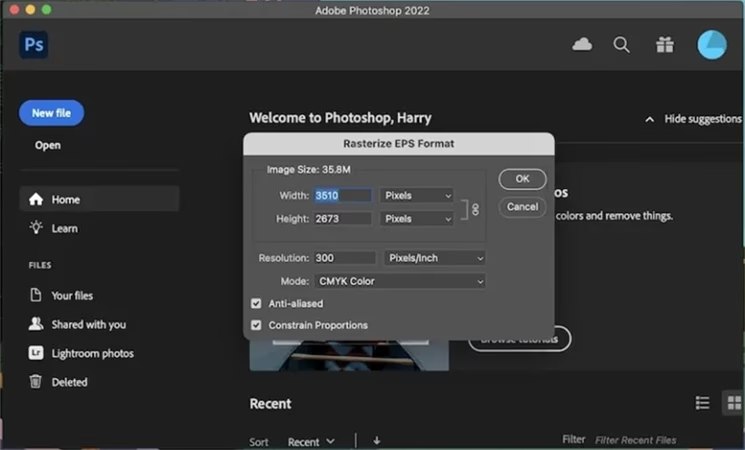
- Åbn billedet, du vil bruge som en gennemsigtig EPS, i Adobe Photoshop. Når du åbner en EPS-fil i Photoshop, bliver du bedt om at 'Rasterize EPS Format'. Her indstiller du opløsningen (Resolution) og dimensionerne. Sørg for at vælge en tilstrækkelig høj opløsning (f.eks. 300 PPI) for at bevare detaljer, da billedet nu bliver pixelbaseret. Vælg 'Transparent' under 'Mode' hvis muligt, men ofte er det nødvendigt at oprette gennemsigtigheden manuelt bagefter.
- På billedet skal du markere det område, du vil gøre gennemsigtigt. Dette kan gøres med forskellige markeringsværktøjer som 'Magic Wand Tool', 'Lasso Tool' eller 'Pen Tool' for mere præcise markeringer. Hvis din EPS indeholder en indlejret sti, kan du ofte indlæse denne direkte.
- I panelet 'Layers' (Lag) skal du højreklikke på lagminiaturen for det lag, der indeholder billedet (typisk 'Background' lag, som du muligvis skal dobbeltklikke på for at låse op og omdøbe til et almindeligt lag). Vælg 'Select Pixels' (Vælg Pixels). Dette markerer alle ikke-gennemsigtige pixels på laget, hvis laget allerede har gennemsigtighed. Hvis baggrunden stadig er hvid eller farvet, skal du bruge et markeringsværktøj til at vælge det område, der skal fjernes.
- Når markeringen er aktiv, skal du højreklikke på billedet og vælge 'Make Work Path' (Opret Arbejdssti). Dette konverterer din pixelmarkering til en vektorsti.
- I dialogboksen 'Make Work Path' skal du indstille en tolerance (f.eks. 0.5 eller 1) og klikke 'OK'. En lavere tolerance giver en mere præcis sti, men kan skabe flere ankerpunkter.
- Gå til panelet 'Paths' (Stier). Du skulle nu se en 'Work Path'. Fra menuen i panelet (klik på de tre vandrette linjer øverst til højre) skal du vælge 'Save Path' (Gem Sti).
- I dialogboksen 'Save Path' skal du give stien et navn (f.eks. 'Gennemsigtighedssti') og derefter klikke 'OK'.
- Stien er nu gemt. For at bruge denne sti til gennemsigtighed i en EPS-fil, skal den defineres som en 'Clipping Path' (Klippesti). I 'Paths' panelets menu skal du vælge 'Clipping Path'.
- I dialogboksen 'Clipping Path' skal du vælge den sti, du lige har gemt, fra dropdown-menuen. Sæt 'Flatness' til 0 eller en lav værdi for at bevare skarpheden, især for print. Klik 'OK'.
- Nu er din EPS-fil klar til at blive gemt med denne klippesti, der definerer gennemsigtighedsområdet. Fra menuen 'File' (Filer) skal du vælge 'Save As' (Gem Som).
- I dialogboksen 'Save As' skal du give filen et navn og i listen 'Save as type' (Gem som type) vælge 'Photoshop EPS'.
- Klik 'Save'.
- I dialogboksen 'EPS Options' skal du vælge følgende indstillinger:
- Preview: TIFF (8 bits/pixel) er en god standard for kompatibilitet.
- Encoding: Binary anbefales for mindre filstørrelse og hurtigere behandling.
- Inkluder 'Include Halftone Screen' og 'Include Transfer Function' er normalt ikke nødvendigt, medmindre du har specifikke krav til tryk.
- Vigtigst: Sørg for, at 'Include Vector Data' er markeret, hvis du vil bevare eventuelle vektorobjekter, der måtte være i filen, selvom Photoshop primært behandler den som raster.
- Klik 'OK'.
Den EPS-fil, du har gemt, indeholder nu en klippesti, der instruerer kompatible programmer (som Adobe InDesign eller Illustrator) om, hvilke områder af rasterbilledet der skal betragtes som gennemsigtige. Dette er den traditionelle måde at håndtere gennemsigtighed på i EPS-filer, især i DTP-sammenhænge. Hvis dit endelige mål er en PNG med ægte alfa-kanal gennemsigtighed, skal du i stedet for at gemme som EPS, gemme filen som PNG efter at have slettet det uønskede baggrundslag i Photoshop.
Konvertering på Mac
Mac-brugere har også muligheder for at håndtere filkonverteringer. Selvom den indbyggede 'Preview'-app er fremragende til mange billedformater, er dens understøttelse af EPS og konvertering til PNG ikke altid ligetil eller tilbyder den nødvendige kontrol over opløsning og gennemsigtighed på samme måde som professionel software. Dog kan visse Mac-applikationer, når du gemmer eller eksporterer, give dig mulighed for at vælge forskellige formater.
For eksempel, i nogle programmer kan du:
- Klikke på 'File' > 'Export' eller 'Save As'.
- Klikke på 'Format' pop-up menuen og vælge en filtype.
- Hvis du ikke ser den ønskede filtype (som PNG), kan du prøve at trykke og holde 'Option' tasten nede, mens du klikker på 'Format' pop-up menuen for at se specialiserede eller ældre formater. Dette varierer meget afhængigt af det specifikke program, du bruger.
Dette generelle princip om at bruge 'Save As' eller 'Export' funktionerne og vælge formatet fra en liste gælder i mange Mac-applikationer, men den faktiske understøttelse af EPS-input og PNG-output afhænger helt af softwaren. For en pålidelig EPS til PNG konvertering på Mac anbefales det enten at bruge professionel software som Adobe Illustrator/Photoshop eller en online konverter som beskrevet ovenfor.
Ofte Stillede Spørgsmål
Her er svar på nogle almindelige spørgsmål vedrørende EPS og PNG konvertering:
Vil jeg miste kvalitet ved at konvertere EPS til PNG?
Ja, potentielt. EPS er et vektorformat, der kan skaleres uden kvalitetstab, mens PNG er et rasterformat bygget af pixels. Når du konverterer fra EPS til PNG, vælger du en fast opløsning (f.eks. 300 PPI). Hvis du senere forstørrer den resulterende PNG ud over dens oprindelige dimensioner, vil billedet blive pixeleret og miste skarphed. Hvis du konverterer ved en høj nok opløsning til dit tilsigtede brug, vil kvalitetstabet dog typisk være acceptabelt.
Kan jeg konvertere en PNG tilbage til EPS?
Teknisk set ja, men det er ikke en ægte 'konvertering' tilbage til vektor. Du kan gemme et PNG-billede som en EPS-fil (ofte ved hjælp af software som Photoshop), men den resulterende EPS vil indeholde rasterdata indkapslet i EPS-formatet. Den vil ikke genskabe de originale vektorstier og -objekter fra den oprindelige EPS. Du mister den uendelige skalerbarhed, som er EPS's primære fordel.
Er online EPS til PNG konvertere sikre at bruge?
De fleste velrenommerede online konvertere tager sikkerhed alvorligt og sletter dine filer efter en vis periode. Men da du uploader din fil til en ekstern server, er der altid en lille risiko. For følsomt materiale er det sikrere at bruge offline software som Adobe Illustrator eller Photoshop. Læs altid tjenestens privatlivspolitik, før du uploader.
Hvilken opløsning skal jeg vælge, når jeg konverterer EPS til PNG?
Dette afhænger af, hvordan du vil bruge PNG'en. Til webbrug er 72 PPI ofte standard, men 96 PPI bruges også. Hvis billedet skal bruges til print, anbefales typisk 300 PPI for at sikre god kvalitet. Hvis du er i tvivl, er det bedre at vælge en højere opløsning, da du altid kan skalere ned uden kvalitetstab (i modsætning til at skalere op).
Kan jeg bevare gennemsigtighed, når jeg konverterer til PNG?
Ja, PNG-formatet understøtter fuld alfa-kanal gennemsigtighed. Når du eksporterer eller konverterer fra EPS (især hvis den oprindelige EPS indeholdt en klippesti eller blev åbnet transparent i software), skal du sikre dig, at du vælger muligheden for at inkludere gennemsigtighed i eksportindstillingerne (f.eks. 'Transparent' baggrund i Illustrator).
At mestre konverteringen mellem EPS og PNG er en værdifuld færdighed for enhver, der arbejder med digitale billeder. Det giver dig fleksibilitet til at bruge dine grafikker der, hvor de passer bedst, og sikrer, at dine filer er tilgængelige for dem, du deler dem med.
Hvis du vil læse andre artikler, der ligner Fra EPS til PNG: En Komplet Guide, kan du besøge kategorien Fotografi.