
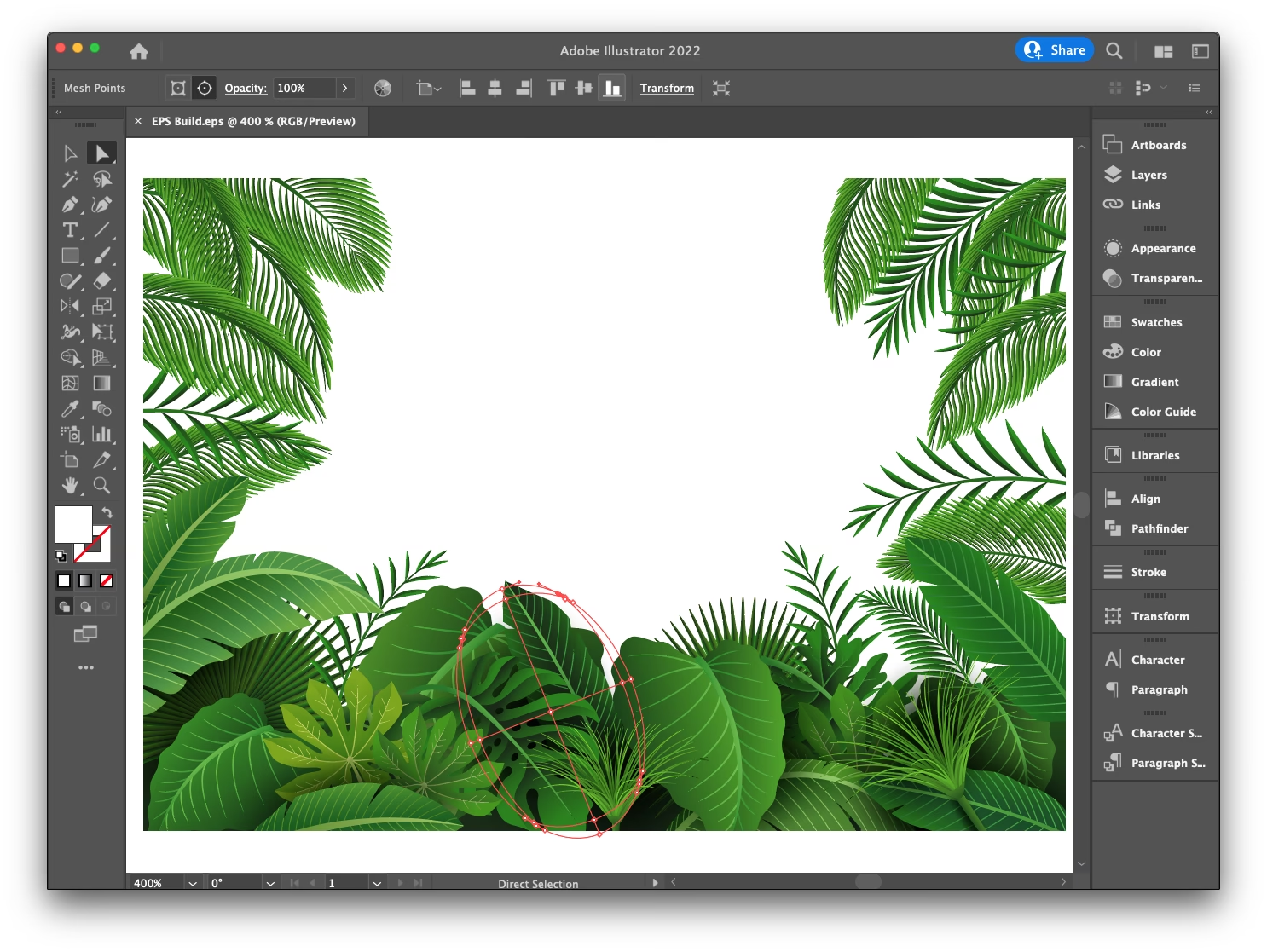

Det kan være utroligt frustrerende at arbejde med grafik og opdage, at en EPS-fil, som du forventede skulle have en gennemsigtig baggrund, i stedet vises med en solid hvid flade. Dette problem opstår hyppigt og kan skyldes flere årsager, lige fra selve designet til den måde, filen er blevet gemt på. Heldigvis findes der effektive metoder til at håndtere dette, uanset om du foretrækker at arbejde i et vektorgrafikprogram som Adobe Illustrator eller Inkscape, eller et rastergrafikprogram som Adobe Photoshop.
https://www.youtube.com/watch?v=0gcJCdgAo7VqN5tD
For at løse problemet med en uønsket hvid baggrund i din EPS-fil, er det første skridt at forstå, hvorfor den hvide farve er der. Er den en del af selve billedet som et objekt, eller er den en del af filens 'indpakning' eller gemmeindstillinger? Diagnosen er afgørende for den rette løsning.
Undersøg EPS-filen i en Vektoreditor
Den mest grundlæggende årsag til en hvid baggrund er, at den simpelthen er tegnet ind i grafikken som et hvidt objekt. Dette er især almindeligt, hvis filen er blevet skabt eller redigeret af forskellige personer eller programmer. For at tjekke dette skal du åbne din EPS-fil i et dedikeret vektorgrafikprogram som Adobe Illustrator eller det gratis alternativ Inkscape.
Når filen er åbnet i vektoreditoren, skal du inspicere konstruktionen. Se efter lag (hvis programmet understøtter det) eller blot vælg forskellige elementer for at se, om der er en stor hvid form eller rektangel, der ligger bag de primære grafiske elementer. Hvis du finder et sådant hvidt objekt, er løsningen enkel: Vælg det hvide objekt og slet det. Gem derefter filen igen. Det er vigtigt at gemme filen korrekt for at bevare gennemsigtigheden, hvilket vi vil komme ind på senere.
Hvis du åbner filen i en vektoreditor og ikke kan finde noget hvidt objekt, der fungerer som baggrund, ligger årsagen sandsynligvis i den måde, filen blev gemt på. Nogle programmer tilføjer en baggrund (ofte hvid) som standard eller som en del af gemmeindstillingerne, især i den preview-billeddel, der er indlejret i EPS-filen.
Løsning for InDesign-brugere: Gem som .ai-fil
Hvis du primært bruger filen i Adobe InDesign, kan problemet med den hvide baggrund ofte løses ved at omgå EPS-formatets potentielle begrænsninger og i stedet bruge Adobes eget native format, .ai (Adobe Illustrator). EPS er et ældre format, der fungerer som en universel 'indpakning' for grafik (både vektor og raster), men denne indpakning kan nogle gange forårsage uønskede effekter, herunder håndtering af gennemsigtighed.
Åbn din EPS-fil i Adobe Illustrator. Brug derefter funktionen 'Gem som' (Save As) og vælg formatet Adobe Illustrator (.ai). Hvis din originale EPS-fil indeholdt vektorgrafik, vil den gemte .ai-fil stadig være fuldt ud vektorbaseret. Selve grafikken ændres ikke. Det, der ændres, er 'indpakningen'. Ved at gemme som .ai fjerner du den potentielle baggrund, der blev tilføjet af EPS-indpakningen eller de specifikke gemmeindstillinger for EPS. Når du placerer .ai-filen i InDesign, vil du ofte opleve, at gennemsigtigheden nu er bevaret korrekt. .ai-formatet tilbyder generelt også bedre integration og flere muligheder, når du arbejder med grafik fra Illustrator i InDesign.
Brug Photoshop til at fjerne Baggrunden (Rasterisering)
En anden almindelig metode til at fjerne en baggrund, især hvis baggrunden er en solid farve, er at bruge Adobe Photoshop. Det er vigtigt at bemærke, at denne metode indebærer rasterisering af EPS-filen, hvilket betyder, at vektorgrafikken omdannes til pixels. Dette fjerner muligheden for tabsfri skalering, som er en stor fordel ved vektorgrafik. Brug kun denne metode, hvis du ikke har brug for at skalere billedet drastisk, eller hvis din EPS allerede indeholder rasterelementer.
Her er trinene til at fjerne en solid farvebaggrund i Photoshop:
- Trin 1: Åbn filen i Photoshop. Start Adobe Photoshop. Du kan enten oprette et nyt dokument ('Filer' -> 'Ny') og derefter placere EPS-filen, eller du kan åbne EPS-filen direkte ('Filer' -> 'Åbn'). Hvis du åbner filen direkte, vil Photoshop spørge dig om rasteriseringsindstillinger.
- Trin 2: Rasteriser EPS-formatet. Når du åbner en EPS-fil direkte i Photoshop, vises et vindue med indstillinger for rasterisering. Her kan du indstille dimensioner (bredde og højde), opløsning (typisk 300 dpi for print) og farvetilstand (RGB, CMYK osv.). Vælg de ønskede indstillinger. Vær opmærksom på, at den valgte opløsning er permanent for denne fil efter rasterisering. Klik 'OK'. Filen åbnes nu som et pixelbaseret lag.
- Trin 3: Vælg baggrunden med 'Tryllestav' eller 'Lasso'. Vælg værktøjet 'Tryllestav' (Magic Wand) fra værktøjspaletten. Klik på den hvide baggrund i billedet. Hvis baggrunden har en ensartet farve, vil tryllestaven automatisk vælge hele det sammenhængende område. Juster eventuelt tolerancen i indstillingslinjen øverst for at inkludere eller ekskludere flere nuancer af hvid. Hvis baggrunden ikke er ensartet, eller hvis du kun vil fjerne dele af den, skal du bruge 'Lasso'-værktøjet eller 'Polygonal Lasso'-værktøjet til manuelt at tegne en markering rundt om den del af baggrunden, du vil fjerne. For mere komplekse baggrunde kan 'Markeringspensel' (Quick Selection Tool) eller 'Vælg Motiv' (Select Subject) også være nyttige.
- Trin 4: Slet farvebaggrunden. Når baggrunden er markeret, tryk på 'Delete'-tasten på dit tastatur. Den markerede baggrund vil blive fjernet. Hvis dit lag ikke er låst (markeret med en lille lås-ikon i lagpaletten), og du arbejder på et standardlag (ikke et baggrundslag), vil det slettede område nu vise det gennemsigtige mønster af grå og hvide tern. Dette mønster indikerer, at området er gennemsigtigt. Hvis du arbejder på et baggrundslag, vil sletningen fylde området med den sekundære farve (typisk hvid), medmindre du først konverterer baggrundslaget til et almindeligt lag ved at dobbeltklikke på det i lagpaletten og klikke 'OK'.
- Trin 5: Fjern markeringen og gem. Tryk 'Ctrl + D' (Windows) eller 'Cmd + D' (Mac) for at fjerne den aktive markering. Gem nu filen i et format, der understøtter gennemsigtighed, f.eks. .PNG eller .PSD (Photoshops native format). EPS-formatet kan også gemmes fra Photoshop, men husk igen at rasteriseringen er sket, og gennemsigtighedsindstillingerne ved gemning er vigtige.
Ved at følge disse trin kan du effektivt fjerne en solid baggrund, men husk konsekvensen af rasterisering for vektorgrafik.
Sådan gemmer du en EPS-fil med gennemsigtig baggrund
For at undgå problemet med en uønsket hvid baggrund fra starten, er det afgørende at gemme din EPS-fil korrekt, især fra et vektorgrafikprogram som Adobe Illustrator eller CorelDRAW. Når du arbejder med ren vektorgrafik, er baggrunden i EPS-formatet som udgangspunkt gennemsigtig. Problemet opstår ofte på grund af gemmeindstillinger eller indlejrede preview-billeder.
Når du gemmer som EPS i Illustrator (Filer -> Gem som -> EPS), får du forskellige indstillinger. Under 'EPS Options' er der typisk en sektion for 'Preview' og 'Transparency'.
- Preview: Vælg et format for preview-billedet. Nogle ældre preview-formater kan tilføje en hvid baggrund. Vælg eventuelt 'None' for preview, hvis det er muligt, eller et format som TIFF (8-bit/pixel) eller Macintosh (1-bit/pixel), som sjældnere forårsager problemer med baggrunden i previewet.
- Transparency: Illustrator håndterer gennemsigtighed ved at 'flade' (flatten) grafikken, når den gemmes i ældre formater som EPS (PostScript). Sørg for, at dine gennemsigtighedsindstillinger er sat korrekt, så gennemsigtigheden bevares i den fladede version, eller at områder uden grafik forbliver gennemsigtige. For simpel grafik uden komplekse gennemsigtighedseffekter bør gennemsigtigheden bevares automatisk.
Det er vigtigt at forstå, at EPS er et PostScript-baseret format designet til print. Selvom det kan indeholde vektordata, kan det også indeholde rasterdata. Hvis du indlejrer et rasterbillede med hvid baggrund i din EPS, vil den hvide baggrund naturligvis følge med.
Den bedste måde at sikre en gennemsigtig baggrund på i en vektor-EPS er at sikre, at der ingen objekter er, der dækker baggrunden, og at du gemmer fra et program, der korrekt understøtter EPS-eksport med gennemsigtighed, såsom Illustrator eller CorelDRAW, og vælger de passende gemmeindstillinger.
Ofte Stillede Spørgsmål
Her er svar på nogle hyppige spørgsmål om EPS-filer og gennemsigtighed:
Hvorfor gemmer min EPS-fil med en hvid baggrund?
Det kan skyldes, at der er et hvidt objekt i selve grafikken, der fungerer som baggrund. Det kan også skyldes gemmeindstillinger i det program, du brugte, hvor en hvid baggrund blev tilføjet som en del af filens 'indpakning' eller preview-billede, selvom den originale grafik var gennemsigtig.
Hvordan slipper jeg af med den hvide baggrund på min EPS?
Du kan enten åbne filen i en vektoreditor (som Illustrator) og fjerne et eventuelt hvidt baggrundsobjekt og gemme igen. Hvis du bruger InDesign, kan du prøve at åbne EPS'en i Illustrator og gemme den som en .ai-fil i stedet. Alternativt kan du åbne filen i Photoshop, rasterisere den, og bruge værktøjer som Tryllestaven til at markere og slette den hvide baggrund, hvorefter du gemmer i et format, der understøtter gennemsigtighed (f.eks. PNG eller PSD).
Hvordan gemmer jeg EPS med gennemsigtig baggrund?
En ren vektor-EPS har som standard gennemsigtig baggrund. Sørg for, at der ikke er nogen baggrundsobjekter i din grafik. Når du gemmer fra et vektorgrafikprogram (som Illustrator), tjek gemmeindstillingerne for EPS. Undgå indstillinger, der eksplicit tilføjer en baggrund til preview-billedet eller filen. Korrekt gemning fra et program, der understøtter EPS-eksport med gennemsigtighed, er nøglen.
At arbejde med forskellige filformater og deres gennemsigtighedshåndtering kan være komplekst, men ved at forstå årsagerne til den hvide baggrund og de forskellige programspecifikke løsninger, kan du effektivt opnå de ønskede resultater og sikre, at dine grafiske elementer fremstår korrekt, uanset hvor de bruges.
Hvis du vil læse andre artikler, der ligner Fjern Hvid Baggrund fra EPS-filer, kan du besøge kategorien Fotografi.