


Det kan være utroligt frustrerende, når dit Adobe Photoshop program eller andre Creative Cloud applikationer pludselig ikke virker som forventet, især hvis du støder på fejl under installation eller opdatering. Disse fejl viser sig ofte som kryptiske koder, der kan være svære at tolke ved første øjekast. Heldigvis er mange af disse fejl relateret til installationsprocessen, og de medfølgende koder, såsom DWxxx, giver vigtige spor om årsagen bag problemet.
Adobe programmer som Photoshop er komplekse stykker software, og installationen involverer mange trin, der skal gå gnidningsløst for at sikre en korrekt funktion. Når noget går galt, genereres der en fejlkode i installationslogfilerne. At forstå, hvad disse koder indikerer, er det første skridt mod at finde en løsning.
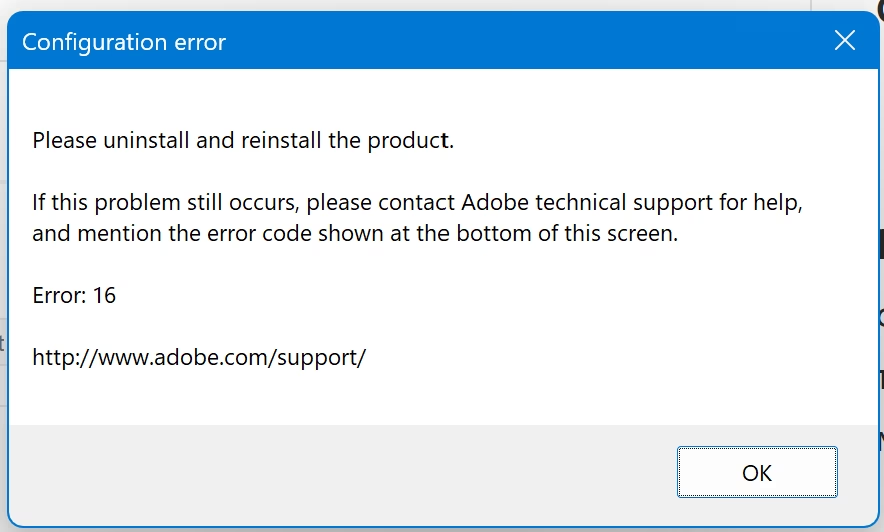
- Forståelse af Adobe installationsfejlkoder (DWxxx)
- Hvad betyder fejlkode DW011 i Adobe?
-
Almindelige årsager til Adobe installationsfejl og deres løsninger
- Brugerafbrydelser
- Fejl under installation, reparation eller afinstallation af payloads
- Problemer med manglende eller beskadigede filer/biblioteker
- Ukendte undtagelser og generelle fejl
- Konflikter mellem programversioner eller inkompatible payloads
- Manglende afhængigheder
- Systemkrav og miljøproblemer
- Problemer med installationssti eller placering
- Problemer med sprogindstillinger
- Fejlfindingstrin baseret på fejlkoder
-
Ofte Stillede Spørgsmål om Adobe Installationsfejl
- Q: Hvor finder jeg den præcise fejlkode, jeg støder på?
- Q: Hvad er en 'payload' i Adobe installationssammenhæng?
- Q: Kan Creative Cloud Cleaner Tool slette alle mine Adobe-programmer?
- Q: Hvorfor får jeg en 'utilstrækkelig diskplads' fejl, selvom jeg har plads?
- Q: Hvad skal jeg gøre, hvis fejlen fortsætter efter at have prøvet alle trin?
Forståelse af Adobe installationsfejlkoder (DWxxx)
De fejlkoder, der starter med 'DW', er typisk relateret til Adobe Creative Cloud installations- eller opdateringsprocessen. Hver kode peger på en specifik type problem, lige fra brugerafbrydelser til mere komplekse softwarekonflikter eller systemkrav, der ikke er opfyldt. At identificere den specifikke kode i dine logfiler kan hjælpe med at indsnævre de potentielle årsager og løsninger.
Logfilerne er din primære kilde til information, når du fejlfinder disse typer af problemer. De registrerer hvert trin i installationsprocessen og noterer, hvor og hvorfor processen fejlede. Selvom du ikke behøver at forstå hver eneste linje i en logfil, er DWxxx koderne designet til at være specifikke markører for kendte fejltyper.
Hvad betyder fejlkode DW011 i Adobe?
Du spurgte specifikt til fejlkode 11 i Adobe. Ifølge den information, vi har, er fejlkode DW011 relateret til afinstallation af tredjeparts-payloads. En 'payload' i denne sammenhæng refererer til en komponent eller et produkt, der installeres som en del af Adobe softwaren, potentielt en tredjepartsintegration eller et Apple Package (pkg) på Mac.
Når du ser fejlkode DW011, indikerer det typisk, at afinstallationen af en specifik tredjeparts-komponent ikke understøttes af selve Adobe-installationsprogrammet, eller at programmet ikke kunne finde den nødvendige afinstallationsapplikation for denne komponent. Årsagen er angivet som 'Uninstallation of third-party payload is not supported'.
De foreslåede løsninger for DW011 inkluderer:
- Afinstaller det pågældende produkt separat.
- Adobe-installationsprogrammet kunne ikke finde den nødvendige afinstallationssti for komponenten, men antog, at den allerede var afinstalleret.
Dette betyder, at hvis du prøver at afinstallere et Adobe-produkt, der inkluderer en tredjeparts-komponent, og du støder på DW011, skal du muligvis finde og afinstallere den specifikke tredjeparts-komponent manuelt og uafhængigt af Adobe-afinstallationsprocessen. Tjek navnet på det produkt, der nævnes sammen med fejlkoden i logfilerne, da dette vil hjælpe dig med at identificere den problematiske komponent.
Almindelige årsager til Adobe installationsfejl og deres løsninger
Ud over den specifikke DW011-fejl er der mange andre koder, der peger på forskellige problemer. Her er en oversigt over nogle almindelige årsager baseret på de leverede fejlkoder og deres foreslåede løsninger:
Brugerafbrydelser
Fejlkoder som DW001 og DW002 indikerer simpelthen, at brugeren afbrød installationsprocessen. Dette er sjældent et problem, der kræver fejlfinding, medmindre afbrydelsen var utilsigtet.
Fejl under installation, reparation eller afinstallation af payloads
Koder som DW003 (InstallPayload failed), DW004 (RepairPayload failed), og DW005 (UninstallPayload failed) er generiske fejl, der indikerer, at en specifik komponent (payload) mislykkedes i den ønskede operation. DW006 er specifikt for Apple Package-fejl.
Disse generiske fejl kræver ofte yderligere undersøgelse af logfilerne for at se, om der er en mere specifik underliggende årsag eller en anden kode logget lige før fejlen.
Problemer med manglende eller beskadigede filer/biblioteker
DW012 indikerer, at installationsprogrammet ikke kunne indlæse en nødvendig biblioteksfil eller at filen var ugyldig. Dette kan skyldes, at filer er manglende eller at installationspakken er beskadiget. Løsningen indebærer ofte at downloade installationsprogrammet igen for at sikre, at du har en intakt kopi.
Ukendte undtagelser og generelle fejl
Fejlkode DW013 er en bred kategori for ukendte undtagelser under installationen. Den foreslåede løsning er at køre installationen igen. Hvis fejlen fortsætter, anbefales det kraftigt at bruge Adobe Creative Cloud Cleaner Tool til at fjerne alle Adobe-produkter og derefter prøve installationen igen. Dette værktøj kan løse mange dybereliggende konflikter.
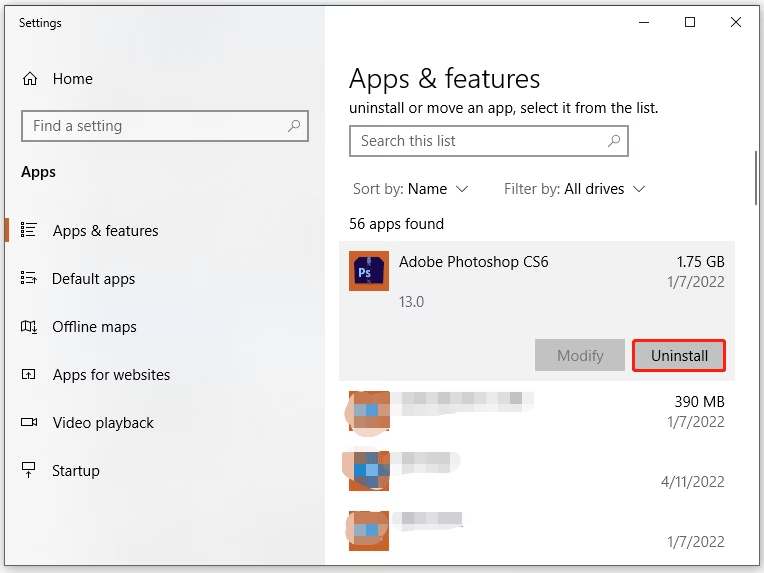
Konflikter mellem programversioner eller inkompatible payloads
Adskillige koder indikerer problemer med programversioner eller konflikter mellem installerede komponenter:
- DW016: En nyere version er allerede installeret.
- DW018: En ældre version af produktet er allerede installeret. Løsning: Afinstaller den ældre version først.
- DW020, DW022: Inkompatible payloads er allerede installeret. Løsning: Afinstaller de konflikterende produkter, genstart, og prøv igen.
- DW021: Payload-versionen understøttes ikke af installationsprogrammet. Løsning: Sørg for at bruge den korrekte installationspakke.
- DW051: Afhængighed af payloads er ændret. Kan skyldes uoverensstemmelse mellem installationsmedier og installerede komponenter.
Manglende afhængigheder
Koder som DW023, DW024, DW025, DW026 og DW027 indikerer, at installationsprogrammet mangler en nødvendig komponent (en 'dependent payload') for at kunne installere det valgte produkt. Dette kan ske, hvis installationsmedierne er ufuldstændige (f.eks. en patch uden det grundlæggende produkt) eller hvis der er problemer med at identificere de nødvendige komponenter.
Systemkrav og miljøproblemer
Mange fejl skyldes, at systemet ikke opfylder de nødvendige krav eller at der er konflikter i systemmiljøet:
- DW037: Et andet Adobe Installer Setup kører allerede. Løsning: Luk alle installationer og prøv igen.
- DW038: Manglende administratorrettigheder. Løsning: Log ind med en administrativ konto.
- DW046: Konflikterende processer kører. Løsning: Luk de nævnte processer (f.eks. andre Adobe-applikationer, browservinduer, der bruger Adobe-relaterede plugins). DW062 er også relateret til ugyldige bibliotekstokens, der kan skyldes konflikterende processer.
- DW047, DW064, DW065, DW066, DW067: Systemkrav til processor (CPU), hukommelse (RAM), skærmopløsning eller operativsystem (OS) er ikke opfyldt. Løsning: Tjek Adobes officielle systemkrav for det specifikke produkt.
- DW048: Utilstrækkelig diskplads. Løsning: Frigør plads på installationsdrevet og systemdrevet.
- DW070: Utilstrækkelig systemhukommelse (RAM). Løsning: Luk alle applikationer, genstart computeren og prøv igen.
Problemer med installationssti eller placering
DW041 angiver en ugyldig installationsmappe (INSTALLDIR). Dette kan skyldes, at drevet ikke eksisterer, stien er ugyldig, indeholder ugyldige tegn, ikke er på et lokalt drev, er på et case-sensitivt drev, stien er for lang, eller drevet ikke er skrivbart. Løsning: Vælg en anden, gyldig installationsmappe.
Problemer med sprogindstillinger
DW042 og DW043 indikerer problemer med det valgte installationssprog, enten fordi produktet ikke understøtter det, eller fordi listen over understøttede sprog ikke kunne hentes.
Fejlfindingstrin baseret på fejlkoder
Selvom hver fejlkode har sin specifikke årsag og løsning, er der en række generelle fejlfindingstrin, der kan løse mange almindelige installationsproblemer med Adobe-software:
- Genstart computeren: Dette lyder simpelt, men kan løse midlertidige konflikter og frigøre ressourcer.
- Kør installationsprogrammet som administrator: Højreklik på installationsfilen og vælg 'Kør som administrator' (på Windows) eller indtast din administratoradgangskode, når du bliver bedt om det (på Mac). Dette adresserer DW038-fejl.
- Luk alle Adobe-programmer og andre applikationer: Især browsere og programmer, der bruger Adobe-relaterede processer. Tjek Jobliste (Windows) eller Aktivitetsovervågning (Mac) for at sikre, at ingen Adobe-processer kører i baggrunden (f.eks. Creative Cloud Desktop, Photoshop.exe, AAMUpdater.exe). Dette kan løse DW046 og DW062 fejl.
- Tjek systemkrav: Sørg for, at din computer opfylder de minimumskrav til OS, RAM, CPU og skærm, som Adobe specificerer for det produkt, du installerer. Dette adresserer DW047, DW064, DW065, DW066 og DW067.
- Frigør diskplads: Sørg for, at der er rigelig ledig plads på både dit systemdrev og det drev, hvor du installerer programmet. Adobe-installationer kræver ofte mere plads, end selve programmet fylder. Dette adresserer DW048.
- Deaktiver midlertidigt antivirus og firewall: Nogle sikkerhedsprogrammer kan fejlagtigt blokere dele af installationsprocessen. Husk at genaktivere dem bagefter.
- Download installationsprogrammet igen: Hvis fejlen indikerer beskadigede filer (f.eks. DW012), kan en ny download fra Adobes officielle hjemmeside sikre, at du har en intakt installationspakke.
- Brug Adobe Creative Cloud Cleaner Tool: Dette værktøj er designet til at fjerne beskadigede installationer og løse konflikter. Det er ofte den mest effektive løsning for vedvarende eller ukendte fejl (f.eks. DW013, DW015, DW028). Find værktøjet på Adobes supportside, følg vejledningen nøje for at vælge, hvilke programmer du vil fjerne, og genstart derefter din computer, før du forsøger at installere igen.
- Tjek installationsstien: Hvis du installerer til en brugerdefineret placering, skal du sikre dig, at stien er gyldig, på et lokalt, ikke-case-sensitivt drev med tilstrækkelige tilladelser. Dette adresserer DW041.
- Afinstaller ældre versioner: Hvis du installerer en nyere version, og du støder på konflikter (f.eks. DW018), skal du afinstallere den ældre version først via din computers standard afinstallationsfunktion.
- Håndtering af tredjeparts-komponenter (ved DW011): Som nævnt for DW011, hvis fejlen opstår under afinstallation, og den nævner en tredjeparts-komponent, skal du muligvis afinstallere denne komponent separat ved hjælp af dens egen afinstallationsmetode, før du afinstallerer Adobe-produktet.
Det er vigtigt at bemærke, at den leverede liste over fejlkoder primært dækker installationsrelaterede problemer. Hvis dit Photoshop-program kører, men støder på fejl under brug (f.eks. ydeevneproblemer, crashes, fejlmeddelelser relateret til hukommelse eller hardware), skyldes det sandsynligvis noget andet end disse DWxxx koder. Kørselsproblemer kan skyldes utilstrækkelig RAM, forældede grafikdrivere, korrupte præferencefiler eller problemer med specifikke filer, du arbejder på.
Ofte Stillede Spørgsmål om Adobe Installationsfejl
Q: Hvor finder jeg den præcise fejlkode, jeg støder på?
A: Fejlkoder som DWxxx findes i Adobe installationslogfilerne. Placeringen af disse logfiler varierer afhængigt af dit operativsystem og den specifikke installationsmetode, men de er typisk gemt i midlertidige mapper eller i brugerens AppData (Windows) eller Library (Mac) mapper under en Adobe-relateret mappe. Adobes supportside har specifikke vejledninger til at finde logfilerne.
Q: Hvad er en 'payload' i Adobe installationssammenhæng?
A: En 'payload' er en individuel komponent, et produkt eller et sprogpakke, der installeres som en del af en større Adobe-pakke (f.eks. Creative Cloud Suite). Hvert produkt som Photoshop eller Illustrator er en payload, men det kan også være mindre komponenter eller tredjeparts-udvidelser.
Q: Kan Creative Cloud Cleaner Tool slette alle mine Adobe-programmer?
A: Ja, Creative Cloud Cleaner Tool kan fjerne alle Creative Cloud applikationer og relaterede filer fra dit system. Du kan dog også vælge at fjerne specifikke applikationer ved hjælp af værktøjets grænseflade. Værktøjet er kraftfuldt og bør bruges med forsigtighed, da det fjerner softwaren grundigt.
Q: Hvorfor får jeg en 'utilstrækkelig diskplads' fejl, selvom jeg har plads?
A: Adobe-installationer kræver plads både til installationsfilerne, midlertidige filer under installationen og den endelige installation. Derudover skal der være tilstrækkelig plads på systemdrevet til cachen og andre systemrelaterede filer, selv hvis du installerer programmet på et andet drev. Tjek både dit systemdrev (typisk C: på Windows) og dit installationsdrev.
Q: Hvad skal jeg gøre, hvis fejlen fortsætter efter at have prøvet alle trin?
A: Hvis du har prøvet alle de almindelige fejlfindingstrin, herunder brug af Creative Cloud Cleaner Tool, og fejlen stadig optræder, kan det være et mere komplekst problem. I dette tilfælde anbefales det at kontakte Adobe Support direkte. Vær forberedt på at give dem de præcise fejlkoder og gerne installationslogfilerne for at hjælpe dem med at diagnosticere problemet.
| Fejlkode Eksempel | Almindelig Årsag | Foreslået Løsning(er) |
|---|---|---|
| DW001, DW002 | Bruger afbrød operation | Ingen handling nødvendig, medmindre afbrydelse var utilsigtet. |
| DW011 | Afinstallation af tredjeparts-payload understøttes ikke via Adobe installer | Afinstaller den pågældende tredjeparts-komponent separat. |
| DW012 | Manglende/ugyldig biblioteksfil | Download installationspakken igen. |
| DW013 | Ukendt undtagelse / Generel fejl | Kør installationen igen. Brug Adobe Creative Cloud Cleaner Tool hvis fejlen gentages. |
| DW018 | Ældre version allerede installeret | Afinstaller den ældre version først. |
| DW041 | Ugyldig installationsmappe | Vælg en anden, gyldig installationssti. |
| DW046, DW062 | Konflikterende processer kører | Luk alle Adobe-programmer og potentielt konflikterende applikationer/processer. |
| DW048 | Utilstrækkelig diskplads | Frigør plads på system- og installationsdrev. |
| DW070 | Utilstrækkelig systemhukommelse | Luk applikationer, genstart computeren. |
At støde på installationsfejl er en del af softwarelivscyklussen, men med en smule forståelse for fejlkoderne og kendskab til de mest effektive fejlfindingstrin, kan du ofte løse problemerne hurtigt og komme tilbage til at bruge dine foretrukne Adobe-programmer som Photoshop.
Hvis du vil læse andre artikler, der ligner Løsning af fejl i Adobe programmer, kan du besøge kategorien Software.