
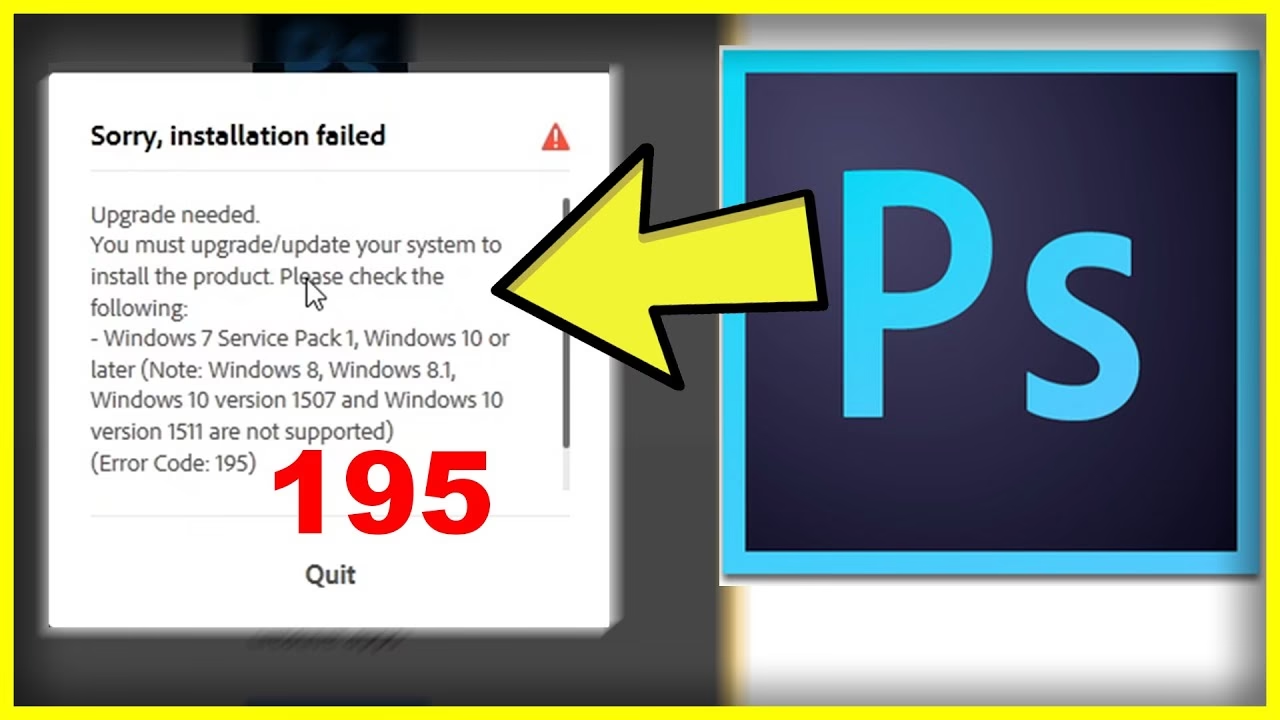

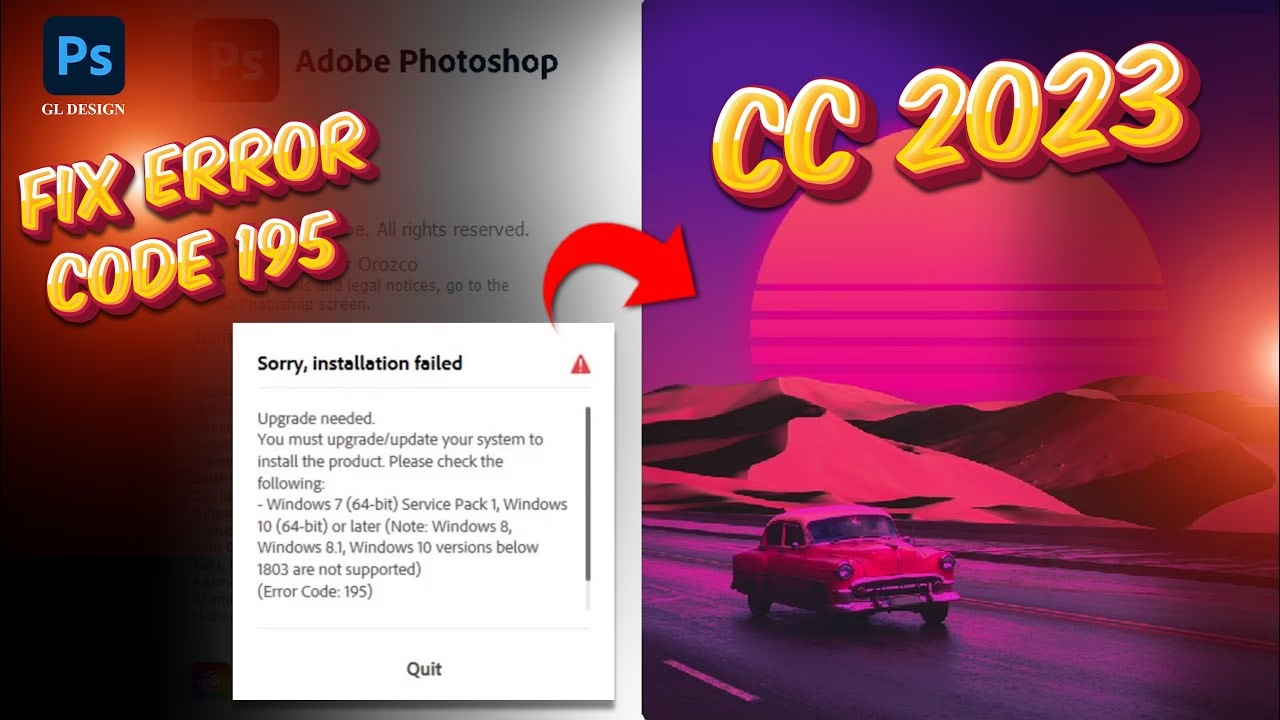
Det kan være utroligt frustrerende, når du forsøger at installere Adobe Creative Cloud eller et af dets populære programmer som Photoshop eller After Effects, og processen pludselig stopper med en kryptisk fejlmeddelelse. En af de fejl, du potentielt kan støde på, er fejlkode 195. Denne fejl indikerer typisk, at der opstod et problem under installationen, hvilket forhindrer softwaren i at blive installeret korrekt på din computer. Selvom beskeden måske bare siger 'Noget gik galt', ligger årsagen ofte i en række specifikke problemer, som heldigvis kan løses.
Fejl 195 er ikke unik for et bestemt Adobe-program, men er snarere en generel installationsfejl, der kan opstå på både Windows- og macOS-systemer. At forstå de potentielle årsager er det første skridt mod at løse problemet og komme videre med at bruge dine kreative værktøjer fra Adobe.
- Hvad betyder fejl 195 i Adobe Creative Cloud?
- Potentielle årsager til fejl 195
-
Sådan løser du fejl 195
- 1. Genstart din computer
- 2. Tjek operativsystemets kompatibilitet og opdater
- 3. Kontroller din internetforbindelse
- 4. Deaktiver midlertidigt antivirus- og firewallsoftware
- 5. Kør installationsprogrammet som administrator
- 6. Brug Adobe Creative Cloud Cleaner Tool
- 7. Prøv at installere fra en ny brugerkonto
- 8. Undersøg PDApp.log-filen
- Ofte stillede spørgsmål om fejl 195
- Konklusion
Hvad betyder fejl 195 i Adobe Creative Cloud?
Grundlæggende signalerer fejl 195 en mislykket installation af Adobe Creative Cloud eller en af dets applikationer. Når du ser denne fejl, betyder det, at installationsprogrammet ikke kunne fuldføre sine opgaver af en eller anden grund. Dette kan skyldes en række faktorer, der spænder fra problemer med dit operativsystem til forstyrrelser fra sikkerhedssoftware eller netværksforbindelse. Det er en generel fejl, der kræver yderligere fejlsøgning for at identificere den specifikke rod til problemet på dit system.
Potentielle årsager til fejl 195
Der er flere almindelige årsager, der kan udløse fejl 195 under en Adobe Creative Cloud-installation. Ved at gennemgå disse potentielle årsager kan du bedre indsnævre, hvad der forårsager problemet på din specifikke computer.
Inkompatibelt operativsystem
Adobe-programmer kræver specifikke versioner af Windows eller macOS for at fungere korrekt. Hvis dit operativsystem ikke opfylder minimumssystemkravene for den version af Creative Cloud eller det specifikke program, du forsøger at installere, kan installationen mislykkes med fejl 195. Ældre operativsystemer mangler muligvis de nødvendige komponenter eller sikkerhedsopdateringer, som installationsprogrammet forventer.
Beskadigede eller ufuldstændige installationsfiler
Installationsfilerne, du har downloadet, kan være blevet beskadiget under downloadprocessen, eller selve downloaden kan have været ufuldstændig. Dette resulterer i, at installationsprogrammet støder på fejl, da det ikke kan finde de nødvendige filer eller data for at fortsætte installationen.
Problemer med internetforbindelsen
Selvom du bruger et offline installationsprogram, kræver Adobe Creative Cloud ofte en stabil internetforbindelse for at verificere licenser, downloade yderligere komponenter eller kommunikere med Adobes servere. En ustabil, langsom eller faldende internetforbindelse kan afbryde installationsprocessen og føre til fejl 195.
Forstyrrelser fra firewall eller antivirussoftware
Din sikkerhedssoftware, herunder antivirusprogrammer og firewalls, er designet til at beskytte din computer mod potentielt skadelig software. Nogle gange kan disse programmer fejlagtigt identificere Adobe-installationsprogrammet eller dets processer som en trussel og blokere dem. Dette kan forhindre installationsprogrammet i at få adgang til de nødvendige filer eller netværksressourcer, hvilket resulterer i fejl 195.
Problemer med brugerkonti og tilladelser
Installationen af software på et operativsystem kræver ofte specifikke tilladelser, typisk administratorrettigheder. Hvis den brugerkonto, du bruger til at køre installationsprogrammet, ikke har tilstrækkelige tilladelser, kan installationsprogrammet ikke foretage de nødvendige ændringer i systemfilerne eller registreringsdatabasen, hvilket udløser en fejl som 195.
Sådan løser du fejl 195
Nu hvor vi har gennemgået de potentielle årsager, lad os se på de skridt, du kan tage for at løse fejl 195. Det er bedst at prøve løsningerne i den rækkefølge, der er angivet, da de starter med de mest almindelige og nemmeste trin.
1. Genstart din computer
Det lyder simpelt, men en simpel genstart kan løse midlertidige fejl og konflikter i systemet, der kan have forstyrret installationen. Efter genstarten, prøv at køre Adobe Creative Cloud-installationsprogrammet igen.
2. Tjek operativsystemets kompatibilitet og opdater
Sørg for, at din version af Windows eller macOS er kompatibel med den version af Adobe Creative Cloud, du forsøger at installere. Du kan finde de specifikke systemkrav på Adobes officielle hjemmeside. Hvis dit OS er forældet, skal du opdatere det til en understøttet version. På Windows gøres dette via Windows Update, og på macOS via Systemindstillinger/Systempræferencer.
3. Kontroller din internetforbindelse
En stabil og pålidelig internetforbindelse er afgørende. Prøv at bruge en kablet (Ethernet) forbindelse i stedet for Wi-Fi, hvis muligt, for at sikre den mest stabile forbindelse. Tjek din internet hastighed og stabilitet. Hvis du bruger VPN eller en proxy, skal du deaktivere dem midlertidigt, da de kan forstyrre forbindelsen til Adobes servere.
4. Deaktiver midlertidigt antivirus- og firewallsoftware
Fordi sikkerhedssoftware ofte er synderen, kan du prøve at deaktivere dit antivirusprogram og din firewall midlertidigt. Husk at genaktivere dem, så snart installationen er fuldført. Instruktionerne for dette varierer afhængigt af din specifikke sikkerhedssoftware. Vær forsigtig, når du deaktiverer sikkerhedssoftware, og undgå at downloade eller åbne andre filer, mens den er inaktiv.
5. Kør installationsprogrammet som administrator
På både Windows og macOS er det vigtigt at køre installationsprogrammet med administratorrettigheder. Højreklik på installationsfilen (på Windows) og vælg 'Kør som administrator'. På macOS vil du typisk blive bedt om at indtaste administratornavn og adgangskode, når du starter installationsprogrammet.
6. Brug Adobe Creative Cloud Cleaner Tool
Hvis tidligere installationsforsøg har efterladt beskadigede eller ufuldstændige filer på dit system, kan disse forstyrre nye installationsforsøg. Adobe tilbyder et dedikeret værktøj kaldet Creative Cloud Cleaner Tool, som er designet til at fjerne alle spor af tidligere Adobe-installationer. Download værktøjet fra Adobes hjemmeside, kør det, og følg instruktionerne for at rydde op i systemet. Efter at have kørt Cleaner Tool, genstart din computer, og prøv derefter at installere Creative Cloud igen.
7. Prøv at installere fra en ny brugerkonto
Nogle gange kan fejl 195 skyldes problemer med din specifikke brugerprofil på computeren. Opret en ny brugerkonto med administratorrettigheder på din computer, log ind på denne nye konto, og prøv derefter at køre Adobe Creative Cloud-installationsprogrammet derfra. Hvis installationen lykkes på den nye konto, indikerer det, at problemet ligger i din oprindelige brugerprofil.
8. Undersøg PDApp.log-filen
For en mere dybdegående diagnose kan du undersøge logfilerne for Adobe-installationsprogrammet. Filen kaldet PDApp.log indeholder detaljerede oplysninger om installationsprocessen, herunder eventuelle specifikke fejl, der opstod. Placeringen af denne fil kan variere, men den findes ofte i en log-mappe relateret til Adobe-installationer (f.eks. under Program Files på Windows eller Application Support på macOS). At gennemgå denne fil kan give yderligere indsigt i, hvorfor installationen mislykkedes.
Ofte stillede spørgsmål om fejl 195
Her er svar på nogle almindelige spørgsmål vedrørende fejl 195:
Er fejl 195 en alvorlig fejl?
Fejl 195 er en almindelig installationsfejl, der forhindrer dig i at installere Adobe-softwaren. Den er ikke 'alvorlig' i den forstand, at den permanent skader dit system, men den er alvorlig nok til at blokere for brugen af softwaren, indtil den er løst.
Kan fejl 195 skyldes hardwareproblemer?
Det er usandsynligt, at fejl 195 direkte skyldes hardwarefejl. Den er næsten altid relateret til softwarekonflikter, systemindstillinger, filkorruption eller netværksproblemer.
Skal jeg kontakte Adobe Support med det samme?
Det anbefales at prøve de grundlæggende fejlsøgningsskridt, der er beskrevet ovenfor, først. Mange gange kan problemet løses uden at kontakte support. Hvis du har prøvet alle de foreslåede løsninger uden held, er det et godt tidspunkt at kontakte Adobe Support for yderligere assistance. Vær forberedt på at give dem oplysninger om dit system og eventuelt logfilerne som PDApp.log.
Hvor finder jeg Creative Cloud Cleaner Tool?
Du kan downloade det officielle Creative Cloud Cleaner Tool direkte fra Adobes support-webside. Søg efter 'Creative Cloud Cleaner Tool' på Adobes website for at finde den nyeste version og instruktioner til brug.
Konklusion
At støde på fejl 195 under installation af Adobe Creative Cloud kan virke skræmmende, men som vi har set, er det en løsbar fejl. Ved systematisk at gennemgå de potentielle årsager – fra inkompatibilitet med dit operativsystem og beskadigede filer til netværksproblemer og forstyrrelser fra sikkerhedssoftware – og anvende de tilsvarende løsninger, kan du i de fleste tilfælde løse problemet. Husk at starte med de nemmeste trin som genstart og kontrol af internetforbindelsen, og arbejd dig derefter videre til mere avancerede løsninger som at bruge Creative Cloud Cleaner Tool eller undersøge logfilerne. Med tålmodighed og den rette tilgang kan du overvinde fejl 195 og få adgang til dine Adobe-programmer.
Hvis du vil læse andre artikler, der ligner Løsning af fejl 195 i Adobe Creative Cloud, kan du besøge kategorien Fotografi.