
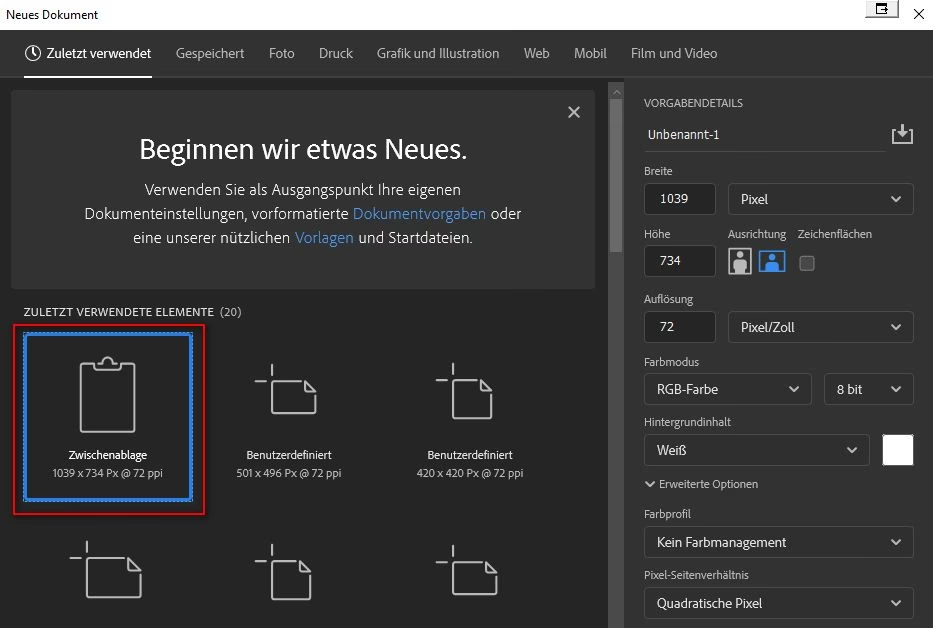

At kunne kopiere og duplikere elementer er en grundlæggende og uundværlig færdighed, når du arbejder med billedredigering og design i Adobe Photoshop. Uanset om du ønsker at gentage et objekt, arbejde med en kopi af et lag uden at ændre originalen, eller skabe en ny version af hele dit billede, tilbyder Photoshop en række effektive metoder. Denne guide vil føre dig gennem de forskellige teknikker, så du hurtigt og effektivt kan kopiere og duplikere alt, hvad du har brug for.
Forståelsen af, hvordan du kopierer, klipper og sætter ind, samt hvordan du duplikerer lag og objekter, vil spare dig for masser af tid og åbne op for nye kreative muligheder. Vi vil se på alt fra de klassiske klippebord-funktioner til smarte træk-og-slip-metoder og specifikke duplikeringskommandoer.

- Sådan Kopierer du Udvalgte Områder i Photoshop
- Sådan Duplikerer du Objekter og Lag i Photoshop
- Sådan Duplikerer du et Helt Billede (Dokument)
- Sådan Duplikerer du Kun en Del af et Billede
- Duplikering af Flere Lag Samtidig
- Hvad er Ctrl + E / Command + E?
- Ofte Stillede Spørgsmål om Kopiering og Duplikering i Photoshop
- Afsluttende Tanker
Sådan Kopierer du Udvalgte Områder i Photoshop
Den mest basale form for kopiering i Photoshop involverer at kopiere et udvalgt område af dit billede. Dette kan gøres på flere måder, ofte ved brug af menuen Rediger eller ved hjælp af værktøjer og genveje.
Efter at have lavet et udvalg på dit billede med et af udvalgsværktøjerne (f.eks. Marquee-værktøjet, Lasso-værktøjet eller et af de nyere valg baseret på indhold), kan du bruge følgende kommandoer fra menuen Rediger:
- Kopier (Copy): Denne kommando kopierer pixeldataene inden for dit aktive udvalg fra det aktuelt valgte lag til Photoshops klippebord.
- Klip (Cut): Fungerer ligesom Kopier, men fjerner samtidig pixeldataene fra originalbilledet.
- Kopier sammenlægning (Copy Merged): Denne meget nyttige kommando kopierer pixeldataene inden for dit udvalg fra *alle* synlige lag, som er inkluderet i udvalget. Dette er essentielt, hvis du vil kopiere et samlet billedeafsnit, der består af elementer fra flere lag, uden at skulle flette lagene først.
Når dataene er kopieret til klippebordet, kan de indsættes ved hjælp af:
- Sæt ind (Paste): Indsætter indholdet af klippebordet på et nyt lag i midten af det aktuelle dokumentvindue.
- Sæt ind i udvalg (Paste Into): Indsætter indholdet af klippebordet indeni et aktivt udvalg på et nyt lag. Indholdet maskeres automatisk, så kun den del, der overlapper med udvalget, er synlig.
- Sæt ind på plads (Paste in Place): Indsætter indholdet af klippebordet på et nyt lag præcis samme relative position, som det havde i kildedokumentet. Dette er utrolig nyttigt, når du kopierer mellem dokumenter med samme dimensioner.
Det er vigtigt at bemærke, at Photoshops klippebord kun kan indeholde ét kopieret udvalg ad gangen. Hver gang du bruger Kopier eller Klip, erstattes det tidligere indhold.
Kopiering med Flytteværktøjet
En hurtig og intuitiv måde at kopiere et udvalg eller et helt lag på inden for det samme dokument er ved at bruge Flytteværktøjet (V). Vælg det lag, der indeholder de pixels, du vil kopiere. Lav eventuelt et udvalg, hvis du kun vil kopiere en del af laget. Aktivér Flytteværktøjet. Hold Alt-tasten (Windows) eller Option-tasten (Mac OS) nede. Du vil se, at markøren ændrer sig til en dobbeltpil. Træk nu det udvalgte område eller laget til en ny position. Når du slipper museknappen, vil en kopi af udvalget eller laget blive oprettet på et nyt lag.
For at lave flere kopier af det samme element med denne metode, skal du blot fortsætte med at holde Alt/Option nede og trække elementet til yderligere positioner.
Håndtering af Opløsning ved Kopiering Mellem Dokumenter
Når du kopierer og sætter ind mellem to billeder med forskellig opløsning (målt i pixel per tomme), bevarer de indsatte pixels deres oprindelige dimensioner. Dette betyder, at et element kopieret fra et billede med lav opløsning kan virke meget lille, når det indsættes i et billede med høj opløsning, og omvendt kan et element fra et billede med høj opløsning virke meget stort i et billede med lav opløsning.

For at undgå uventede størrelsesforskelle er det en god praksis at matche opløsningen på kilde- og destinationsbillederne, *før* du kopierer og sætter ind. Dette gøres via menuen Billede > Billedstørrelse (Image > Image Size). Juster opløsningen på det ene billede, så den stemmer overens med det andet, og sørg for, at 'Resample' (Gengiv) ikke er markeret, hvis du kun vil ændre opløsningen uden at ændre antallet af pixels.
Sådan Duplikerer du Objekter og Lag i Photoshop
Udover den simple kopiering via klippebordet tilbyder Photoshop specifikke funktioner til at duplikere lag og objekter. Disse metoder er ofte mere effektive, især når du arbejder internt i et dokument.
Metode 1: Duplikering ved Trækning (Alt/Option + Træk)
Vi nævnte kort denne metode under kopiering med Flytteværktøjet, men den er så central for duplikering af lag og objekter, at den fortjener et særskilt punkt. Vælg et eller flere lag i Lag-panelet. Aktivér Flytteværktøjet (V). Hold Alt (Win) eller Option (Mac) nede, og træk de valgte lag direkte på lærredet. En eksakt kopi af de valgte lag oprettes øjeblikkeligt over de originale lag i Lag-panelet og flyttes med din markør.
Metode 2: Duplikering via Lag-panelet
Lag-panelet er kernen i meget af arbejdet i Photoshop, og det tilbyder direkte måder at duplikere lag på:
- Via Lag-panelets menu: Højreklik på det lag (eller de lag, du har valgt) i Lag-panelet og vælg 'Dupliker lag...' (Duplicate Layers...). Et dialogvindue åbnes, hvor du kan navngive det nye lag og vælge, om det skal duplikeres til det aktuelle dokument eller et andet åbent dokument. Klik OK.
- Træk til 'Nyt lag'-ikonet: En endnu hurtigere metode er at vælge et eller flere lag i Lag-panelet og simpelthen trække dem ned på ikonet 'Opret nyt lag' (Create New Layer) nederst i Lag-panelet. Dette opretter straks en eller flere kopier af de valgte lag lige over de originale lag, uden at åbne en dialogboks.
Du kan også initiere duplikering fra hovedmenuen:
- Vælg det lag, du vil duplikere, i Lag-panelet.
- Gå til menuen Lag > Dupliker lag... (Layer > Duplicate Layers...).
- Et dialogvindue magen til det fra Lag-panelets menu åbnes. Navngiv laget og vælg destination (aktuelt eller andet dokument). Klik OK.
Den Klassiske Genvej: Kopier og Sæt Ind
Selvom det teknisk set er en kopierings- og indsætningsmetode, er den ofte brugt som en hurtig måde at duplikere et objekt eller et lag på. Vælg det lag, der indeholder objektet, eller lav et udvalg af det objekt, du vil duplikere. Brug genvejen Ctrl + C (Windows) eller Command + C (Mac) for at kopiere. Brug derefter genvejen Ctrl + V (Windows) eller Command + V (Mac) for at sætte ind. Dette vil altid indsætte indholdet på et *nyt* lag, placeret i midten af dokumentet.
Denne metode er hurtig, men husk, at den indsætter på et nyt lag, som du derefter skal flytte og placere korrekt. Det er vigtigt at sikre, at det nye duplikerede lag er valgt i Lag-panelet, før du forsøger at flytte eller transformere det.
Sådan Duplikerer du et Helt Billede (Dokument)
Nogle gange ønsker du måske at oprette en komplet kopi af hele dit Photoshop-dokument, inklusive alle lag, masker, effekter osv., som et nyt, separat fil. Dette er utrolig nyttigt, hvis du vil eksperimentere med drastiske ændringer uden at risikere at ødelægge din originale fil.
Den nemmeste måde at gøre dette på er via menuen Billede:
- Gå til menuen Billede > Dupliker... (Image > Duplicate...).
- Et lille dialogvindue dukker op, hvor du kan navngive din nye duplikerede fil.
- Klik OK.
En ny fane eller et nyt vindue åbnes med den fuldstændige kopi af dit dokument. Du kan skifte mellem det originale og det duplikerede dokument ved hjælp af fanerne øverst i Photoshops vindue (eller via menuen Vindue).
Pro-Tip: Når du duplikerer hele dokumenter, er det en god idé at have en klar navngivningsstrategi. Tilføj f.eks. "_v2", "_kopi" eller en dato til filnavnet, så du nemt kan kende forskel på versionerne og finde den rigtige fil senere.
Sådan Duplikerer du Kun en Del af et Billede
Hvis du kun har brug for at duplikere en specifik del af et billede – f.eks. et objekt eller en person – og isolere det på et nyt lag, kan du følge disse trin:
- Brug et udvalgsværktøj til at markere den del af billedet, du vil duplikere. Værktøjet til valg af objekt (W) er ofte meget effektivt til hurtigt at isolere objekter.
- Når udvalget er aktivt, skal du bruge genvejen Ctrl + C (Windows) eller Command + C (Mac) for at kopiere udvalget til klippebordet.
- Brug derefter genvejen Ctrl + V (Windows) eller Command + V (Mac) for at sætte ind.
Dette indsætter det kopierede udvalg på et helt nyt lag, og kun den del af billedet, der var inden for udvalget, vil være på dette nye lag. Resten af billedet fra det originale lag forbliver uberørt.
Alternativt kan du, efter at have lavet udvalget, bruge en af de andre duplikeringsmetoder nævnt tidligere (f.eks. trække udvalget med Flytteværktøjet + Alt/Option), men Kopier/Sæt ind-genvejen er ofte den hurtigste til dette specifikke formål.
Duplikering af Flere Lag Samtidig
At duplikere flere lag på én gang er en almindelig opgave, især når du arbejder med komplekse kompositioner eller variationer. Der er et par effektive måder at gøre dette på:
Metode 1: Via Lag-panelet (Anbefalet til specifikke lag)
- Vælg de lag, du vil duplikere, i Lag-panelet. Du kan vælge flere sammenhængende lag ved at klikke på det første lag, holde Shift nede og klikke på det sidste lag. For at vælge ikke-sammenhængende lag, hold Ctrl (Win) eller Command (Mac) nede, mens du klikker på hvert lag.
- Højreklik på et af de valgte lag og vælg 'Dupliker lag...' (Duplicate Layers...). Dialogboksen giver dig mulighed for at navngive de nye lag (de får typisk navne som 'Lag 1 kopi', 'Lag 2 kopi' osv.) og vælge destination.
- Klik OK. Kopierne af alle de valgte lag oprettes over originalerne.
Metode 2: Duplikering af Hele Billedet (Anbefalet til at duplikere *alle* lag)
Som beskrevet tidligere, hvis du ønsker at duplikere *alle* lag i dit dokument på én gang, er den nemmeste metode at duplikere hele dokumentet:
- Gå til menuen Billede > Dupliker... (Image > Duplicate...).
- Navngiv den nye fil og klik OK.
Dette skaber en helt ny fil, der er en nøjagtig kopi af den originale, inklusive alle lag i deres nuværende tilstand. Dette er ideelt, hvis du vil oprette en alternativ version af dit samlede design.
Hvad er Ctrl + E / Command + E?
Genvejen Ctrl + E (Windows) eller Command + E (Mac) er en hurtig måde at flette lag på i Photoshop. Denne funktion er især nyttig efter at have duplikeret flere lag, hvis du ønsker at kombinere dem til et enkelt lag for nemmere håndtering eller for at reducere filstørrelsen.
For at bruge den:
- Vælg de lag, du vil flette, i Lag-panelet (brug Shift eller Ctrl/Command til at vælge flere).
- Tryk på Ctrl + E (Win) eller Command + E (Mac).
De valgte lag vil blive flettet sammen til ét nyt lag, der erstatter de originale valgte lag. Hvis du kun har ét lag valgt, vil genvejen flette det med laget umiddelbart nedenunder det.
Ofte Stillede Spørgsmål om Kopiering og Duplikering i Photoshop
- Hvorfor er det nødvendigt at duplikere objekter eller lag?
- Der er mange grunde til at duplikere. Måske har du designet et grafisk element eller redigeret et billede og beslutter, at dit projekt ville se bedre ud med flere kopier af det samme element. At duplikere det eksisterende er langt hurtigere og sikrere end at forsøge at genskabe det fra bunden. Duplikering af lag lader dig også foretage destruktive redigeringer eller eksperimentere uden at påvirke det originale lag.
- Hvordan vælger jeg et duplikeret objekt eller lag?
- Hvordan du vælger din nyoprettede kopi afhænger af, hvordan du duplikerede den. Hvis du brugte Kopier/Sæt ind eller en af de andre metoder, der opretter et nyt lag, vil kopien ligge på et nyt lag i Lag-panelet. Du skal blot vælge dette nye lag for at arbejde med kopien. Hvis du duplikerede hele billedet ved hjælp af Billede > Dupliker, vil kopien være i et helt nyt dokument, og du skal skifte til den fane eller det vindue, der indeholder den nye fil.
- Hvad er kloning i Photoshop?
- Kloning er en anden form for kopiering, men den sker typisk *inden for* det samme lag eller billede og involverer ikke nødvendigvis oprettelsen af nye lag (medmindre du kloner til et tomt lag for at bevare originalen). Du bruger Kloningsværktøjet (Clone Stamp Tool, genvej S). Du 'sampler' et område af billedet ved at holde Alt (Win) eller Option (Mac) nede og klikke på det område, du vil kopiere fra. Derefter maler du med værktøjet et andet sted i billedet, og Photoshop kopierer pixeldataene fra det sampled område til det sted, hvor du maler. Det bruges ofte til at fjerne uønskede elementer eller gentage teksturer/mønstre.
Afsluttende Tanker
At mestre teknikkerne til at kopiere og duplikere i Photoshop er afgørende for en effektiv arbejdsgang. Fra simple klippebord-funktioner til smarte træk-og-slip-metoder og dedikerede duplikeringskommandoer giver Photoshop dig fleksibilitet til at håndtere elementer i dine billeder på præcis den måde, du har brug for. Øv dig i at bruge de forskellige genveje og metoder – især Alt/Option + træk med Flytteværktøjet og Ctrl/Command + C/V – da de vil blive en integreret del af din redigeringsproces. Husk også vigtigheden af at håndtere opløsningsforskelle, når du kopierer mellem dokumenter, for at sikre, at dine elementer har den forventede størrelse. Med disse værktøjer ved hånden er du godt rustet til at manipulere og arrangere indhold i dine Photoshop-projekter.
Hvis du vil læse andre artikler, der ligner Kopier og Dupliker i Photoshop: En Fuld Guide, kan du besøge kategorien Fotografi.