
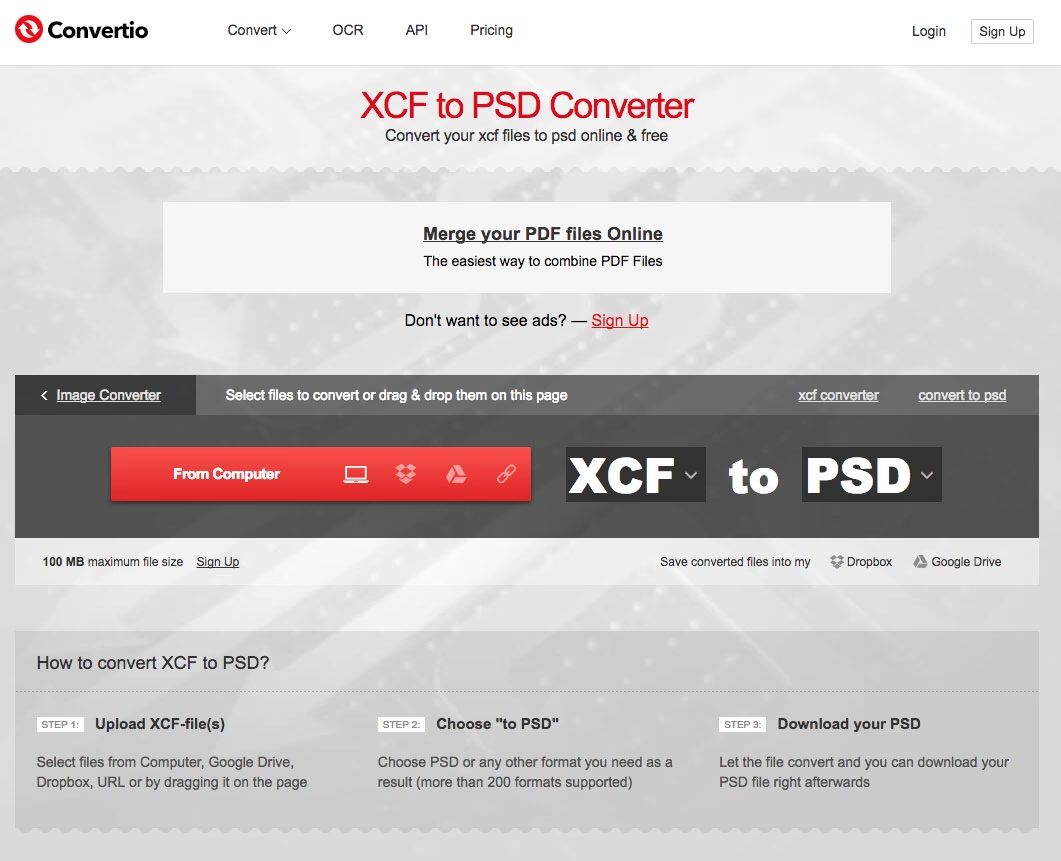

Når du arbejder med billedredigering i GIMP, gemmes dit arbejde som standard i GIMP's eget filformat, XCF. Dette format er fantastisk, fordi det bevarer alle lag, masker, stier og andre GIMP-specifikke elementer, hvilket gør det muligt at vende tilbage og fortsætte redigeringen senere. Men XCF-formatet er sjældent egnet til deling online, udskrivning eller brug i andre programmer. Til disse formål skal du eksportere dit billede til et mere universelt format.
Mange nye GIMP-brugere bliver forvirrede over forskellen mellem 'Gem' og 'Eksporter'. I programmer som Photoshop bruges 'Gem som' ofte til at vælge et andet filformat. GIMP adskiller disse to funktioner tydeligt for at understrege vigtigheden af XCF-formatet for igangværende arbejde. 'Gem' er til XCF, 'Eksporter' er til alt andet.
- Hvorfor Eksportere og Ikke Bare Gemme?
- Processen: Sådan Eksporterer Du Trin For Trin
-
Ofte Stillede Spørgsmål om Eksport
- Q: Hvorfor er min eksporterede JPEG-fil så stor?
- Q: Kan jeg eksportere et billede med gennemsigtighed?
- Q: Hvad er forskellen på 'Eksporter som...' og 'Eksporter'?
- Q: Mister jeg mine lag, når jeg eksporterer?
- Q: Hvilket format skal jeg vælge til webbrug?
- Q: Kan jeg eksportere flere billeder på én gang?
- Afsluttende Tips
Hvorfor Eksportere og Ikke Bare Gemme?
Forestil dig, at du har brugt timer på at redigere et billede i GIMP. Du har justeret farver, tilføjet tekst på et nyt lag, brugt masker til at blande elementer og måske endda tilføjet et filter. Hvis du blot 'Gemmer' (Ctrl+S), oprettes eller opdateres en .xcf-fil. Denne fil indeholder al denne information i en redigerbar form. Du kan åbne den i GIMP igen i morgen og fortsætte præcis, hvor du slap.
Men hvis du vil sende billedet til en ven, uploade det til et website eller få det printet, kan de færreste programmer eller tjenester læse .xcf-filer. De forventer standardformater som JPEG (.jpg), PNG (.png) eller TIFF (.tif).
Når du eksporterer, 'fladtrykkes' dit billede typisk til et enkelt lag (selvom nogle formater som TIFF kan understøtte lag, er det ikke standardeksporten for de fleste formål), og al den GIMP-specifikke information fjernes. Det resulterer i en standard billedfil, der kan åbnes af næsten ethvert billedprogram.
Processen: Sådan Eksporterer Du Trin For Trin
Eksportprocessen i GIMP er ligetil, når du først forstår forskellen mellem 'Gem' og 'Eksporter'.
Du starter eksporten ved at gå til menuen Fil.
Her finder du to hovedmuligheder relateret til eksport:
- Eksporter som... (Export As...)
- Eksporter... (Export...)
Den første gang du eksporterer et billede, eller hvis du vil eksportere til et nyt filnavn eller format, skal du bruge Eksporter som.... Dette åbner dialogboksen for eksport, hvor du kan specificere filnavn, placering og filtype.
Hvis du allerede har eksporteret billedet én gang til et bestemt filnavn og format ved hjælp af 'Eksporter som...', og du derefter foretager yderligere ændringer og blot vil opdatere den fil, du sidst eksporterede til, kan du bruge den simplere 'Eksporter'. Dette svarer til en 'Gem' funktion for dit sidst eksporterede format, men det er vigtigt at huske, at det *ikke* gemmer dit GIMP-projekt (XCF-filen).
For de fleste formål, især første gang du eksporterer, vil du bruge Eksporter som....
Brug af Eksporter som... Dialogboksen
Når du vælger Fil → Eksporter som... (eller bruger genvejstasten Ctrl+Shift+E), åbnes dialogboksen 'Eksporter billede'. Denne dialogboks minder meget om en standard 'Gem som'-dialog, men med vigtige forskelle relateret til filformater.
Dialogboksen indeholder typisk følgende elementer:
- Mappe/Gem i: Her vælger du den mappe på din computer, hvor billedet skal gemmes. Du kan navigere gennem dine mapper og eventuelt oprette en ny mappe direkte fra dialogboksen.
- Navn: Her indtaster du navnet på din fil. GIMP foreslår som standard 'Uden navn' eller navnet på din XCF-fil, ofte efterfulgt af en standard filendelse som .png. Du kan redigere både filnavnet og filendelsen direkte her.
- Filtype: Dette er et af de vigtigste områder i dialogboksen. Du kan enten lade GIMP bestemme filtypen ud fra den filendelse, du indtaster i 'Navn'-feltet (f.eks. ved at skrive '.jpg'), eller du kan eksplicit vælge filtypen fra en drop-down liste.
Listen over filtyper i GIMP er omfattende og indeholder et væld af formater ud over de mest almindelige. Ved at klikke på 'Vælg filtype (efter endelse)' eller lignende tekst, åbnes en lang liste, hvor du kan rulle ned og finde det ønskede format. Når du vælger et format herfra, opdateres filendelsen i 'Navn'-feltet automatisk.
Valg af det Rette Filformat
Valget af filformat afhænger helt af, hvad du skal bruge billedet til. Hvert format har sine styrker og svagheder.
JPEG (.jpg eller .jpeg)
JPEG er det mest almindelige format til fotografier og billeder med mange farvenuancer. Det bruger en 'tabsgivende' (lossy) kompression, hvilket betyder, at det reducerer filstørrelsen ved at kassere noget billedinformation, som øjet typisk ikke lægger mærke til. Dette gør JPEG ideelt til web og deling, hvor filstørrelsen er vigtig. Ulempen er, at gentagen lagring i JPEG kan forringe billedkvaliteten, og formatet understøtter ikke gennemsigtighed.
Når du eksporterer til JPEG, får du typisk en dialogboks med indstillinger, hvor den vigtigste er kvalitet. En højere kvalitetsindstilling (f.eks. 90-100) giver et større filstørrelse, men bedre billedkvalitet. En lavere indstilling reducerer filstørrelsen markant, men kan introducere synlige artefakter.
PNG (.png)
PNG-formatet er fremragende til grafik, logoer, skærmbilleder og billeder, der kræver gennemsigtighed (alfa-kanal). Det bruger en 'tabsfrit' (lossless) kompression, hvilket betyder, at billedkvaliteten ikke forringes under lagring. Dette gør PNG ideelt til billeder med skarpe kanter, tekst eller ensartede farveområder.
Ulempen ved PNG er, at filstørrelsen ofte er større end for JPEG, især for komplekse fotografier. PNG understøtter fuld gennemsigtighed, hvilket er en stor fordel for webgrafik, hvor elementer skal placeres oven på forskellige baggrunde.
GIF (.gif)
GIF-formatet understøtter animationer og gennemsigtighed (dog kun fuldt gennemsigtig eller fuldt uigennemsigtig, ikke semi-gennemsigtig som PNG). Det er begrænset til en farvepalet på maksimalt 256 farver, hvilket gør det uegnet til fotografier, men brugbart til simple grafikker og animationer.
TIFF (.tif eller .tiff)
TIFF er et fleksibelt format, der ofte bruges i trykkeribranchen og til arkivering. Det understøtter både tabsfrit og tabsgivende kompression (inklusive LZW, ZIP og JPEG kompression), forskellige farverum og kan potentielt gemme lag (selvom GIMP ofte fladtrykker ved eksport). TIFF-filer er typisk større end JPEG og PNG, men tilbyder høj fleksibilitet og kvalitet.
Sammenligning af Populære Eksportformater
| Format | Bedst til | Kompression | Gennemsigtighed | Farver | Typisk filstørrelse |
|---|---|---|---|---|---|
| JPEG (.jpg) | Fotografier, webbilleder | Tabsgivende (Lossy) | Nej | Mange (fuldfarve) | Lille til medium |
| PNG (.png) | Webgrafik, logoer, skærmbilleder | Tabsfrit (Lossless) | Ja (fuld alfa) | Mange (fuldfarve) | Medium til stor |
| GIF (.gif) | Enkel grafik, animationer | Tabsfrit (Lossless) | Ja (binær) | Max 256 | Lille til medium |
| TIFF (.tif) | Print, arkivering, scanning | Tabsfrit/Tabsgivende | Ja (afhængig af indstillinger) | Mange (fuldfarve, høj bitdybde mulig) | Stor |
Avancerede Eksportindstillinger
Afhængigt af det valgte format vil GIMP præsentere dig for yderligere indstillinger, før den endelige eksport sker. Disse indstillinger giver dig kontrol over specifikke aspekter af filen:
- JPEG: Kvalitetsskyder, optimering (reduktion af filstørrelse uden synlig kvalitetsændring), progressiv (billedet indlæses gradvist på web), EXIF-data (kamerainformation) og XMP-data (metadata) inkludering, farverum (f.eks. sRGB).
- PNG: Kompressionsniveau (højere niveau = mindre fil, men langsommere lagring/indlæsning), gem farveværdier for transparente pixels (nyttigt i nogle avancerede arbejdsgange), EXIF/XMP data.
- GIF: Indstillinger for animation (hvis billedet har lag), loop-indstillinger, forsinkelse mellem rammer, håndtering af gennemsigtighed.
- TIFF: Kompressionsmetode (LZW, ZIP, JPEG, etc.), farverum, inkludering af lag (hvis understøttet af eksportøren), resolution (DPI).
Det er vigtigt at gennemgå disse indstillinger, især for JPEG og PNG, da de har stor indflydelse på både filstørrelse og billedkvalitet.
Ofte Stillede Spørgsmål om Eksport
Q: Hvorfor er min eksporterede JPEG-fil så stor?
A: Filstørrelsen på en JPEG afhænger primært af billedets dimensioner (bredde x højde) og den valgte kvalitetsindstilling under eksporten. En højere kvalitetsindstilling (tættere på 100) bevarer mere detalje, men resulterer i en større fil. Hvis filen er for stor, prøv at reducere kvalitetsindstillingen lidt. Sørg også for, at billedets dimensioner er passende til formålet (f.eks. ikke eksportere et billede i printopløsning til webbrug).
Q: Kan jeg eksportere et billede med gennemsigtighed?
A: Ja, men du skal eksportere til et format, der understøtter gennemsigtighed, f.eks. PNG eller GIF. Sørg for, at dit billede har en alfa-kanal (gennemsigtighed). Hvis dit billede ikke har en alfa-kanal, kan du tilføje en ved at højreklikke på laget i lagpanelet og vælge 'Tilføj alfa-kanal'. Når du eksporterer til PNG, gemmes gennemsigtigheden automatisk.
Q: Hvad er forskellen på 'Eksporter som...' og 'Eksporter'?
A: 'Eksporter som...' bruges til at vælge filnavn, placering og format for eksporten. 'Eksporter' (Ctrl+E) gemmer billedet igen til det filnavn og format, du sidst brugte med 'Eksporter som...'. Brug 'Eksporter som...' første gang eller når du vil ændre format/navn; brug 'Eksporter' for hurtigt at opdatere den senest eksporterede fil efter ændringer i GIMP.
Q: Mister jeg mine lag, når jeg eksporterer?
A: Ja, i de fleste standardeksportformater (JPEG, PNG, GIF) fladtrykkes billedet til et enkelt lag. Dette er nødvendigt for at skabe en standard billedfil. Hvis du vil bevare dine lag til fremtidig redigering, skal du gemme dit arbejde i GIMP's native XCF-format ved hjælp af Fil → Gem eller Fil → Gem som....
Q: Hvilket format skal jeg vælge til webbrug?
A: Til fotografier er JPEG normalt det bedste valg på grund af den effektive kompression og håndtering af farvenuancer. Til grafik, logoer eller billeder med gennemsigtighed er PNG at foretrække. GIF bruges primært til små animationer.
Q: Kan jeg eksportere flere billeder på én gang?
A: GIMP's standard eksportfunktion er designet til ét billede ad gangen. For batch-eksport af flere billeder skal du bruge et script eller et plugin, der understøtter denne funktionalitet, eller bruge et separat batch-behandlingsprogram.
Afsluttende Tips
Husk altid at gemme dit arbejde i XCF-formatet (Fil → Gem) jævnligt, mens du redigerer. Eksportfunktionen er kun til at skabe en 'færdig' version af billedet til et specifikt formål.
Eksperimenter med eksportindstillingerne, især kvalitetsindstillingen for JPEG og kompressionsniveauet for PNG, for at finde den bedste balance mellem filstørrelse og billedkvalitet til dit specifikke behov.
Ved at mestre eksportprocessen i GIMP kan du sikre, at dine billeder er i det rette format til deling, print eller videre brug, og at de ser bedst muligt ud, uanset hvor de ender.
Hvis du vil læse andre artikler, der ligner Sådan Eksporterer Du Billeder i GIMP, kan du besøge kategorien Fotografi.