
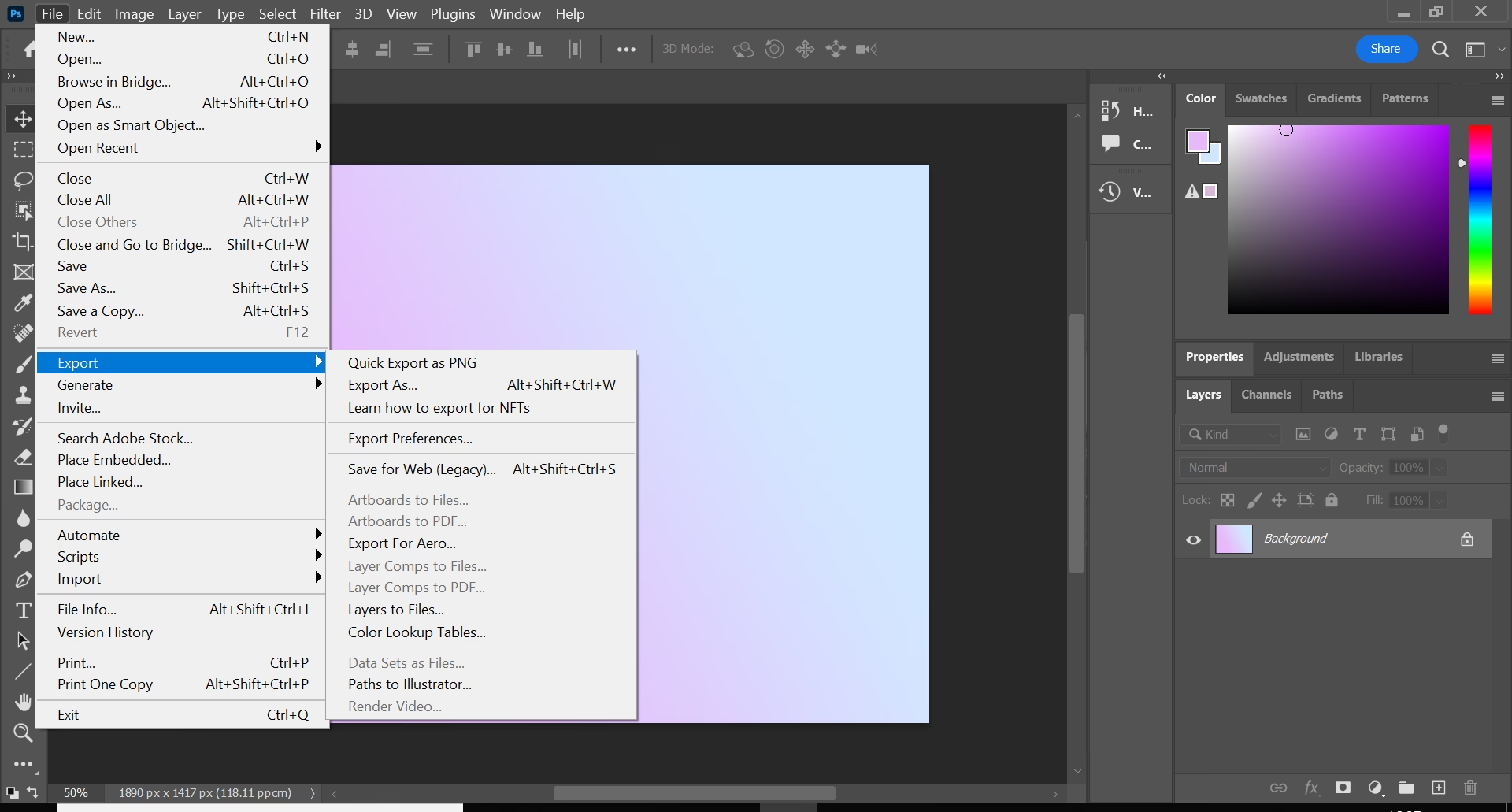

Du har brugt timer på at perfektionere dit billede i Adobe Photoshop. Lag er stablet, justeringer er finjusteret, og resultatet er præcis, som du ønskede det. Men nu kommer det store spørgsmål: Hvordan får du billedet ud af Photoshop, så du kan dele det, printe det eller bruge det i andre programmer?
At eksportere et billede fra Photoshop er ikke bare et enkelt klik. Valget af filformat og eksportmetode har stor betydning for billedets kvalitet, filstørrelse, og om det bevarer vigtig information som gennemsigtighed eller lag. Derfor er det essentielt at forstå de forskellige muligheder, Photoshop tilbyder.
Hvorfor er eksportvalget vigtigt?
Formålet med din eksport bestemmer, hvilket format og hvilke indstillinger der er de rigtige. Et billede til web skal typisk være mindre i filstørrelse for hurtig indlæsning, mens et billede til print kræver høj opløsning og specifikke farveindstillinger. At vælge forkert kan resultere i et sløret billede, en kæmpe fil, der er umulig at dele, eller tab af vigtige elementer som gennemsigtige baggrunde.
De primære eksportmetoder i Photoshop
Photoshop tilbyder flere måder at gemme og eksportere dine filer på. De mest almindelige er:
Gem som (Save As)
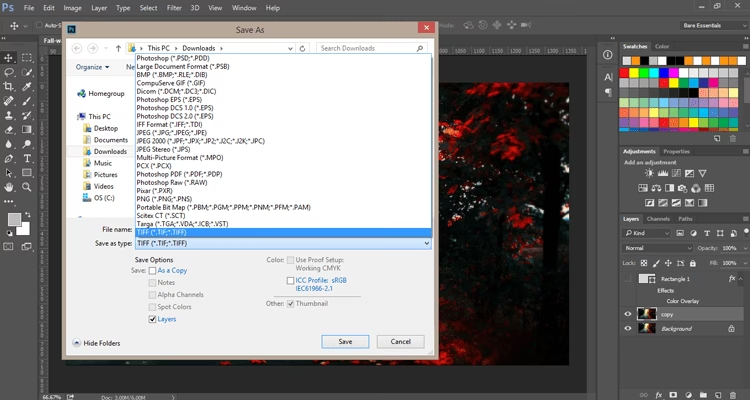
Dette er den traditionelle måde at gemme filer på. Når du vælger 'Gem som' (eller 'Gem en kopi' i nyere versioner, hvis du gemmer til et andet format end PSD), får du en liste over mange forskellige filformater. Denne metode er god, når du vil gemme en version af dit billede i et standardformat som JPEG, TIFF eller PDF, eller når du vil gemme din arbejdsfil som et PSD-dokument.
Fordele:
- Understøtter et bredt udvalg af formater.
- Enkel og ligetil for standardgemninger.
- Den primære måde at gemme den redigerbare PSD-fil på.
Ulemper:
- Mindre fokus på weboptimering sammenlignet med 'Eksporter som'.
- Kan føre til store filstørrelser, hvis indstillingerne ikke justeres korrekt.
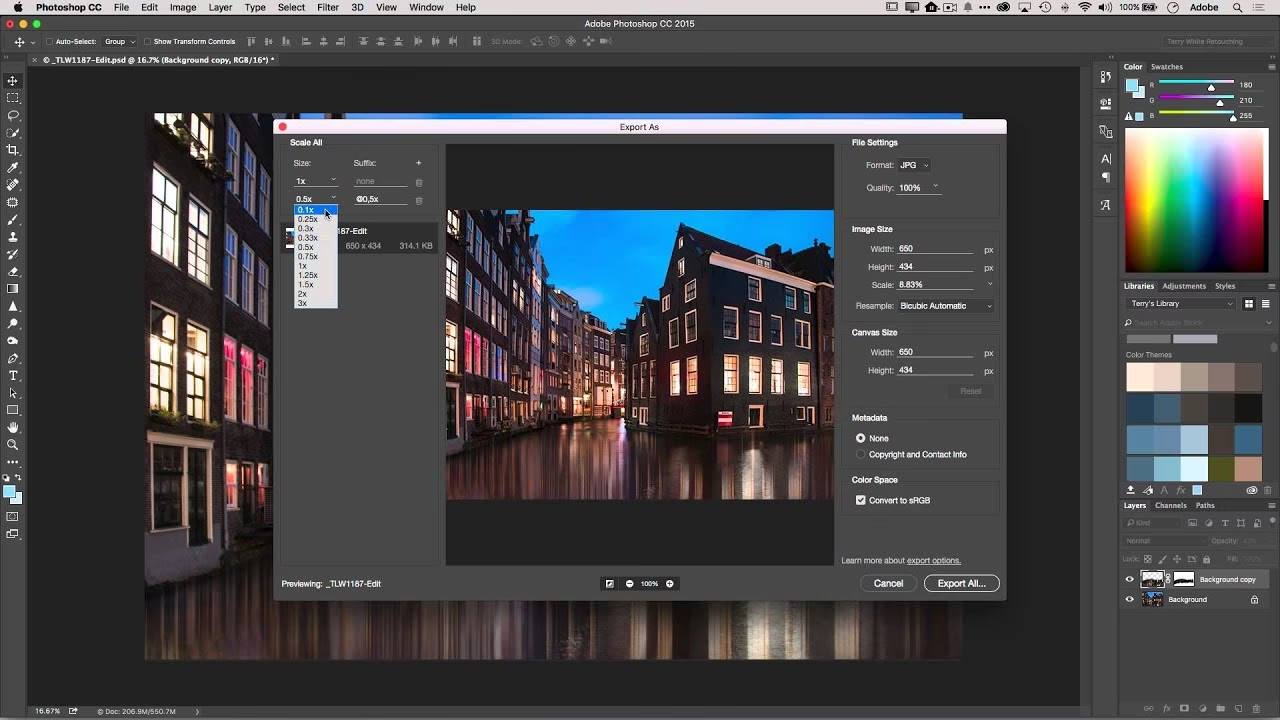
Eksporter som (Export As)
'Eksporter som' er en mere moderne og fleksibel eksportdialog, der især er designet til at eksportere billeder til web og digitale platforme. Du kan nemt justere størrelse, format (JPEG, PNG, GIF, SVG), kvalitet og metadata. Denne funktion er også fremragende til at eksportere flere 'aktiver' (assets) fra dit dokument på én gang, f.eks. forskellige størrelser af et ikon eller billede.
Fordele:
- Intuitiv grænseflade med forhåndsvisning.
- Fremragende til weboptimering med kontrol over filstørrelse og kvalitet.
- Nem eksport af flere størrelser eller dele af billedet.
- Understøtter gennemsigtighed (transparent baggrund) i PNG-formatet.
Ulemper:
- Understøtter færre filformater end 'Gem som'.
- Ikke ideel til gemning af den primære arbejdsfil (PSD).
Gem til web (ældre) (Save for Web (Legacy))
Dette er en ældre, men stadig meget brugt, funktion, der giver detaljeret kontrol over optimering til web. Den har en omfattende forhåndsvisning, der viser filstørrelse og kvalitet ved forskellige indstillinger. Selvom 'Eksporter som' ofte er mere moderne, foretrækker nogle stadig 'Gem til web' for dens specifikke optimeringsværktøjer, især til GIF-animationer.
Fordele:
- Meget detaljeret kontrol over weboptimering.
- God til sammenligning af forskellige indstillinger via forhåndsvisning.
- Stadig stærk til GIF-eksport.
Ulemper:
- Ældre brugerflade.
- Understøtter færre moderne funktioner som eksport af flere aktiver.
De mest almindelige filformater til eksport
Valget af format afhænger, som nævnt, af formålet. Her er en oversigt over de mest relevante formater, du vil støde på, når du eksporterer fra Photoshop:
JPEG (.jpg, .jpeg)
JPEG er sandsynligvis det mest udbredte format, især til fotografier. Det bruger lossy kompression, hvilket betyder, at det kasserer noget billeddata for at opnå en mindre filstørrelse. Du kan justere kompressionsniveauet, men højere kompression (lavere kvalitet) kan føre til synlige artefakter (blokke eller sløring) i billedet. JPEG understøtter ikke gennemsigtighed.
Bedst til: Fotografier, webbilleder hvor filstørrelse er kritisk.
PNG (.png)
PNG er populært til webgrafik, logoer og billeder, der kræver gennemsigtighed. Det bruger lossless kompression, hvilket betyder, at ingen billeddata går tabt under komprimering (selvom filen stadig bliver mindre). PNG understøtter fuld gennemsigtighed (alfakanal).
Bedst til: Grafik, logoer, billeder med tekst, billeder med transparent baggrund, web.
GIF (.gif)
GIF er et ældre format, der primært bruges til enkle animationer og grafik med få farver (maksimalt 256 farver). Det bruger lossless kompression og understøtter gennemsigtighed (dog kun fuldt transparent eller fuldt uigennemsigtig, ikke delvis). GIF er ikke egnet til fotografier på grund af den begrænsede farvepalet.
Bedst til: Simple webanimationer, små ikoner, grafik med få farver.
TIFF (.tif, .tiff)
TIFF er et robust format, der ofte bruges i print-industrien og til arkivering. Det understøtter både lossless og lossy kompression (men bruges typisk lossless) og kan gemme billeder i meget høj kvalitet med stor farvedybde. TIFF kan også gemme lag og alfakanaler, men filer bliver ofte store. Det er et godt valg, når kvalitet er altafgørende, og filstørrelsen er mindre bekymrende.
Bedst til: Professionel print, scanninger, arkivering, billeder der skal redigeres yderligere i andre programmer.
PSD (.psd)
PSD er Photoshops eget native format. Dette format er unikt, fordi det bevarer alle de redigerbare elementer i din fil: lag, lagmasker, justeringslag, tekstlag, smartobjekter, stier, former osv. En PSD-fil er din arbejdsfil og er essentiel, hvis du planlægger at vende tilbage og redigere dit projekt senere.
Bedst til: Gemning af den redigerbare arbejdsfil, backup af projektet.
PDF (.pdf)
PDF (Portable Document Format) er et alsidigt format, der kan indeholde både billeder og vektorgrafik samt tekst. Det er godt til at dele dokumenter og ofte brugt til print. Photoshop kan gemme PDF'er, der enten bevarer Photoshops redigeringsmuligheder (som en PSD indlejret i PDF'en) eller fladtrykte billeder.
Bedst til: Deling af dokumenter, multi-side layout, professionel print.
Hvornår er hvad den 'bedste' måde?
Spørgsmålet om den 'bedste' måde at eksportere på kan nu besvares: Det afhænger 100% af, hvad du skal bruge filen til.
- Til web (fotos): Brug 'Eksporter som' eller 'Gem til web (ældre)' og vælg JPEG. Juster kvaliteten for at finde en balance mellem filstørrelse og visuel kvalitet. Typisk er en kvalitet på 60-80% tilstrækkelig til web.
- Til web (grafik/logoer med gennemsigtighed): Brug 'Eksporter som' eller 'Gem til web (ældre)' og vælg PNG-24 (for fuld gennemsigtighed).
- Til web (simple animationer): Brug 'Gem til web (ældre)' og vælg GIF.
- Til professionel print: Brug 'Gem som' og vælg TIFF eller PDF (med høje printindstillinger). Sørg for korrekt opløsning (typisk 300 DPI) og farveprofil (f.eks. CMYK, hvis påkrævet af printeren, men ofte er RGB med en bred profil som Adobe RGB eller ProPhoto RGB fint, hvis printeren håndterer konverteringen).
- Til videre redigering i Photoshop: Brug 'Gem som' og gem som PSD. Dette er din mest værdifulde fil.
- Til deling eller visning (ikke print): En høj-kvalitets JPEG via 'Gem som' er ofte tilstrækkelig og bredt kompatibel.
Specifikke indstillinger i eksportdialogerne
Uanset hvilken eksportmetode du vælger, vil du møde forskellige indstillinger. Vigtige overvejelser inkluderer:
- Dimensioner: Skal billedet skaleres ned? 'Eksporter som' gør dette meget nemt.
- Kvalitet/Kompression: Hvor meget skal filen komprimeres? (Primært relevant for JPEG).
- Farverum: Sørg for at tildele eller konvertere til det korrekte farverum (sRGB til web, et bredere RGB-rum eller CMYK til print).
- Metadata: Skal information som kamera-indstillinger, copyright mv. inkluderes?
- Gennemsigtighed: Skal transparent baggrund bevares? (Vælg PNG eller GIF).
Exportér PSD: Bevar dine lag
At eksportere specifikt som PSD-fil er den metode, du bruger, når du vil gemme dit projekt, så du kan åbne det igen i Photoshop og fortsætte arbejdet præcis, hvor du slap, med alle dine redigerbare lag intakte. Dette gøres altid via menuen 'Fil' > 'Gem som...' (eller 'Gem en kopi...' i nyere versioner) og vælg 'Photoshop (*.PSD;*.PDD)' fra formatlisten. Sørg for, at boksen 'Lag' er markeret, hvis du vil bevare lagene.
Tabeloversigt over formater
| Format | Bedst til | Kompression | Gennemsigtighed | Lag |
|---|---|---|---|---|
| JPEG | Fotos, web | Lossy | Nej | Nej |
| PNG | Grafik, web | Lossless | Ja | Nej |
| GIF | Simple animationer, web | Lossless (begrænset farver) | Ja | Nej |
| TIFF | Print, arkivering | Lossless (typisk) | Ja | Ja (ofte fladtrykt ved eksport) |
| PSD | Videre redigering | Lossless | Ja | Ja |
| Dokumenter, print | Lossy/Lossless | Ja | Ja (afhængig af indstillinger) |
Ofte Stillede Spørgsmål (FAQ)
Q: Hvad er den bedste måde at eksportere et billede til min hjemmeside?
A: Brug 'Eksporter som'. For fotos, vælg JPEG og juster kvaliteten. For grafik eller logoer med transparent baggrund, vælg PNG-24.
Q: Hvordan gemmer jeg et billede klar til print?
A: Brug 'Gem som' og vælg TIFF eller PDF. Sørg for at billedet har en passende opløsning (f.eks. 300 DPI) og det korrekte farverum, som printleverandøren anbefaler.
Q: Hvordan eksporterer jeg et billede med gennemsigtig baggrund?
A: Brug 'Eksporter som' eller 'Gem til web (ældre)' og vælg formatet PNG (typisk PNG-24). Sørg for, at baggrundslaget er slukket i Photoshop, og at indstillingen for gennemsigtighed er aktiveret i eksportdialogen.
Q: Hvordan eksporterer jeg min PSD-fil, så jeg kan redigere den senere?
A: Du eksporterer den ikke. Du *gemmer* den. Brug 'Fil' > 'Gem som...' (eller 'Gem en kopi...') og vælg formatet 'Photoshop (.PSD)'. Sørg for, at 'Lag' er valgt.
Q: Hvad er forskellen på lossy og lossless kompression?
A: Lossy kompression (som i JPEG) reducerer filstørrelsen ved permanent at fjerne billeddata, hvilket kan påvirke kvaliteten. Lossless kompression (som i PNG, TIFF) reducerer filstørrelsen uden at fjerne data, så billedet bevarer al sin oprindelige information.
Konklusion
At mestre eksporten fra Photoshop er lige så vigtigt som selve redigeringen. Ved at forstå forskellen på 'Gem som', 'Eksporter som' og de forskellige filformater som JPEG, PNG, TIFF og PSD, kan du sikre, at dine færdige billeder altid lever op til formålet – uanset om det er til en flot hjemmeside, et knivskarpt print eller et projekt, der skal redigeres igen senere. Vælg altid den metode og det format, der bedst tjener det endelige brugsformål for dit billede.
Hvis du vil læse andre artikler, der ligner Eksport fra Photoshop: Vælg Rigtigt, kan du besøge kategorien Fotografi.