


I dagens digitale verden er hastighed altafgørende, især når det kommer til din hjemmeside. En af de største syndere, når en side indlæses langsomt, er store billedfiler. Selvom et billede ser fantastisk ud og indlæses hurtigt på din egen computer med en god internetforbindelse, kan det tage evigheder for besøgende med langsommere forbindelser. Dette fører til frustration, højere afvisningsprocenter og potentielt tabte besøgende. Derfor er det kritisk at optimere dine billeder specifikt til webbrug, og heldigvis tilbyder programmer som Adobe Illustrator effektive værktøjer til netop dette.
Formålet med billedoptimering til web er at reducere filstørrelsen så meget som muligt, uden at det går mærkbart ud over den visuelle kvalitet på skærmen. En god tommelfingerregel er at holde billedfiler under 200 KB, og ideelt set tættere på 100 KB eller mindre, afhængigt af billedets dimensioner og kompleksitet. Ved at minimere filstørrelsen sikrer du en hurtigere indlæsningstid, hvilket forbedrer brugeroplevelsen, styrker din SEO-performance og reducerer båndbreddeforbruget.
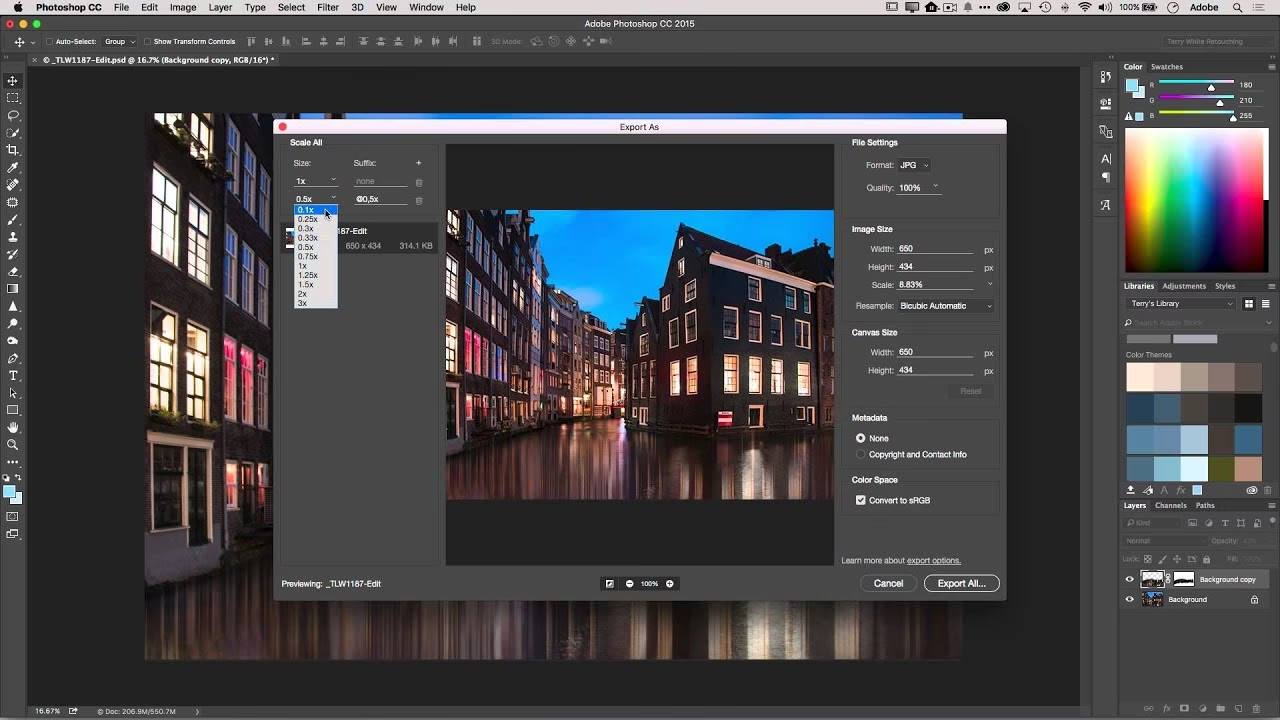
Der er et par nøgleparametre, du skal være opmærksom på, når du gemmer billeder til web:
- Kvalitet: Du behøver sjældent 100% kvalitet for webbilleder. Ofte kan en lavere indstilling (f.eks. 60-80%) give en markant mindre filstørrelse uden synlig kvalitetsforringelse for det menneskelige øje på en skærm.
- Progressiv indlæsning: Dette er en indstilling, der får billedet til at dukke op i lav kvalitet med det samme, hvorefter det gradvist bliver skarpere, efterhånden som resten af dataen indlæses. Dette giver brugeren en fornemmelse af, at siden indlæses hurtigt, selvom billedet endnu ikke er i fuld kvalitet. Alternativt indlæses billedet linje for linje fra top til bund, hvilket kan virke langsommere.
- Opløsning/Dimensioner: Sørg for, at billedets dimensioner (bredde og højde i pixels) passer til den størrelse, det skal vises i på hjemmesiden. Et billede med for høj opløsning (f.eks. 300 DPI, som bruges til print) gemt i store dimensioner vil have en unødvendig stor filstørrelse, selv hvis det vises nedskaleret i browseren. Web standarden er typisk 72 DPI, men det vigtigste er de faktiske pixel-dimensioner.
Adobe Illustrator tilbyder to primære metoder til at gemme dine illustrationer og designs som billeder optimeret til web. Hver metode har sine fordele og ulemper, afhængigt af dit behov.
Metode 1: Gem til Web (Legacy)
Denne metode har eksisteret i lang tid og tilbyder omfattende kontrol over gemmeindstillingerne for individuelle billeder. Navnet 'Legacy' indikerer, at det er en ældre funktion, men den er stadig yderst relevant, især når du skal optimere et enkelt billede med præcision.
Sådan bruger du 'Gem til Web (Legacy)':
- Åbn dit dokument i Illustrator.
- Vælg det artboard (tegnebræt) eller de objekter på et artboard, som du ønsker at gemme som et billede. Hvis du vælger objekter, vil kun disse blive eksporteret. Hvis du intet vælger, eksporteres hele artboardet.
- Gå til menuen
Filer > Eksporter > Gem til web (Legacy). - Et dialogvindue åbnes med en forhåndsvisning af dit billede og en række indstillinger i højre side.
- Vælg billedformatet. Til fotografiske billeder med mange farvenuancer er JPEG typisk det bedste valg, da det tilbyder god kompression. Til grafik med skarpe kanter, tekst eller gennemsigtighed er PNG (PNG-8 eller PNG-24) ofte bedre, men de resulterende filer kan være større. Hold dig til JPEG baseret på den givne information.
- Juster kvaliteten. Dette er en procentvis indstilling. Start med f.eks. 60%. Overvåg filstørrelsen og forhåndsvisningen i vinduet. Hvis filstørrelsen stadig er for stor (over 100-200 KB), kan du prøve at sænke kvaliteten yderligere, f.eks. til 50%. Find den laveste kvalitet, der stadig ser acceptabel ud.
- Sørg for, at afkrydsningsfeltet for 'Progressiv' er markeret. Som nævnt tidligere, får dette billedet til at indlæses gradvist på websiden, hvilket forbedrer den opfattede hastighed.
- Tjek billedets dimensioner under 'Billedstørrelse'. Sørg for, at de passer til, hvordan billedet skal vises på din hjemmeside. Du kan ændre bredden og højden her, hvis nødvendigt. Husk at kæde bredde og højde sammen for at bevare proportionerne.
- Hold øje med den estimerede filstørrelse, der vises nederst i vinduet (f.eks. 'JPEG 60% 100K 13 sek @ 56kbps'). Sørg for, at den er inden for dit mål (under 100-200 KB).
- Når du er tilfreds med indstillingerne og filstørrelsen, klikker du på knappen 'Gem...'.
- Vælg den mappe, hvor du vil gemme billedet, og klik igen på 'Gem'.
Fordelen ved denne metode er den fine kontrol over komprimeringsindstillingerne, især kvaliteten og den progressive indlæsning. Ulempen er, at du typisk kun kan behandle ét artboard ad gangen effektivt, hvilket kan være tidskrævende, hvis du har mange elementer eller versioner at eksportere.
Metode 2: Eksporter til Skærme
Denne metode er nyere og designet til at effektivisere eksportprocessen, især når du skal eksportere flere elementer eller versioner af et design på én gang, f.eks. ikoner, bannere i forskellige størrelser (desktop/mobil) eller elementer fra flere artboards.
Sådan bruger du 'Eksporter til Skærme':
- Åbn dit dokument i Illustrator.
- Gå til menuen
Filer > Eksporter > Eksporter til skærme.... - Et dialogvindue åbnes. Du vil se en liste over dine artboards og eventuelt enkelte 'Assets' (aktiver), du har defineret i dit dokument.
- Du kan vælge at eksportere hele artboards eller specifikke aktiver. Vælg de elementer, du vil eksportere, ved at markere afkrydsningsfelterne.
- I højre side kan du vælge format (JPEG, PNG, SVG, PDF) og indstillinger for skalering.
- For JPEG-formatet kan du vælge en kvalitetsindstilling (f.eks. 80%, 50%, 30%). Du har dog mindre granulær kontrol sammenlignet med 'Gem til Web (Legacy)'. Indstillingen for 'Progressiv' indlæsning er typisk ikke direkte tilgængelig her på samme måde.
- Vælg destinationsmappen for de eksporterede filer.
- Klik på knappen 'Eksporter Artboards' eller 'Eksporter Aktiver'.
Denne metode er yderst tidseffektiv, når du skal eksportere mange elementer eller versioner samtidigt. Den er ideel til at eksportere f.eks. et sæt ikoner i forskellige størrelser eller responsive versioner af et design. Ulempen er, at du har mindre finjusteringskontrol over de enkelte billeders komprimeringsindstillinger, især manglen på en direkte 'Progressiv' indstilling og den mindre præcise kvalitetskontrol sammenlignet med 'Gem til Web (Legacy)'.
Sammenligning af Metoder
Her er en hurtig oversigt over de to metoder:
| Funktion | Gem til Web (Legacy) | Eksporter til Skærme |
|---|---|---|
| Antal Artboards/Aktiver pr. eksport | Typisk ét artboard/udvalg ad gangen | Flere artboards/aktiver samtidigt |
| Kontrol over Kvalitet (JPEG) | Meget fin (1-100% slider) | Mindre fin (f.eks. 30%, 50%, 80%) |
| Progressiv Indlæsning (JPEG) | Direkte afkrydsningsfelt | Typisk ikke direkte tilgængelig |
| Effektivitet ved mange elementer | Lav | Høj |
| Bedst egnet til | Enkeltbillede optimering, maksimal kvalitetskontrol | Batch-eksport, responsive versioner, ikonsæt |
Valget mellem de to metoder afhænger altså af din specifikke opgave. Hvis du skal optimere et enkelt, vigtigt header-billede, hvor filstørrelse og progressiv indlæsning er kritiske, er 'Gem til Web (Legacy)' ofte det bedste valg. Hvis du skal eksportere et sæt ikoner eller en serie af bannere i forskellige størrelser, vil 'Eksporter til Skærme' spare dig for meget tid.
Ofte Stillede Spørgsmål om Weboptimering
- Hvorfor er det så vigtigt at holde filstørrelsen nede?
- Store billedfiler øger den tid, det tager for en webside at indlæse. Langsomme sider fører til en dårlig brugeroplevelse, besøgende forlader siden hurtigere (høj afvisningsprocent), og søgemaskiner som Google foretrækker hurtige sider, hvilket kan påvirke din placering i søgeresultaterne (SEO). En hurtig side er afgørende for både brugerne og din online synlighed.
- Hvad betyder 'Progressiv' indlæsning?
- Progressiv indlæsning betyder, at billedet vises i en grov, sløret version med det samme, hvorefter det gradvist opbygges til fuld skarphed, efterhånden som mere data downloades. Dette giver brugeren en fornemmelse af, at indholdet dukker hurtigt op, i modsætning til standard ('Baseline') indlæsning, hvor billedet vises linje for linje fra top til bund.
- Hvilken kvalitet skal jeg vælge i JPEG?
- Der er ingen fast regel, da det afhænger af billedets indhold. Start med 60% i 'Gem til Web (Legacy)' og vurder den visuelle kvalitet og filstørrelsen. Hvis filen stadig er for stor, prøv 50%. Hvis kvaliteten lider for meget, prøv 70%. Målet er at finde det laveste kvalitetsniveau, der stadig ser godt ud på en skærm, for at opnå den mindste mulige filstørrelse.
- Hvad er forskellen på opløsning (DPI) og dimensioner (pixels)?
- Opløsning (DPI - Dots Per Inch) er primært relevant for print og angiver, hvor mange punkter blæk der er pr. tomme. For web er det de faktiske dimensioner i pixels (bredde x højde), der er afgørende for, hvor stort billedet vises på skærmen og dets filstørrelse. Et billede gemt med 300 DPI, men med små pixel-dimensioner, vil have en mindre filstørrelse end et billede med 72 DPI og store pixel-dimensioner. Fokuser på pixel-dimensionerne og filstørrelsen for web.
- Kan jeg bruge PNG i stedet for JPEG?
- Ja, PNG er et andet populært format til web. PNG er 'lossless' (tabsfri kompression), hvilket betyder, at det bevarer al billeddata og er bedst egnet til grafik, logoer, ikoner og billeder med gennemsigtighed, hvor skarpe kanter er vigtige. PNG-filer er dog ofte større end JPEG-filer for fotografiske billeder. Vælg JPEG til fotos og PNG til grafik/billeder med gennemsigtighed.
Ved at mestre disse teknikker i Illustrator og altid have filstørrelsen for øje, når du gemmer billeder til web, kan du forbedre din hjemmesides ydeevne markant, hvilket i sidste ende gavner både dine besøgende og din online tilstedeværelse. Husk, en hurtig hjemmeside er en god hjemmeside!
Hvis du vil læse andre artikler, der ligner Optimer billeder til web i Illustrator, kan du besøge kategorien Fotografi.