
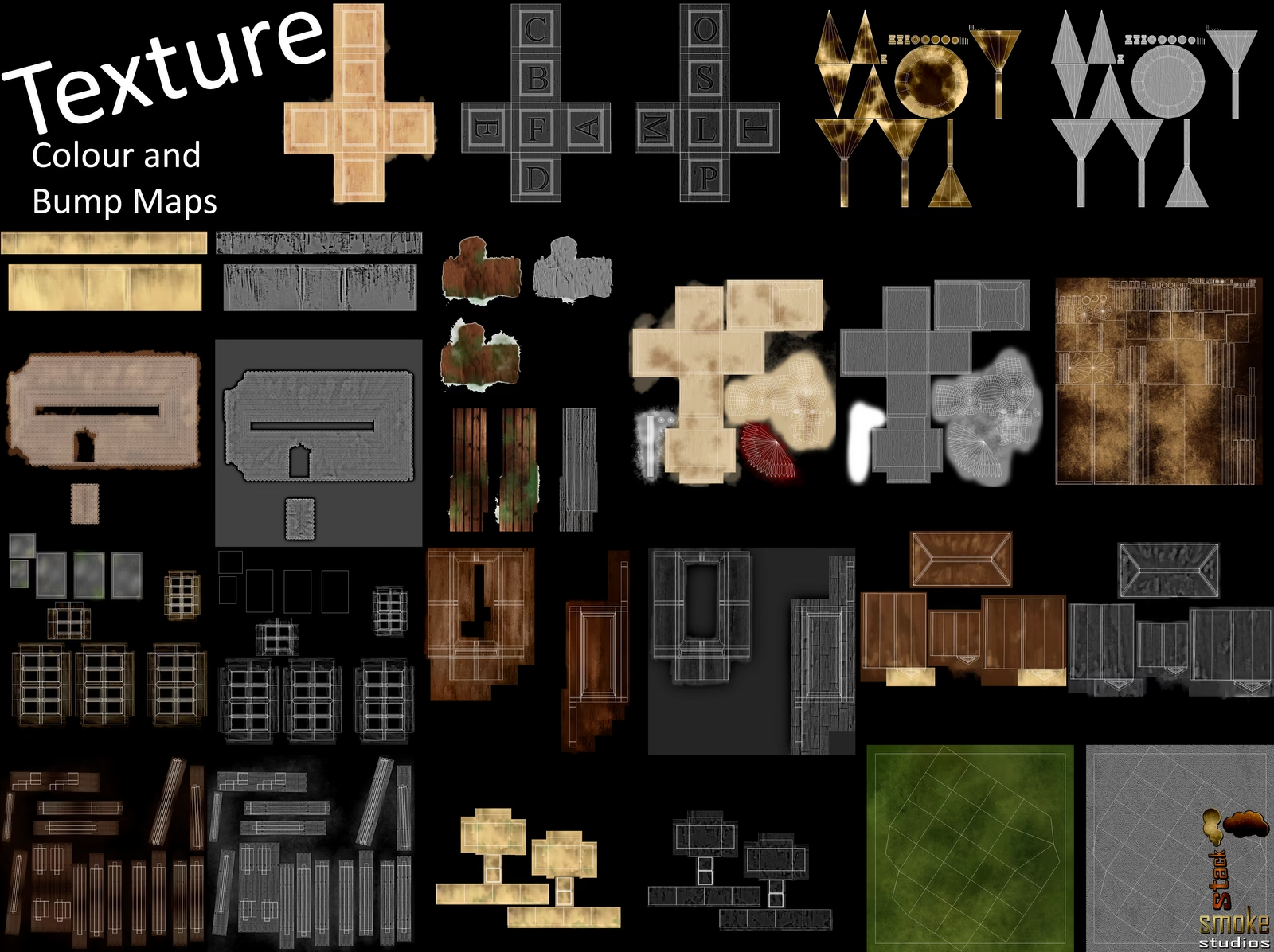

At arbejde med 3D-modeller i forbindelse med fotografering, rendering eller visualisering kræver ofte, at man tilføjer teksturer for at give modellerne farve, detaljer og realisme. Kernen i denne proces er UV-kortlægning, en teknik der flader en 3D-overflade ud til et 2D-plan, hvilket gør det muligt at male eller placere et 2D-billede (din tekstur) præcist på modellen. Et vellavet UV-kort er afgørende for et godt tekstureret resultat, da det bestemmer, hvordan teksturen strækkes eller komprimeres på overfladen. Men hvad gør man, når man skal administrere disse kort, især hvis man arbejder med flere versioner af en model eller ønsker at bruge forskellige teksturer på forskellige dele? Denne artikel dykker ned i to centrale aspekter af UV-håndtering: overførsel af UV-kort mellem modeller og brugen af flere UV-kort på en enkelt model, baseret på den information vi har til rådighed.
Forståelsen af UV-kort er grundlæggende for enhver, der arbejder med 3D og teksturer. Tænk på det som at klippe og folde en papirkasse ud. UV-kortet er den flade papirskabelon, og teksturen er mønsteret, du maler på skabelonen, før du folder den tilbage til en kasse. Den måde skabelonen er klippet og foldet ud på (dit UV-kort) påvirker, hvordan mønsteret (din tekstur) ser ud på den færdige kasse.
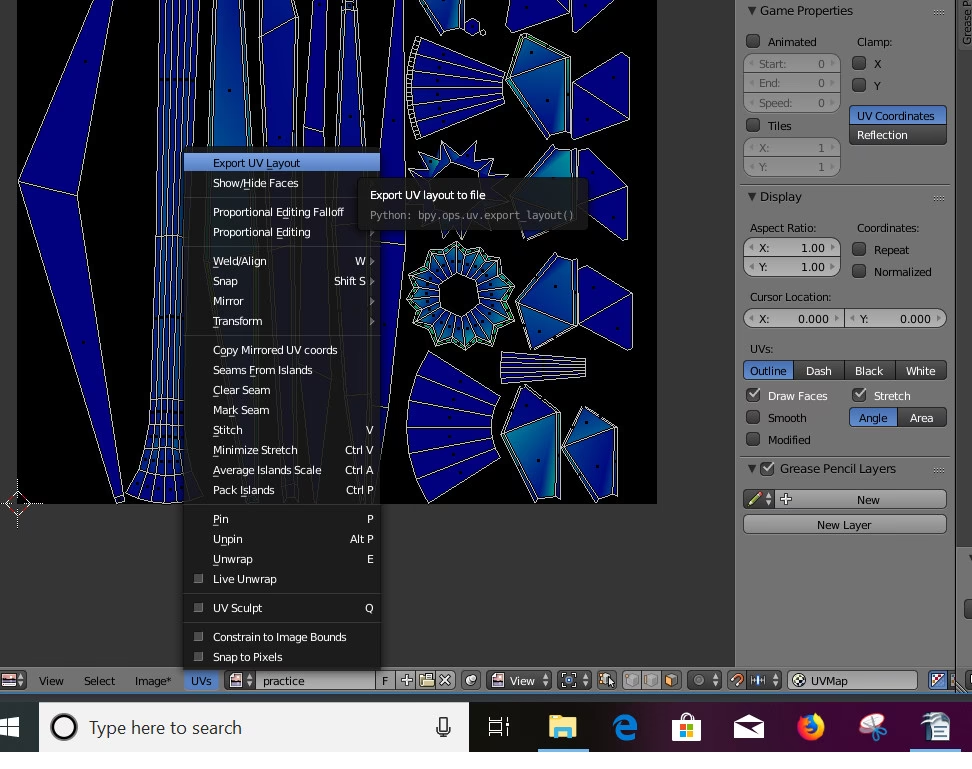
Overførsel af UV-layouts mellem Modeller
En situation, du kan støde på, er, at du har to 3D-modeller, der grundlæggende har den samme struktur eller geometri, men den ene har et færdigt og velfungerende UV-kort, mens den anden ikke har. Dette kan ske, hvis du har lavet en ny version af en model, hvor geometrien er bevaret, men UV-kortet er gået tabt eller beskadiget, eller hvis du har duplikeret en model og hurtigt vil overføre teksturerne. I sådanne tilfælde er det utroligt nyttigt at kunne kopiere eller overføre UV-layoutet fra en model til en anden.
Det er dog vigtigt at understrege en kritisk forudsætning for succesfuld UV-overførsel baseret på den givne information: De to modeller skal have den samme geometri/vertex-rækkefølge. Hvad betyder det? Det betyder, at de to modeller skal have det samme antal punkter (vertices), kanter (edges) og flader (faces), og at disse elementer skal være forbundet på samme måde og forekomme i samme rækkefølge i softwarens interne data. Hvis geometrien er markant forskellig – for eksempel hvis du har tilføjet eller fjernet mange detaljer på den nye version – vil en direkte overførsel af UV-kortet sandsynligvis ikke fungere korrekt, da softwaren ikke ved, hvilke punkter på den ene model der svarer til hvilke punkter på den anden.
Hvis dine modeller opfylder kravet om samme geometri og vertex-rækkefølge, er workflowet for overførsel relativt ligetil. Baseret på den beskrevne metode, involverer processen typisk følgende trin:
- Vælg destinationsmodel: Start med at markere den 3D-model, som du ønsker at kopiere UV-kortet til. Dette er din 'mål'-model.
- Vælg kildemodel: Hold en modificerende tast nede (ofte Shift) og markér derefter den 3D-model, som indeholder det UV-kort, du ønsker at kopiere fra. Dette er din 'kilde'-model, og den skal vælges efter destinationsmodellen. Rækkefølgen er afgørende.
- Udfør Overførsel: Gå til den relevante menu i din 3D-software (ofte en 'Objekt'-menu eller lignende) og find en funktion til at 'Lave Links' eller 'Overfør Attributter'. Inden for denne funktion skal du specifikt vælge muligheden for at 'Overføre UV-layouts' (Transfer UV Layouts). Der kan også være en tastaturgenvej til dette, som beskrevet (f.eks. Ctrl-L efterfulgt af valg af funktionen).
Efter at have udført disse trin, vil destinationsmodellen nu besidde en kopi af UV-kortet fra kildemodellen. Dette sparer dig for besværet med at skulle unwrap'e destinationsmodellen helt forfra, hvilket kan være en stor tidsbesparelse, især på komplekse modeller. Det er en effektiv måde at sikre konsistens i tekstur-mapping på identiske eller næsten identiske objekter.
Brug af Flere UV-kort på en Enkelt Model
Hvad hvis din model er kompleks og kræver forskellige teksturopløsninger eller forskellige typer af teksturer på forskellige dele? For eksempel vil du måske have en meget detaljeret tekstur på ansigtet af en karakter, men en lavere opløsning på tøjet. Eller du vil bruge et UV-kort til farveteksturer og et andet til gennemsigtigheds- eller ruheds-kort. Heldigvis er du ikke begrænset til kun ét UV-kort per mesh. De fleste 3D-softwarepakker tillader dig at have flere UV-kort tilknyttet den samme model.
Denne mulighed åbner op for en verden af fleksibilitet i din teksturerings-pipeline. Du kan oprette separate UV-kort til:
- Forskellige materialer eller overfladetyper på samme objekt.
- Forskellige detaljeniveauer (f.eks. et kort til generel farve, et andet til fine detaljer som syninger eller ridser).
- Specifikke formål, f.eks. et kort optimeret til bagning af lysinformation (lightmaps) og et andet til dine almindelige farveteksturer.
- Organisering – det kan være nemmere at unwrap'e store, komplekse objekter ved at opdele dem i sektioner, som hver får sit eget UV-kortlag.
Processen for at tilføje et nyt UV-kort til din model er typisk meget enkel. I softwarens interface, ofte i den sektion der omhandler modeldata (som beskrevet som 'Object Data tab in the Properties Editor'), finder du en liste over de eksisterende UV-kort. Ved siden af denne liste er der en knap, ofte mærket med et '+' eller 'Tilføj'. Ved at klikke på denne knap opretter softwaren et nyt, tomt UV-kortlag for din model.
Når det nye UV-kort er oprettet, kan du vælge det fra listen og derefter begynde at unwrap'e din model (eller dele af den) på dette nye lag. Det er vigtigt at bemærke, som informationen angiver, at UV-kort altid inkluderer hele mesh'en. Dette betyder, at selvom du kun vælger at unwrap'e og arrangere UV-øer for en bestemt del af din model på det nye kortlag, indeholder kortet stadig data (eller fravær af data) for hele modellen. De dele, du ikke aktivt unwrap'er, vil stadig være en del af UV-kortets datastruktur, selvom deres UV-koordinater måske er sat til nul eller placeret uden for det standardiserede 0-1 UV-rum.
At arbejde med flere UV-kort kræver, at din tekstureringssoftware eller renderer understøtter dette. Når du eksporterer din model eller arbejder med materialer, kan du typisk specificere, hvilket UV-kort der skal bruges til hvilken tekstur eller hvilket formål. Dette giver dig finmasket kontrol over, hvordan teksturerne anvendes på din model.
Ofte Stillede Spørgsmål (Baseret på Tilgængelig Information)
Her er svar på nogle almindelige spørgsmål baseret på de emner, der er dækket:
Kan jeg overføre et UV-kort til en model, der har en helt anden geometri?
Baseret på den givne information, nej. Overførsel af UV-layouts som beskrevet kræver, at kilde- og destinationsmodellerne har den samme geometri og vertex-rækkefølge for at funktionen kan mappe UV-koordinaterne korrekt mellem dem.
Hvorfor skulle jeg bruge mere end ét UV-kort på min model?
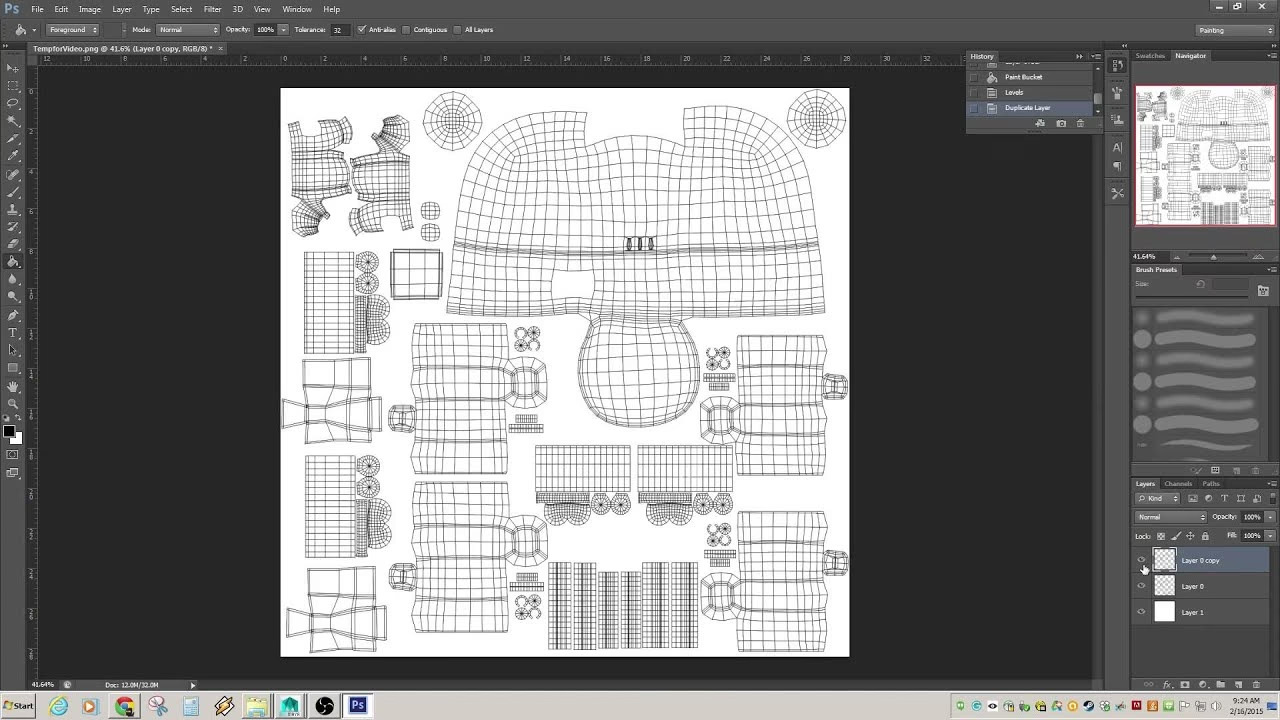
Flere UV-kort giver dig mulighed for at anvende forskellige sæt UV-koordinater til forskellige formål på den samme model. Dette kan bruges til at have forskellige teksturopløsninger på forskellige dele, adskille forskellige typer af teksturer (f.eks. farve, normal, lys), eller simpelthen for bedre organisering og fleksibilitet i din teksturerings-pipeline.
Når jeg tilføjer et nyt UV-kort, dækker det så kun den del af modellen, jeg unwrapper?
Nej, UV-kortet i sig selv er altid tilknyttet hele mesh'en. Selvom du kun vælger at unwrap'e og placere UV-øer for en specifik del af modellen på det nye kort, indeholder kortet stadig information for hele modellen. De uudpakkede dele vil stadig være en del af kortets struktur, selvom deres position i UV-rummet muligvis er udefineret eller placeret uden for det synlige område.
Konklusion
Effektiv håndtering af UV-kort er en uundværlig færdighed i 3D-modellering og teksturering, som er direkte relevant for at skabe overbevisende visuelle resultater, hvad enten det er til stillbilleder eller animation. Evnen til at overføre UV-layouts mellem modeller med identisk geometri kan dramatisk strømline din workflow, især når du arbejder med iterationer af den samme model. Samtidig giver muligheden for at bruge flere UV-kort på en enkelt model en enorm fleksibilitet, der muliggør mere komplekse og optimerede tekstur-setups. Ved at mestre disse teknikker kan du sikre, at dine teksturer altid sidder perfekt på dine 3D-modeller, hvilket løfter kvaliteten af dine endelige visualiseringer.
Husk altid at tjekke din specifikke 3D-softwares dokumentation for de præcise menunavne og genveje, da disse kan variere, men de grundlæggende principper for overførsel og håndtering af flere UV-kort er ofte ens på tværs af forskellige platforme.
Hvis du vil læse andre artikler, der ligner Håndtering og Overførsel af UV-kort, kan du besøge kategorien Fotografi.