

PDF-filer er et utroligt alsidigt format, der kan indeholde et væld af forskellige elementer – fra billeder og videoer til tabeller og selvfølgelig tekst. Tekst er ofte den mest dominerende datatype i et PDF-dokument, og for at fremhæve nøglepunkter, forbedre læsbarheden eller simpelthen øge det visuelle design, benyttes ofte specifikke og attraktive skrifttyper. Måske har du gennemset en PDF og er stødt på en skrifttype, der fangede dit øje, og du har tænkt: 'Den skrifttype ville jeg gerne bruge i mine egne dokumenter'. Men hvordan bærer man sig ad med at få fat i den skrifttype, der ligger 'gemt' inde i PDF-filen?
https://www.youtube.com/watch?v=CI7ua90P9Nw
Denne artikel er din guide til netop det. Vi vil udforske forskellige effektive metoder til at udtrække skrifttyper fra PDF-filer, både ved hjælp af onlineværktøjer og offline-software. Før du kaster dig over udtrækningen, kan det dog være en god idé at identificere skrifttyperne i PDF'en for at sikre dig, at det er den skrifttype, du rent faktisk ønsker at udtrække. Dette kan gøres på flere måder, som vi kort vil berøre senere.
Processen med at udtrække skrifttyper er mere ligetil, end mange tror, og der findes adskillige gratis værktøjer, der kan hjælpe dig med opgaven. Uanset om du foretrækker bekvemmeligheden ved en online løsning, der ikke kræver installation, eller robustheden af et offline-program, der fungerer uden internetforbindelse, findes der en metode, der passer til dine behov. Lad os dykke ned i de mest populære og effektive metoder.
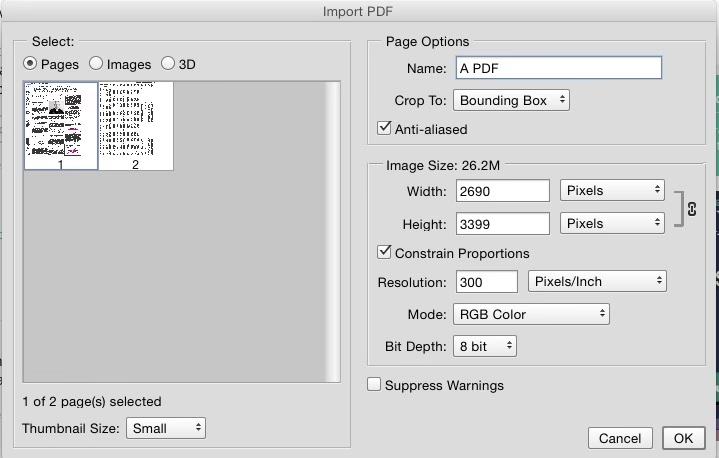
Udtræk skrifttyper fra PDF online gratis med ACONVERT
Brugen af onlineværktøjer er uden tvivl en af de mest bekvemme tilgange til udtrækning af skrifttyper. De kræver ingen software-downloads, ingen installationer og typisk heller ingen registrering. Dette gør dem tilgængelige fra enhver enhed med en internetforbindelse og frigør dig fra bekymringer om lagerplads eller potentielle sikkerhedsrisici forbundet med at installere ukendt software. ACONVERT.COM er et fremragende eksempel på et sådant værktøj. Det er en gratis, applikationsuafhængig PDF-filudtrækker, der gør det muligt at udtrække vedhæftede filer, billeder, tekst og, vigtigst af alt, skrifttypedetaljer fra PDF-filer uden besvær.
ACONVERT.COM kræver hverken registrering, downloads eller abonnementer for at udtrække skrifttyper fra PDF'er, hvilket gør processen hurtig og ligetil. Her er trinene til at bruge ACONVERT til at udtrække skrifttyper:
Trin 1: Åbn din webbrowser og naviger til ACONVERT.COM's PDF-skrifttypeudtrækker-værktøj. Du kan typisk finde det under sektionen for PDF-værktøjer.
Trin 2: Du præsenteres for flere muligheder for at uploade din PDF-fil. Vælg den metode, der passer bedst til dig:
- Klik på "FILE" og derefter på knappen "Choose Files" for at vælge en PDF direkte fra din computer eller enhed.
- Klik på "URL" og indsæt linket til en online PDF-fil i det angivne felt.
- Klik på "URL" igen og vælg en PDF fra din Dropbox-konto, hvis filen er gemt der.
Vælg den mest bekvemme upload-metode baseret på, hvor din PDF-fil befinder sig.
Trin 3: Når filen er uploadet, skal du konfigurere udtrækningsindstillingerne. Naviger til sektionen "Type". Her skal du vælge "Fonts" (Skrifttyper) fra rullemenuen. Dette fortæller værktøjet, at du specifikt ønsker at udtrække skrifttypedata fra PDF'en. Klik derefter på knappen "Submit" (Indsend) for at starte udtrækningsprocessen.
Efter et øjebliks behandling vil et resultat dukke op i sektionen "OUTPUT RESULTS". Dette resultat vil typisk være en zip-fil. Klik på denne output-fil for at downloade den til din enhed. Når du har downloadet og udpakket zip-filen, vil du finde en mappe, der indeholder de skrifttyper, der blev fundet og udpakket fra PDF'en. Ved at åbne de enkelte skrifttypefiler i mappen kan du se detaljeret information om hver skrifttype, herunder dens navn og andre metadata.
Denne metode er ideel for dem, der hurtigt har brug for at få fat i skrifttyper fra en PDF uden at skulle installere noget.
Udtræk skrifttyper fra PDF online gratis med ExtractPDF
En anden populær og brugervenlig online service til udtrækning af skrifttyper fra PDF'er er ExtractPDF.com. Dette værktøj er specialiseret i at udtrække forskellige elementer fra PDF-filer, herunder billeder, tekst og selvfølgelig skrifttyper. Ligesom ACONVERT tillader ExtractPDF.com nem upload af PDF'er enten ved at vælge filer fra din enhed eller ved at indsætte en URL til en online fil.
En af fordelene ved ExtractPDF.com er dets enkle sidedesign og intuitive brugerflade. Dette betyder, at selv hvis du er ny til online PDF-værktøjer, kræver det minimal indsats at lære at bruge det effektivt. Vær dog opmærksom på, at ExtractPDF.com har en begrænsning for filstørrelsen; det er bedst egnet til behandling af PDF-filer på op til 25 MB. Hvis din fil er større end dette, skal du muligvis overveje en anden metode.
Her er trinene til at bruge ExtractPDF.com:
Trin 1: Begynd med at gå til den officielle hjemmeside for ExtractPDF.com i din webbrowser.
Trin 2: Upload din PDF-fil. Du kan gøre dette på to måder:
- Klik på knappen "Choose File" for at vælge og uploade en PDF direkte fra din computer.
- Indtast en URL til en PDF-fil, der er tilgængelig online, i det relevante felt.
Vælg den mulighed, der passer til, hvor din fil er gemt.
Trin 3: Når filen er uploadet, skal du klikke på knappen "Start". Værktøjet vil nu automatisk analysere PDF'en og udtrække de forskellige elementer, herunder skrifttyperne. Efter behandlingen er færdig, vil du se flere faner med de udpakkede elementer. Klik på fanen "Fonts" (Skrifttyper). Her vil du se en liste over alle de skrifttyper, der blev fundet i PDF'en. For at downloade en specifik skrifttype skal du blot klikke på skrifttypens navn på listen.
ExtractPDF.com er en hurtig og effektiv løsning for mindre PDF-filer og giver dig mulighed for at downloade individuelle skrifttypefiler direkte.
Udtræk skrifttyper fra PDF offline gratis med FontForge
Hvad gør du, hvis du ikke har adgang til internettet, eller hvis du foretrækker at bruge software, der kører lokalt på din computer for bedre kontrol og privatliv? I sådanne tilfælde er offline-værktøjer løsningen. FontForge er et kraftfuldt og gratis open source-program, der er bredt anerkendt inden for typografi og font-håndtering. Det eliminerer behovet for abonnementer og fungerer problemfrit på tværs af forskellige operativsystemer, herunder Windows, macOS og Linux.
FontForge er primært et font-redigeringsværktøj, der giver dig mulighed for at designe, konvertere og modificere skrifttyper, men det indeholder også en praktisk funktion til udtrækning af skrifttypedata fra PDF-filer. Selvom det er et mere avanceret værktøj end de simple online-udtrækkere, er processen for at udtrække skrifttyper fra PDF'er stadig relativt ligetil.
Her er trinene til at bruge FontForge til at udtrække skrifttyper:
Trin 1: Først skal du downloade og installere FontForge på din computer. Gå til den officielle hjemmeside fontforge.org for at få den seneste version af softwaren, der er kompatibel med dit operativsystem. Følg installationsinstruktionerne for at fuldføre opsætningen.
Trin 2: Når installationen er færdig, start FontForge-programmet. I programmets menu skal du navigere til kategorien "Filter" (eller lignende, afhængigt af version og sprogindstillinger). Inden for denne kategori skal du finde og vælge funktionen "Extract from PDF" (Udtræk fra PDF).
Trin 3: En dialogboks vil poppe op, der beder dig vælge den PDF-fil, du vil arbejde med. Naviger til placeringen af din PDF-fil på din computer, vælg den, og klik derefter på "OK". FontForge vil nu analysere den valgte PDF-fil. Programmet er designet til automatisk at identificere og udtrække skrifttypedata fra filen. Resultatet vil blive præsenteret for dig i form af en liste over de skrifttyper, der blev fundet i PDF'en, samt relevant information om dem.
FontForge er et robust valg for dem, der har brug for mere kontrol og funktionalitet ud over simpel udtrækning, og det er en pålidelig offline-løsning.
Identificering af skrifttyper i en PDF
Som nævnt tidligere, før du udtrækker en skrifttype, kan det være nyttigt at vide, hvilke skrifttyper der faktisk er indlejret i PDF'en. Dette sparer dig tid og sikrer, at du udtrækker præcis den skrifttype, du er interesseret i. Den nemmeste måde at gøre dette på er ofte ved brug af Adobe Acrobat Reader, som er et gratis program, mange allerede har installeret.
Sådan finder du ud af, hvilke skrifttyper der er indlejret i en PDF ved hjælp af Adobe Acrobat Reader:
Trin 1: Åbn den PDF-fil, du vil inspicere, med Adobe Acrobat Reader.
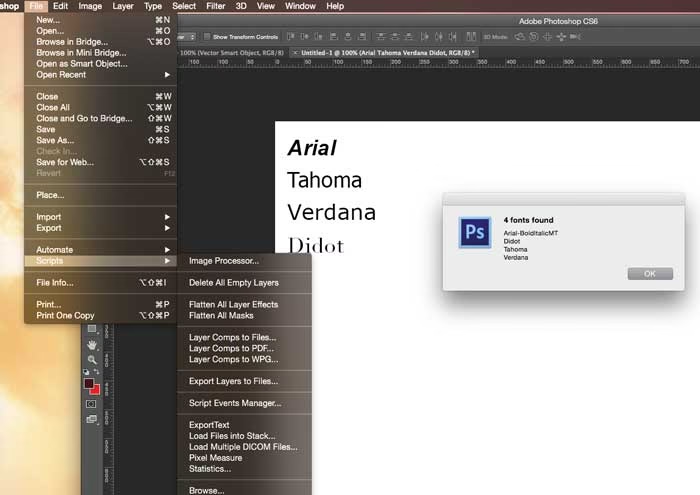
Trin 2: Naviger til menuen "File" (Filer) øverst i programvinduet.
Trin 3: I rullemenuen under "File" skal du vælge "Properties" (Egenskaber).
Trin 4: En ny vindue med dokumentets egenskaber vil poppe op. I dette vindue skal du klikke på fanen "Fonts" (Skrifttyper). Her vil du se en liste over alle de skrifttyper, der er brugt og indlejret i PDF-dokumentet. Listen vil typisk vise skrifttypens navn samt information om, hvorvidt skrifttypen er indlejret som en delmængde eller fuldt ud.
Denne funktion i Adobe Acrobat Reader giver dig et hurtigt overblik over de skrifttyper, der er tilgængelige i dokumentet, før du beslutter dig for at udtrække dem.
Sammenligning af metoderne
De tre metoder, vi har gennemgået (ACONVERT, ExtractPDF og FontForge), tilbyder forskellige tilgange til udtrækning af skrifttyper fra PDF. Valget af den bedste metode afhænger af dine specifikke behov, præferencer og den aktuelle situation (f.eks. om du har internetadgang).
Her er en kort sammenligning for at hjælpe dig med at træffe et valg:
| Funktion | ACONVERT.COM | ExtractPDF.com | FontForge |
|---|---|---|---|
| Type | Online Værktøj | Online Værktøj | Offline Software |
| Installation Nødvendig | Nej | Nej | Ja |
| Internet Nødvendig | Ja | Ja | Nej (efter download) |
| Pris | Gratis | Gratis | Gratis (Open Source) |
| Upload Metode | Fil, URL, Dropbox | Fil, URL | Fil |
| Filstørrelse Begrænsning | Ikke angivet (kan variere) | Op til 25 MB | Afhænger af systemressourcer |
| Resultat Format | Zip-fil med skrifttyper | Liste med links til individuelle skrifttyper | Liste over skrifttypeinfo, kan gemme som font-filer |
| Ekstra Funktioner | Udtræk billeder, tekst m.m. | Udtræk billeder, tekst m.m. | Font redigering, konvertering, oprettelse |
| Brugervenlighed | Høj | Meget Høj | Moderat (mere avanceret) |
Som tabellen viser, er onlineværktøjerne som ACONVERT og ExtractPDF yderst praktiske for hurtige opgaver og kræver ingen installation. ExtractPDF er måske marginalt mere brugervenlig for simpel udtrækning af individuelle skrifttyper, mens ACONVERT pakker alle fundne skrifttyper i en zip-fil. FontForge er derimod et kraftfuldt offline-program, der er ideelt for dem, der arbejder med skrifttyper regelmæssigt og har brug for avancerede funktioner ud over blot udtrækning.
Ofte Stillede Spørgsmål (FAQs)
Her er svar på nogle almindelige spørgsmål vedrørende udtrækning af skrifttyper fra PDF'er:
Er det muligt at udtrække skrifttyper fra PDF?
Ja, absolut! Det er fuldt ud muligt at udtrække skrifttypedata fra PDF-filer. Selvom PDF'er er designet til at bevare layout og udseende på tværs af platforme, indeholder de ofte de nødvendige oplysninger om de skrifttyper, der er brugt, og i mange tilfælde er selve skrifttypefilerne (eller delmængder af dem) indlejret i dokumentet. Dette gør det muligt for tredjeparts værktøjer at identificere og udtrække disse skrifttypedata. Som vi har set, findes der adskillige effektive og gratis værktøjer til formålet, herunder online-platforme som ACONVERT og ExtractPDF, samt offline-software som FontForge. Disse værktøjer analyserer PDF-strukturen og isolerer de skrifttypedata, så de kan gemmes separat.
Hvordan finder jeg ud af, hvilken skrifttype der er indlejret i en PDF?
Du kan nemt finde ud af, hvilke skrifttyper der er indlejret i en PDF-fil ved at bruge et gratis program som Adobe Acrobat Reader. Start med at åbne din PDF-fil i Adobe Acrobat Reader. Gå derefter til menuen "File" (Filer) og vælg "Properties" (Egenskaber). I vinduet, der dukker op, finder du en fane kaldet "Fonts" (Skrifttyper). Klik på denne fane, og du vil se en liste over alle de skrifttyper, der er brugt i dokumentet, samt information om, hvorvidt de er indlejret i filen. Denne metode er hurtig og kræver ingen særlige tekniske færdigheder ud over at navigere i programmet.
Konklusion
Afslutningsvis kan vi konstatere, at udtrækning af skrifttyper fra PDF-filer er en opgave, der nemt kan løses takket være et udvalg af gratis og effektive værktøjer. Uanset om du foretrækker bekvemmeligheden ved online-løsninger som ACONVERT.COM og ExtractPDF.com, der giver hurtig adgang uden installation, eller du har brug for den robusthed og offline-kapacitet, som FontForge tilbyder, findes der en metode, der passer til dine behov.
De tre metoder, der er beskrevet i denne artikel, giver en problemfri og omkostningseffektiv måde at få fat i de skrifttyper, du finder attraktive i PDF-dokumenter. Onlineværktøjerne er ideelle til hurtige opgaver og når du er på farten, mens offline-software som FontForge er et kraftfuldt valg for mere seriøs font-håndtering. Valget mellem online og offline afhænger primært af din internetadgang og dit behov for avancerede funktioner. Uanset hvad du vælger, giver disse metoder dig mulighed for at opfylde dine behov for skrifttypeudtrækning uden økonomisk byrde eller en stejl læringskurve. Så næste gang du støder på en skrifttype i en PDF, du kan lide, ved du præcis, hvordan du kan få fat i den til dine egne kreative projekter.
Hvis du vil læse andre artikler, der ligner Sådan udtrækker du skrifttyper fra PDF, kan du besøge kategorien Fotografi.