
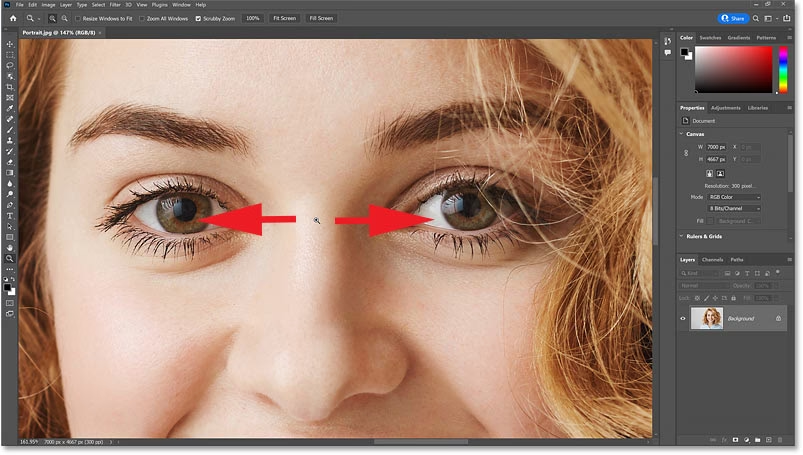

Pipetteværktøjet (Eyedropper Tool) i Adobe Photoshop er et fundamentalt og utroligt nyttigt redskab for enhver digital kunstner, designer eller fotograf, der arbejder med billedredigering og grafisk design. Dets primære funktion er simpel, men kraftfuld: at vælge og "suge" en farve direkte fra et hvilket som helst punkt i et billede eller et Photoshop-dokument. Dette gør det muligt at matche farver præcist, skabe harmoniske farveskemaer eller blot replikere en specifik nuance, du ser i dit billede. Uanset om du opretter plakater, bannere, logoer, invitationer eller redigerer fotos, er Pipetteværktøjet essentielt for at sikre, at dit arbejde fremstår sammenhængende og professionelt.
- Hvad Er Pipetteværktøjet i Photoshop?
- Hvor Finder Man Pipetteværktøjet?
- Sådan Bruger Du Pipetteværktøjet Trin for Trin
- Pipetteværktøjets Indstillinger
- Avancerede Anvendelser og Tips
-
Ofte Stillede Spørgsmål om Pipetteværktøjet
- Q: Hvorfor samplere Pipetteværktøjet en anden farve, end den jeg ser?
- Q: Min Pipetteværktøjsmarkør ligner et krydshår i stedet for en pipette. Hvorfor?
- Q: Hvordan samplere jeg baggrundsfarven i stedet for forgrundsfarven?
- Q: Hvad er forskellen mellem 'Point Sample' og '3x3 Average'?
- Q: Kan jeg bruge Pipetteværktøjet på et justeringslag?
- Konklusion
Hvad Er Pipetteværktøjet i Photoshop?
I sin kerne er Pipetteværktøjet designet til at simplificere processen med at vælge farver. I stedet for manuelt at gætte eller indtaste farvekoder, kan du med Pipetteværktøjet blot klikke på den ønskede farve i dit billede, og Photoshop vil automatisk indstille denne farve som enten forgrundsfarven eller baggrundsfarven, alt efter hvordan du bruger værktøjet. Dette er uvurderligt, når du f.eks. skal rette en farve, tilføje elementer, der skal passe perfekt ind i et eksisterende billede, eller skabe en palet baseret på et fotografi.
Symbolet for Pipetteværktøjet i værktøjslinjen er en lille pipette, der ligner den, man bruger i et laboratorium. Hvis du trykker på tasten Caps Lock, mens værktøjet er valgt, kan ikonet ændre sig til et krydshår med en cirkel i midten. Dette ændrer ikke værktøjets funktion, men kan for nogle brugere give en mere præcis fornemmelse af, hvor der samples.
Hvor Finder Man Pipetteværktøjet?
Pipetteværktøjet er nemt at finde i Photoshops standard værktøjslinje, som typisk er placeret langs venstre side af skærmen. Det er ofte grupperet sammen med andre farve-relaterede værktøjer. Du kan finde det ved at kigge efter pipette-ikonet. Tastaturgenvejen for Pipetteværktøjet er simpelthen tasten 'I' (for 'Instruments', historisk set). Hvis du trykker på 'I', aktiveres Pipetteværktøjet med det samme, hvilket gør det hurtigt at skifte til, selv når du bruger andre værktøjer som Pensel (Brush Tool) eller Fyld (Fill Tool).
Sådan Bruger Du Pipetteværktøjet Trin for Trin
At bruge Pipetteværktøjet er en meget ligetil proces:
Trin 1: Åbn Dit Billede
Start med at åbne det billede i Photoshop, som du vil sample farver fra.
Trin 2: Vælg Pipetteværktøjet
Klik på Pipetteværktøjets ikon i værktøjslinjen, eller tryk på tasten 'I' på dit tastatur.
Trin 3: Klik for at Sample Farve
Når Pipetteværktøjet er aktivt, vil din markør ligne pipetten. Flyt markøren hen over det område i billedet, hvis farve du ønsker at sample. Klik én gang med venstre museknap på det præcise punkt. Den farve, du klikker på, vil nu blive indstillet som din forgrundsfarve i farvevælgeren i værktøjslinjen og i Farve-panelet (Color Panel).
Tip: Mens du holder museknappen nede, kan du bevæge markøren rundt i billedet for at se en live preview af den farve, du peger på. Dette er især nyttigt, hvis indstillingen 'Show Sampling Ring' (Vis Sampling Ring) er aktiveret i indstillingslinjen øverst på skærmen. En ring vil dukke op omkring din markør, der viser både den tidligere valgte farve og den farve, du aktuelt peger på.
Sampling af Baggrundsfarve: Hvis du ønsker at sample en farve til brug som baggrundsfarve i stedet for forgrundsfarven, skal du holde Alt-tasten (Option på Mac) nede, mens du klikker på farven med Pipetteværktøjet.
Pipetteværktøjets Indstillinger
Når Pipetteværktøjet er valgt, vises en indstillingslinje øverst på skærmen med forskellige muligheder, der giver dig mere kontrol over, hvordan farver samples. Lad os gennemgå de vigtigste:
1. Sample Size (Sample Størrelse)
Denne indstilling bestemmer det område, Pipetteværktøjet bruger til at beregne den farve, der samples. I stedet for kun at vælge farven fra et enkelt pixel, kan du vælge at tage et gennemsnit af farverne over et større område. Dette er nyttigt for at undgå at sample artefakter eller støj fra et enkelt pixel og få en mere repræsentativ farve for et område.
Her er de tilgængelige indstillinger:
| Indstilling | Beskrivelse | Anvendelse |
|---|---|---|
| Point Sample | Sampler farven fra det præcise pixel, du klikker på. Standardindstillingen. | Præcise farver, skarpe overgange, ensfarvede områder. |
| 3x3 Average | Tager gennemsnittet af farverne inden for et 3x3 pixel område omkring klikpunktet. | Let udglatning af farver, mindre påvirket af enkelt pixels støj. |
| 5x5 Average | Tager gennemsnittet af farverne inden for et 5x5 pixel område. | Mere udglatning, god til områder med let tekstur eller støj. |
| 11x11 Average | Tager gennemsnittet af farverne inden for et 11x11 pixel område. | Endnu mere udglatning, god til områder med bløde overgange eller betydelig støj. |
| 31x31 Average | Tager gennemsnittet af farverne inden for et 31x31 pixel område. | Meget udglatning, god til store områder med tekstur eller støj, hvor en gennemsnitlig farve ønskes. |
| 51x51 Average | Tager gennemsnittet af farverne inden for et 51x51 pixel område. | Udvidet udglatning for større områder. |
| 101x101 Average | Tager gennemsnittet af farverne inden for et 101x101 pixel område. | Maksimal udglatning for meget store områder eller komplekse teksturer. |
2. Sample (Sample Fra)
Denne indstilling bestemmer, hvilke lag i dit dokument Pipetteværktøjet skal sample farver fra. Dette er afgørende, når du arbejder med et dokument, der har flere lag, herunder justeringslag, der kan påvirke de synlige farver.
Her er de tilgængelige indstillinger:
| Indstilling | Beskrivelse | Effekt |
|---|---|---|
| Current Layer | Sampler kun farver fra det aktuelt valgte lag. | Ignorerer farver fra alle andre lag. |
| Current & Below | Sampler farver fra det aktuelt valgte lag og alle lagene nedenunder det. | Nyttigt, når du arbejder med effekter eller elementer på et lag, der påvirkes af lagene nedenunder. |
| All Layers | Sampler farver fra alle synlige lag i dokumentet. | Reflekterer den samlede farve, som den vises på skærmen, inklusive justeringslag. |
| All Layers (No Adjustment) | Sampler farver fra alle synlige lag, men ignorerer effekten af justeringslag. | Giver dig den 'rå' farve fra pixel-lagene uden justeringer som f.eks. Kurver eller Niveauer. |
| Current & Below (No Adjustment) | Sampler farver fra det aktuelt valgte lag og lagene nedenunder, men ignorerer justeringslag i dette område. | En kombination af 'Current & Below' og 'No Adjustment'. |
Valget af 'Sample' indstillingen afhænger i høj grad af din arbejdsgang og det resultat, du ønsker. Ofte vil 'All Layers' give dig den farve, du rent faktisk ser, hvilket er det mest intuitive for mange opgaver. Men hvis du f.eks. arbejder med at klone eller reparere et område på et specifikt lag, kan 'Current Layer' være mere passende.
3. Show Sampling Ring (Vis Sampling Ring)
Denne indstilling er en simpel afkrydsningsboks. Når den er markeret, vil der vises en ring omkring din markør, mens du holder museknappen nede for at sample. Denne ring viser den farve, du peger på, i realtime, sammen med den farve, du sidst sampled. Dette visuelle feedback er ekstremt nyttigt til præcist at vælge den ønskede farve, især i områder med fine farveovergange eller detaljer. De fleste brugere vælger at have denne indstilling aktiveret.
Avancerede Anvendelser og Tips
Pipetteværktøjet er mere alsidigt, end det umiddelbart ser ud. Her er et par avancerede tips:
- Sampling uden for Photoshop: Vidste du, at du kan sample farver fra hvor som helst på din skærm, selv uden for Photoshop-vinduet? Vælg Pipetteværktøjet i Photoshop, klik og hold museknappen nede inde i dit Photoshop-dokument, og træk derefter markøren ud over Photoshop-vinduet. Så længe du holder museknappen nede, kan du sample farver fra f.eks. din webbrowser, din desktopbaggrund eller et andet program.
- Brug med Andre Værktøjer: Pipetteværktøjet kan hurtigt aktiveres, mens du bruger andre værktøjer. Hvis du f.eks. bruger Pensel-værktøjet (Brush Tool) og hurtigt skal sample en farve fra billedet for at fortsætte med at male, skal du blot holde Alt-tasten (Option på Mac) nede. Din markør vil midlertidigt skifte til Pipetteværktøjet. Klik på farven for at sample den, slip Alt-tasten, og du er straks tilbage ved Pensel-værktøjet, nu med den nyligt samplede farve som din forgrundsfarve. Dette trick virker med mange værktøjer, der bruger forgrunds-/baggrundsfarver, som Pensel, Blyant (Pencil Tool), Fyld (Fill Tool) og Gradient Tool.
- Farveprøver (Color Sampler Tool): Relateret til Pipetteværktøjet findes Farveprøveværktøjet (Color Sampler Tool), som er grupperet under Pipetteværktøjet i værktøjslinjen. Dette værktøj lader dig placere op til 4 faste punkter i dit billede og viser dig farveinformationen (RGB, CMYK, Lab osv.) for disse punkter i Info-panelet (Info Panel). Dette er uvurderligt, når du skal overvåge farver i forskellige områder af et billede, f.eks. for at tjekke hudtoner eller sikre konsistens.
Ofte Stillede Spørgsmål om Pipetteværktøjet
Her er svar på nogle almindelige spørgsmål vedrørende Pipetteværktøjet:
Q: Hvorfor samplere Pipetteværktøjet en anden farve, end den jeg ser?
A: Dette skyldes sandsynligvis indstillingen 'Sample'. Hvis den er sat til 'Current Layer', og farven du ser, er påvirket af lagene under eller justeringslag, vil værktøjet kun samplere farven fra det aktive lag. Skift 'Sample' indstillingen til 'All Layers' for at samplere den farve, du rent faktisk ser på skærmen.
Q: Min Pipetteværktøjsmarkør ligner et krydshår i stedet for en pipette. Hvorfor?
A: Du har sandsynligvis Caps Lock tændt på dit tastatur. Slå Caps Lock fra for at få pipette-ikonet tilbage. Funktionen ændrer sig ikke, kun udseendet af markøren.
Q: Hvordan samplere jeg baggrundsfarven i stedet for forgrundsfarven?
A: Hold Alt-tasten (Option på Mac) nede, mens du klikker med Pipetteværktøjet. Dette vil indstille den samplede farve som din baggrundsfarve.
Q: Hvad er forskellen mellem 'Point Sample' og '3x3 Average'?
A: 'Point Sample' tager farven fra et enkelt pixel, hvilket kan være meget præcist, men også følsomt over for støj. '3x3 Average' tager gennemsnittet af farverne i et 3x3 pixel område, hvilket giver en mere udglattet og repræsentativ farve for et lille område og reducerer effekten af individuelle støjende pixels.
Q: Kan jeg bruge Pipetteværktøjet på et justeringslag?
A: Du kan vælge et justeringslag, men Pipetteværktøjet samplere farver fra pixelinformationen nedenunder. Hvis 'Sample' er sat til 'Current Layer', og det aktuelle lag er et justeringslag, vil værktøjet typisk ikke samplere nogen farve (da justeringslag ikke indeholder pixelinformation). Vælg et pixel-baseret lag eller brug 'All Layers' indstillingen.
Konklusion
Pipetteværktøjet i Photoshop er et lille, men utroligt magtfuldt værktøj, der er essentielt for præcis farvestyring i dine designs og billedredigeringer. At mestre dette værktøj og dets indstillinger giver dig mulighed for nemt at matche farver, skabe harmoni og sikre, at dit arbejde altid ser professionelt og sammenhængende ud. Ved at forstå 'Sample Size' og 'Sample' indstillingerne kan du tilpasse værktøjets adfærd til enhver situation, fra at samplere præcise farver fra skarpe linjer til at finde en gennemsnitlig farve i et komplekst, tekstureret område. Inkorporer Pipetteværktøjet effektivt i din arbejdsgang, og oplev, hvor meget nemmere og mere præcist farvevalg kan blive.
Hvis du vil læse andre artikler, der ligner Farvevalg med Pipetteværktøjet i Photoshop, kan du besøge kategorien Fotografi.