

I verdenen af digital billedredigering er præcision og ensartethed nøgleord. At kunne arbejde effektivt med farver og stilarter er essentielt for at opnå det ønskede visuelle udtryk. Et af de mest fundamentale og alligevel kraftfulde værktøjer til dette formål er pipetteværktøjet, ofte kendt som eyedropper-værktøjet. Dette værktøj giver dig mulighed for at 'sample' elementer direkte fra dit billede eller endda fra din computers skrivebord, hvilket sikrer en perfekt matchning og letter anvendelsen af egenskaber på tværs af forskellige elementer i dit design.
Forståelse af Farvepipetten
Farvepipetten er designet specifikt til at indsamle farveinformation. Dens primære formål er at sample en farve fra et hvilket som helst punkt – det kan være en farve i din tegning, en farve fra en palet, eller endda en farve synlig på dit skrivebord uden for selve billedredigeringsprogrammet. Ved at sample en farve får du den nøjagtige farveværdi, som du derefter kan bruge til at fylde områder, ændre konturer eller anvende på andre elementer, hvor en præcis farvematch er nødvendig.
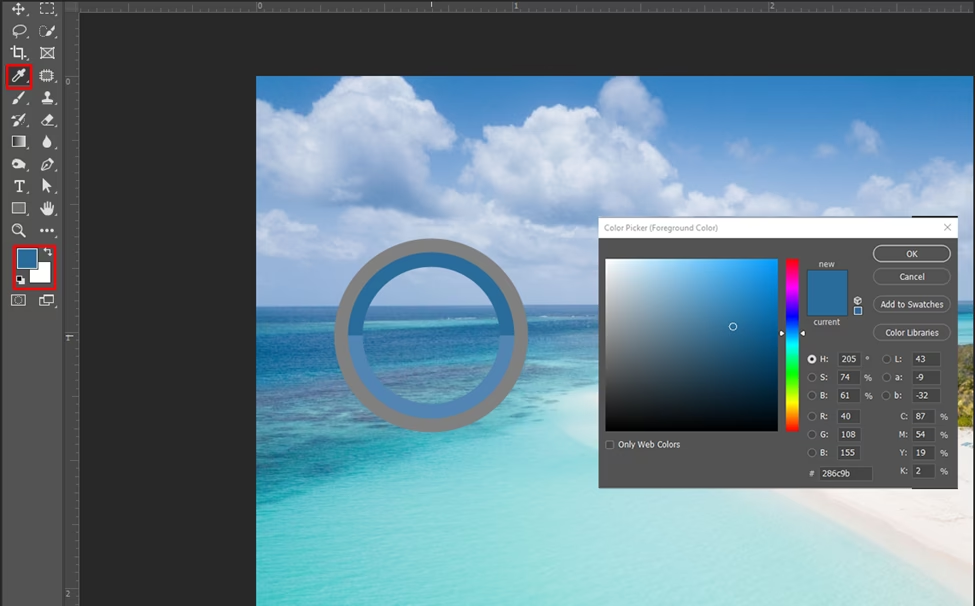
Når du aktiverer Farvepipetten, vil du se, hvordan markøren ændrer sig. Efterhånden som du bevæger markøren rundt over forskellige områder, vil programmet vise dig farveværdierne for det, der ligger under markøren. Som standard sampler Farvepipetten farven fra en enkelt pixel. Dette er nyttigt, når du skal matche en meget specifik og lille farve nuance. Dog, på værktøjets egenskabsbjælke, har du ofte mulighed for at ændre dette standardvalg. Her kan du typisk vælge at sample den gennemsnitlige farve fra et lille område, f.eks. et 2x2 eller et 5x5 pixel stort område. At sample gennemsnitsfarven kan være fordelagtigt, især når du arbejder med billeder, der har meget tekstur eller støj, hvor farven på en enkelt pixel måske ikke er repræsentativ for området som helhed.
Anvendelse af Samplede Farver
Efter du har samplet en farve med Farvepipetten, er næste skridt at anvende den. Hvordan farven anvendes, afhænger af, hvor du klikker med den nu 'fyldte' pipette. Hvis din markør er over en kontur (en streg eller ramme), vil du typisk se et symbol, der indikerer, at farven vil blive anvendt på konturen. Hvis du klikker i et fyldt område, vil markøren ofte vise en solid firkant, der indikerer, at farven vil blive anvendt som fyld for dette område. Hvis du ønsker at anvende en solid farve som baggrund for din side eller dit dokument, kan du ofte gøre dette ved at klikke inden for sidens ramme.
At sample flere farver i træk er også ligetil. I mange programmer kan du blot trykke og holde Shift-tasten nede; markøren vil igen blive til en pipette, klar til at sample en ny farve. Alternativt kan du ofte vende tilbage til samplingstilstand ved at klikke på et 'Vælg Farve'-ikon på egenskabsbjælken.
Tilføjelse til Paletter
En yderst nyttig funktion, der ofte er integreret med Farvepipetten, er muligheden for at tilføje den samplede farve direkte til en farvepalet. Når du har samplet en farve, kan du i stedet for at anvende den med det samme, vælge en 'Føj til Palet'-mulighed. Dette tilføjer den nye farve som en farveprøve til din aktive palet, f.eks. dokumentpaletten, som ofte er placeret i bunden af brugergrænsefladen. At opbygge en dokumentpalet med farver, der bruges i dit projekt, er en effektiv måde at sikre farvekonsistens og nem adgang til de farver, du arbejder med. Hvis du har flere paletter synlige, kan du typisk vælge, hvilken palet den nye farve skal føjes til fra en dropdown-liste.
Nogle programmer tilbyder også en pipettefunktion direkte i selve paletten. På PC-systemer kan en pipette i dokumentpaletten f.eks. fungere meget ligesom Farvepipetten, men med den fordel, at den kan bruges, selv når et andet værktøj er aktivt. Dette betyder, at du ikke behøver at skifte væk fra dit nuværende værktøj for hurtigt at sample en farve og tilføje den til din palet. En yderligere tidsbesparende funktion er muligheden for at trække farver direkte fra paletterne (enten dokumentpaletten eller andre paletter langs siden) og slippe dem på en kontur eller i et fyldt område i din tegning, uanset hvilket værktøj du aktuelt bruger.
Sampling fra Skrivebordet
Farvepipettens evne til at sample farver fra dit skrivebord er en kraftfuld funktion. Med en 'Vælg fra Skrivebord'-mulighed kan du sample en farve fra et hvilket som helst vindue, der er synligt på din skærm, uanset om det er en webside, et dokument, eller et billede i et andet program. Dette er utrolig nyttigt, hvis du f.eks. arbejder med et design baseret på et logo eller et billede, der findes uden for dit billedredigeringsprogram. Du kan simpelthen arrangere dine vinduer, så du kan se både billedredigeringsprogrammet og kilden, klikke på 'Vælg fra Skrivebord' og derefter sample farven direkte fra kilden. Den samplede farve er herefter klar til at blive anvendt eller tilføjet til din dokumentpalet. Som nævnt tidligere kan pipettefunktionen i dokumentpaletten på PC-systemer ofte også sample farver fra skrivebordet.
Farvesampling er ikke begrænset til kun Farvepipette-værktøjet. Det er ofte integreret i andre dele af programmet, hvor farvevalg er relevant. For eksempel, i farvevælgere eller 'Color Window viewer', som dukker op i forskellige paneler og indstillinger (f.eks. når du indstiller tekstfarve via egenskaber), finder du typisk en indbygget pipette. Denne pipette fungerer på samme måde og giver dig mulighed for at sample farver direkte fra din tegning eller fra skrivebordet for at indstille farven for det specifikke element, du arbejder med, f.eks. tekstfyldfarve.
Introduktion til Attributpipetten
Ud over at sample farver, kan pipetteværktøjet også bruges til at kopiere og anvende andre egenskaber eller attributter fra et objekt til et andet. Dette gøres typisk med et separat værktøj kaldet Attributpipetten. Hvor Farvepipetten handler om farve, handler Attributpipetten om stil og formatering. Med Attributpipetten kan du kopiere forskellige typer af attributter, herunder egenskaber, transformationer og effekter, fra ét kildeobjekt og hurtigt anvende dem på ét eller flere mål-objekter.
Forestil dig, at du har et objekt med en bestemt konturtykkelse, farve, fyldmønster, skyggeeffekt og rotation, som du ønsker at kopiere til flere andre objekter for at sikre et ensartet udseende. Attributpipetten gør denne proces meget effektiv. Efter at have aktiveret Attributpipetten, vælger du på egenskabsbjælken, hvilke specifikke attributter du ønsker at kopiere. Dette gøres ofte via dropdown-menuer, hvor du kan vælge mellem forskellige kategorier som 'Egenskaber' (f.eks. kontur og fyld), 'Transformationer' (f.eks. størrelse, rotation, position) og 'Effekter' (f.eks. kontur, skygge).
Anvendelse af Samplede Attributter
Når du har valgt de attributter, du vil kopiere, bruger du Attributpipetten til at sample kildeobjektet – det objekt, hvis egenskaber du vil kopiere. Efter samplingen er pipetteværktøjet 'fyldt' med de valgte attributter, klar til at blive anvendt. Du kan derefter klikke på de mål-objekter, som du vil overføre attributterne til. Alle de valgte egenskaber, transformationer og effekter fra kildeobjektet vil nu blive anvendt på mål-objektet, hvilket sikrer ensartethed på tværs af dit design.
Attributpipetten er også meget anvendelig til at kopiere tekstegenskaber. Hvis du har en tekstblok med en specifik skrifttype, størrelse, farve, og måske endda effekter som skygge eller kontur, kan du bruge Attributpipetten til at kopiere disse egenskaber og anvende dem på andre tekstblokke. Dette er langt hurtigere end manuelt at indstille hver enkelt egenskab for hver tekstblok.

Når du kopierer attributter, er det vigtigt at være opmærksom på, hvilke attributter du vælger at inkludere. Hvis du f.eks. kun vælger 'Skrift' og 'Størrelse' under 'Egenskaber' for tekst, vil kun skrifttype og størrelse blive kopieret. Hvis du også ønsker at kopiere farve, kontur og effekter, skal du sørge for at vælge disse kategorier i Attributpipettens indstillinger.
Attributpipetten kan også kopiere transformationer. Dette inkluderer størrelse, rotation og position. Hvis du vælger 'Størrelse' og 'Rotation' under 'Transformationer' og sampler et objekt, der er skaleret og roteret, kan du anvende disse transformationer på andre objekter, så de får samme størrelse og rotationsvinkel. 'Position'-muligheden er interessant; den kan bruges til at flytte et objekt, så dets centrum matcher centrum af det samplede objekt. Dette er nyttigt for præcis placering af objekter i forhold til hinanden.
Alternativ Attributkopiering (PC)
Ud over Attributpipette-værktøjet, findes der i nogle programmer (f.eks. på PC-systemer) en alternativ og hurtig metode til at kopiere attributter. Mens et hvilket som helst andet værktøj er aktivt, kan du højreklikke på et kildeobjekt og trække det hen over et mål-objekt. Mens du trækker, vil markøren typisk ændre sig til et symbol, der indikerer kopiering (f.eks. et mål-symbol). Når du slipper museknappen over mål-objektet, vil der ofte dukke en kontekstmenu op, der giver dig mulighed for at vælge, hvilke attributter der skal kopieres fra kildeobjektet til mål-objektet. Valgmulighederne kan inkludere at kopiere kun fyld, kun kontur, eller alle egenskaber.
Disse pipetteværktøjer, uanset om de bruges til at sample farve eller kopiere attributter, er uvurderlige i arbejdet med digital billedredigering. De øger effektivitet og præcision og hjælper med at skabe et sammenhængende og professionelt udseende i dine billeder og designs. Ved at mestre disse værktøjer kan du strømline din arbejdsgang og fokusere mere på den kreative proces.
Sammenligning af Pipetteværktøjer
Selvom både Farvepipetten og Attributpipetten bruger konceptet 'sampling', tjener de forskellige formål:
| Værktøj | Primært Formål | Hvad kan den sample/kopiere? |
|---|---|---|
| Farvepipetten | Sample farveværdier | Farven fra en pixel eller et område af pixels |
| Attributpipetten | Kopiere og anvende stilarter og formatering | Egenskaber (kontur, fyld, tekst), Transformationer (størrelse, rotation, position), Effekter (kontur, skygge) |
Det er vigtigt at vælge det rette værktøj til opgaven. Hvis du kun skal matche en farve, er Farvepipetten det mest direkte valg. Hvis du skal kopiere en hel stil, herunder farver, konturer, effekter og endda størrelse eller rotation, er Attributpipetten det værktøj, der kan spare dig mest tid.
Ofte Stillede Spørgsmål
Hvad er forskellen mellem Farvepipetten og Attributpipetten?
Farvepipetten bruges til at sample specifikke farveværdier fra et punkt eller et lille område. Attributpipetten bruges til at kopiere en bredere vifte af egenskaber, transformationer og effekter fra ét objekt til et andet, herunder farver, men også ting som konturtype, fyldmønster, størrelse, rotation og effekter som skygger.
Kan jeg sample farver fra mit skrivebord uden for billedredigeringsprogrammet?
Ja, mange implementeringer af Farvepipetten, herunder den der er beskrevet i den givne information, har en funktion, der gør det muligt at sample farver fra ethvert vindue eller område, der er synligt på din computers skrivebord.
Hvilke typer af egenskaber kan Attributpipetten kopiere?
Baseret på den givne information kan Attributpipetten kopiere egenskaber relateret til kontur og fyld, tekstegenskaber (skrifttype, størrelse), transformationer (størrelse, rotation, position) og effekter (kontur, skygge).
Er pipetteværktøjerne meget præcise?
Farvepipetten er meget præcis til at sample den *eksisterende* farveværdi på det punkt eller område, du vælger. Attributpipetten er præcis i at kopiere de *definerede* attributter fra kildeobjektet til mål-objektet. Vær opmærksom på, at markeringer for volumen på plastic pipetter (transfer pipetter), som nævnt i en anden kontekst, ikke er særligt nøjagtige, men dette relaterer sig ikke direkte til præcisionen af pipetteværktøjerne i digital billedredigering til sampling af farver eller kopiering af attributter.
Kan jeg tilføje samplede farver til en palet?
Ja, informationen indikerer, at der ofte er en mulighed for at tilføje en samplet farve direkte til en farvepalet, f.eks. dokumentpaletten.
Findes der en hurtig måde at kopiere attributter på PC?
Ja, på PC-systemer kan du ofte højreklikke og trække et objekt over et andet og vælge at kopiere fyld, kontur eller alle egenskaber fra en menu, der dukker op, når du slipper.
Hvis du vil læse andre artikler, der ligner Pipetteværktøjer i Billedredigering, kan du besøge kategorien Grafik.