
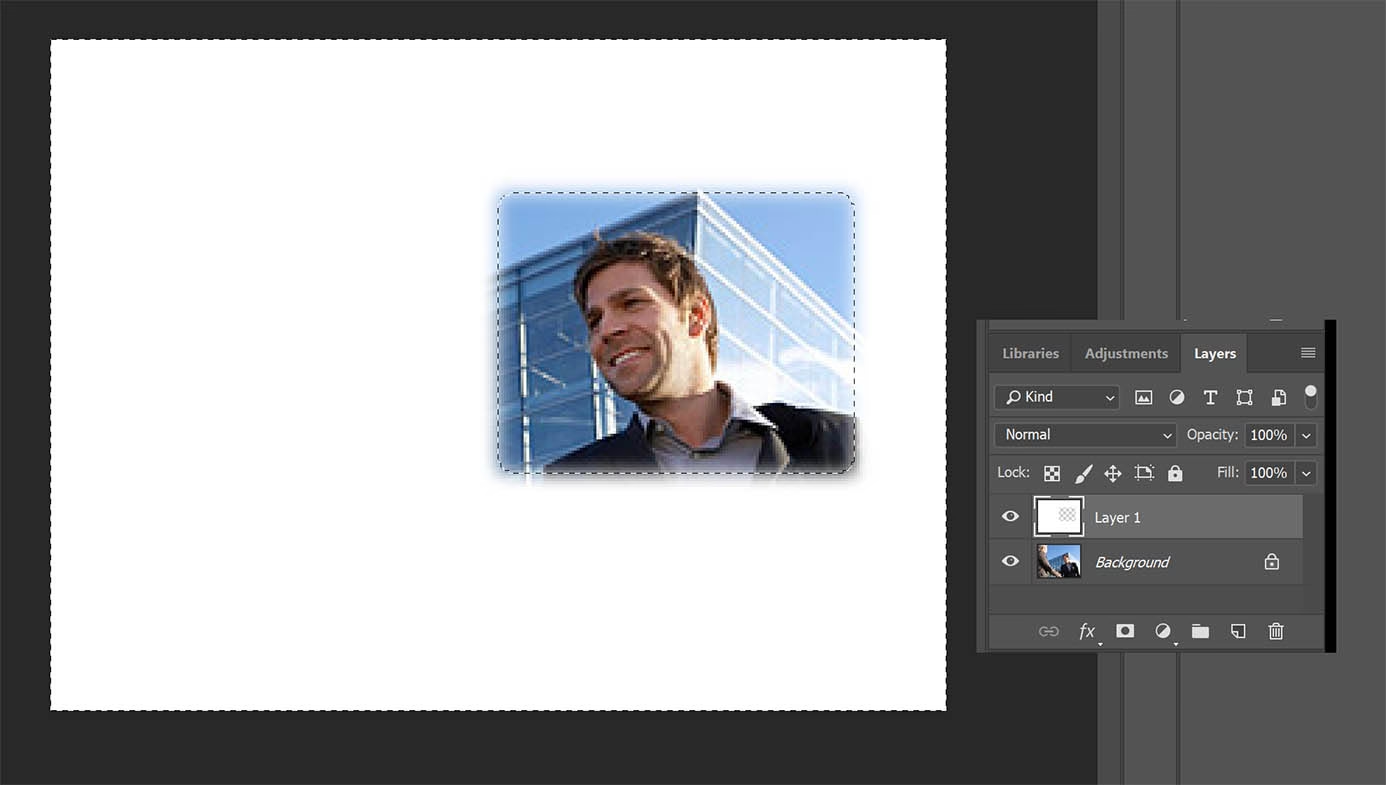

Nogle gange er ét billede bare ikke nok. I visse tilfælde kan to billeder tilsammen skabe en langt bedre komposition. Photoshop tilbyder en række kraftfulde værktøjer, der gør det muligt at sammenføje og blande billeder på kreative måder. Uanset om du ønsker at tilføje teksturer, skabe en dobbelteksponeringseffekt eller blot lade elementer fra forskellige fotos smelte sammen naturligt, er billedblanding en fundamental færdighed i digital billedredigering.
https://www.youtube.com/watch?v=2m30s
I denne artikel vil vi udforske tre primære teknikker til at blande billeder i Photoshop: brug af opacitet, lagblandingstilstande og lagmasker. Vi vil gennemgå trin-for-trin, hvordan du anvender disse værktøjer for at opnå forskellige resultater, og hvordan du bedst forbereder dit arbejdsflow for at bevare fleksibilitet og kontrol over dine redigeringer. Med disse teknikker i værktøjskassen vil du være rustet til at skabe en bred vifte af imponerende billedkompositioner.

Forberedelse af dit arbejdsflow
Før du dykker ned i selve blandingsprocessen, er det essentielt at sætte dit arbejdsflow korrekt op. Dette sikrer, at du arbejder effektivt, og vigtigst af alt, at du altid kan vende tilbage til dine oprindelige billeder, hvis noget går galt eller du ønsker at prøve en anden tilgang.
Start med at oprette et nyt projekt i Photoshop og placer de to billeder, du ønsker at blande, på lærredet. Hvert billede skal ligge på sit eget separate lag i lagpanelet. Giv lagene navne, der giver mening for dig, for eksempel 'Portræt' og 'By'. Rækkefølgen af lagene kan have betydning for resultatet, især når du bruger blandingstilstande, så vær forberedt på at eksperimentere med at bytte rundt på dem.
Et afgørende skridt, som du altid bør følge, er at lave en kopi af hvert billedlag, før du begynder at redigere. Du kan gøre dette ved at højreklikke på laget og vælge 'Duplicate Layer' eller ved at trække laget ned til ikonet 'Create New Layer' i bunden af lagpanelet. Når du har lavet kopierne, lås de originale lag ved at klikke på låseikonet ud for lagets navn. Dette forhindrer utilsigtede ændringer på dine kildebilleder. Hvis du går for vidt med en effekt på en kopi, har du altid originalen intakt. Selvom 'Fortryd' (Ctrl+Z eller Cmd+Z) er nyttigt, kan det fortryde andre ændringer på andre lag, som du ønsker at beholde.
Forestil dig, at du har et billede af en person og et billede af en by. Du vil placere bybilledet over personbilledet i lagstakken. Lav kopier af begge og lås originalerne. Nu er du klar til at udforske de forskellige blandingsmetoder med dine duplikerede lag.
Sammenføj billeder med Opacitet
Den mest simple og umiddelbare måde at blande billeder på i Photoshop er ved at justere lagets Opacitet. Opacitet, eller gennemsigtighed, er en indstilling, der findes for hvert lag i lagpanelet. Som standard er opaciteten sat til 100%, hvilket betyder, at laget er fuldstændig uigennemsigtigt – du kan kun se dette lag og ikke noget under det.
Ved at reducere opaciteten på et toplag gør du det mere gennemsigtigt, hvilket tillader det underliggende lag at blive synligt. Dette skaber en simpel overlejringseffekt, hvor de to billeder blandes baseret på deres gennemsigtighedsniveau.
Sådan bruger du Opacitet til billedblanding
- Sørg for, at dit arbejdsflow er sat op med de to billeder på separate lag, og at du arbejder på duplikaterne. Placer det billede, du vil gøre gennemsigtigt, øverst i lagstakken.
- Vælg det øverste lag i lagpanelet.
- I toppen af lagpanelet finder du en skyder eller et inputfelt mærket 'Opacity'. Standardværdien er 100%. Klik på pilen ved siden af tallet for at trække skyderen ned, eller klik på tallet for at indtaste en ny værdi manuelt.
- Mens du justerer opaciteten (for eksempel til 70%, 50% eller 30%), vil du se, hvordan det øverste billede gradvist bliver mere gennemsigtigt, og det underliggende billede træder frem.
Forskellige opacitetsniveauer giver forskellige grader af blanding. Ved 70% opacitet vil det øverste billede stadig være ret dominerende, men det underliggende billede vil begynde at blive synligt. Ved 50% opacitet vil begge billeder have en mere ligelig tilstedeværelse i blandingen. Ved 30% opacitet vil det øverste billede være meget svagt, og det underliggende billede vil være det mest fremtrædende.
Denne teknik er utrolig nem at bruge og god til hurtige, simple blandinger. Den er dog mindre fleksibel end andre metoder, da den blot overlejrer billederne baseret på et ensartet gennemsigtighedsniveau over hele laget.
Sammenføj billeder med Blandingstilstande
En langt mere kreativ og kompleks metode til at blande billeder er ved at bruge lagets Blandingstilstande (Blend Modes). Blandingstilstande styrer, hvordan pixels på et lag interagerer matematisk med pixels på lagene nedenunder. Hvert lag i Photoshop har en drop-down menu øverst i lagpanelet, der som standard er indstillet til 'Normal'. Denne menu indeholder 27 forskellige blandingstilstande.
Blandingstilstandene er opdelt i grupper baseret på den type effekt, de typisk skaber. Alle tilstande inden for samme gruppe har en lignende overordnet funktion, men med forskellige nuancer i resultatet. Ved at vælge forskellige blandingstilstande kan du opnå alt fra mørkning eller lysning af billedet til at øge kontrasten, skabe farveeffekter eller blande baseret på lysstyrke eller farveinformation.
Oversigt over Blandingstilstande
Her er en oversigt over de primære grupper af blandingstilstande:
| Gruppe | Beskrivelse | Eksempler på tilstande |
|---|---|---|
| Normal | Standardtilstande uden særlig blanding (Dissolve er undtagelse) | Normal, Dissolve |
| Mørkning | Gør resultatet mørkere ved at vælge den mørkeste pixelværdi eller multiplicere farveinformation. | Darken, Multiply, Color Burn, Linear Burn, Darker Color |
| Lysning | Gør resultatet lysere ved at vælge den lyseste pixelværdi eller skærme farveinformation. | Lighten, Screen, Color Dodge, Linear Dodge (Add), Lighter Color |
| Kontrast | Øger kontrasten ved både at mørkne skygger og lysne højlys. | Overlay, Soft Light, Hard Light, Vivid Light, Linear Light, Pin Light, Hard Mix |
| Invertering/Sammenligning | Skaber effekter baseret på forskellen mellem lagene. | Difference, Exclusion, Subtract, Divide |
| Komponentfarver | Blander baseret på specifikke farvekomponenter (nuance, mætning, farve, lysstyrke). | Hue, Saturation, Color, Luminosity |
Hver blandingstilstand kan yderligere justeres ved hjælp af Opacitetsskyderen for at kontrollere effekternes styrke. Nogle blandingstilstande reagerer også forskelligt på justering af 'Fyld' (Fyld) (Fill) i stedet for Opacitet. Der er 8 specielle blandingstilstande, hvor 'Fyld' har en unik effekt, ofte ved at påvirke selve pixelblandingen, men ikke lagstile (som skygger eller streger), hvilket Opacitet ville gøre. Disse inkluderer Color Burn, Linear Burn, Color Dodge, Linear Dodge (Add), Vivid Light, Linear Light, Pin Light og Difference.
At mestre blandingstilstande kræver eksperimentering. Den 'bedste' blandingstilstand afhænger helt af de specifikke billeder, du arbejder med, og den ønskede effekt.
Sådan anvender du en Blandingstilstand
- Start med dit opsatte arbejdsflow med de to billeder på separate lag (duplikater). Placer det billede, der skal blandes ned over det andet, øverst i lagstakken.
- Vælg det øverste lag i lagpanelet.
- Klik på drop-down menuen for Blandingstilstande (som standard står der 'Normal') i toppen af lagpanelet.
- Vælg en blandingstilstand fra listen. Photoshop vil øjeblikkeligt opdatere billedet for at vise resultatet af den valgte tilstand.
- Eksperimenter med forskellige blandingstilstande for at se, hvordan de påvirker dine specifikke billeder. Prøv tilstande fra forskellige grupper.
- Justér Opacitets- eller Fyld-skyderen (hvis det er en af de 8 specielle tilstande) for at finjustere blandingseffekten.
For eksempel, hvis du bruger 'Multiply' (Multiplicer) blandingstilstanden, vil den typisk gøre billedet mørkere. Dette kan være effektivt til at blande teksturer eller skygger ind i et billede. 'Screen' (Skærm) blandingstilstanden gør omvendt billedet lysere og er god til at blande lys eller lyse elementer, som for eksempel en dobbelteksponeringseffekt, hvor et lyst himmelbillede blandes ind i et portræt.

'Overlay' (Overlejring) og 'Soft Light' (Blødt Lys) øger kontrasten og kan give billedet mere 'punch'. 'Luminosity' (Lysstyrke) blandingstilstanden blander kun lysstyrkeinformationen fra toplaget ind i bundlaget, hvilket kan være nyttigt til at bevare farverne fra bundlaget, mens du bruger lysstyrken fra toplaget.
Det er vigtigt ikke at være bange for at prøve alle blandingstilstandene for at se, hvad de gør. Resultaterne kan variere dramatisk afhængigt af billedernes indhold, farver og lysstyrke.
Sammenføj billeder med Lagmasker
Den tredje og mest kontrollerede teknik til billedblanding i Photoshop er brugen af Lagmasker (Layer Masks). Hvor Opacitet og Blandingstilstande påvirker et helt lag baseret på simple regler eller matematiske formler, giver en lagmaske dig mulighed for præcist at styre, hvilke dele af et lag der er synlige, delvist synlige eller helt usynlige. Dette er ikke primært en 'blanding' i sig selv, men snarere en måde at afsløre eller skjule dele af et lag for at skabe en illusion af blanding eller integration med lagene nedenunder.
En lagmaske er en ekstra, linket miniature ved siden af lagets miniature i lagpanelet. Når en lagmaske er tilføjet til et lag, kan du male på masken med sort, hvid eller grå. Sort farve på masken skjuler den tilsvarende del af laget, hvid farve afslører den tilsvarende del af laget, og grå farver skaber delvis gennemsigtighed (jo mørkere grå, jo mere skjult). Dette giver en meget fin kontrol, da du kan male præcist de områder, du ønsker at blende ind eller ud.
I modsætning til Opacitet og mange Blandingstilstande, som ofte bruges til at eksperimentere og se, hvad der sker, er lagmasker typisk mest effektive, når du har en klar idé om, hvilken del af det øverste billede du vil beholde, og hvilken del du vil blende væk for at afsløre det underliggende billede.
Sådan kombinerer du billeder med en Lagmaske
- Sæt dit arbejdsflow op med de to billeder på separate duplikerede lag. Placer det billede, hvorfra du vil skjule dele, øverst i lagstakken.
- Vælg det øverste lag i lagpanelet.
- Klik på ikonet 'Add layer mask' i bunden af lagpanelet. Det ligner et rektangel med en cirkel indeni. En hvid miniature vil blive tilføjet ved siden af lagets miniature, hvilket indikerer, at hele laget er synligt som standard (hvid maske).
- Sørg for, at lagmaskens miniature er valgt (der skal være en tynd kant omkring den).
- Vælg et værktøj at male med. Ofte bruges Pensel-værktøjet (Brush Tool) eller Forløbsværktøjet (Gradient Tool).
- Vælg farverne sort og hvid som dine forgrunds- og baggrundsfarver (tryk 'D' for standardfarver, 'X' for at skifte mellem forgrunds- og baggrundsfarve).
- Brug Forløbsværktøjet: Vælg Forløbsværktøjet i værktøjslinjen. I valgmulighedslinjen øverst, vælg et 'Forgrund til Baggrund' forløb, der typisk vil være sort til hvid. Klik og træk hen over billedet. Retningen og længden af dit træk bestemmer, hvordan overgangen fra sort (skjult) til hvid (synlig) bliver på masken, og dermed hvordan de to billeder blandes. Et træk fra bunden og op vil for eksempel lade bunden af toplaget blende væk og afsløre bundlaget gradvist opad.
- Brug Pensel-værktøjet: Vælg Pensel-værktøjet. Sørg for, at forgrundsfarven er indstillet til sort. Mal over de områder på billedet, som du vil skjule fra toplaget. Jo blødere penslen er (lavere 'Hardness'), jo blødere bliver overgangen mellem det synlige og det skjulte. Du kan justere penslens Opacitet og Flow i valgmulighedslinjen for at male med delvis gennemsigtighed (grå på masken). Hvis du laver en fejl, skift til hvid farve ('X'-tasten) og mal over fejlen for at afsløre den del af laget igen.
- Lagmasker kan kombineres med Blandingstilstande. Efter at have anvendt en lagmaske for at styre synligheden, kan du stadig vælge en Blandingstilstand for det samme lag for at påvirke, hvordan de synlige dele af toplaget interagerer med lagene nedenunder.
Lagmasker giver en utrolig fleksibilitet. Du kan redigere masken igen og igen uden at beskadige det originale billedlag. Dette er en ikke-destruktiv redigeringsmetode, hvilket er standardpraksis for professionelt arbejde i Photoshop.
Ofte Stillede Spørgsmål (FAQ)
Her er svar på nogle almindelige spørgsmål vedrørende billedblanding i Photoshop:
Hvad er forskellen på Opacitet og Fyld (Fill)?
Både Opacitet og Fyld gør et lag mere eller mindre gennemsigtigt. Forskellen ligger primært i, hvordan de påvirker lagstile (Layer Styles), såsom skygger, streger, farveoverlejringer osv. Opacitet påvirker hele laget, inklusive eventuelle lagstile. Fyld påvirker derimod kun selve lagets pixels, men lader lagstile stå uændrede. For de 8 specielle blandingstilstande kan Fyld også have en unik effekt på selve pixelblandingen, der adskiller sig fra Opacitet.
Hvilken blandingstilstand er bedst?
Der er ikke én blandingstilstand, der er bedst. Den mest effektive blandingstilstand afhænger helt af de specifikke billeder, du forsøger at blande, og den effekt, du ønsker at opnå. Det kræver eksperimentering at finde den blandingstilstand, der fungerer bedst for din situation. Prøv tilstande fra forskellige grupper og juster Opacitet/Fyld, indtil du finder et resultat, du kan lide.
Kan jeg blande mere end to billeder sammen?
Ja, absolut. Du kan blande så mange billeder, som din computer kan håndtere, ved at placere dem på separate lag og anvende en eller flere af de teknikker, vi har beskrevet. Du kan blande lag parvis, eller blande et øverste lag med alle lagene nedenunder afhængigt af dine indstillinger og lagstruktur.
Hvordan eksporterer jeg mit færdige blandede billede?
Når du er tilfreds med din billedblanding, skal du gemme eller eksportere dit arbejde. For webbrug er 'File > Export > Save for Web (Legacy)' (eller Cmd+Option+Shift+S / Ctrl+Alt+Shift+S) en god mulighed, da den giver kontrol over filstørrelse og format (JPEG, PNG, GIF). For print skal du typisk gemme som en Photoshop-fil (.PSD) for at bevare lagene, eller som en TIFF-fil, hvis du vil have en flad fil i høj kvalitet.
Konklusion
At mestre kunsten at blande billeder i Photoshop åbner op for en verden af kreative muligheder. Som vi har set, giver selv simple værktøjer som justering af Opacitet mulighed for grundlæggende overlejringer, mens Blandingstilstande tilbyder en matematisk tilgang til pixelinteraktion for at skabe komplekse visuelle effekter. For den ultimative kontrol og præcision er Lagmasker uundværlige, idet de lader dig styre synligheden af lag med stor nøjagtighed ved hjælp af sort, hvid og grå farver.
Disse tre teknikker er fundamentale i Photoshop og kan kombineres på utallige måder for at opnå unikke resultater. Husk altid at arbejde ikke-destruktivt ved at bruge duplikerede lag og lagmasker, så du nemt kan foretage justeringer. Farverne og lysstyrken i dine kildebilleder vil i høj grad påvirke, hvordan blandingstilstandene virker, så eksperimentering er nøglen til at finde den perfekte blanding.
Øvelse gør mester. Jo mere du arbejder med disse værktøjer, jo bedre får du en fornemmelse af, hvordan de fungerer, og hvordan du kan bruge dem til at realisere din kreative vision. Uanset om du skaber surrealistiske kompositioner, forbedrer billeder med teksturer eller laver dobbelteksponeringer, er evnen til at blande billeder en uvurderlig færdighed for enhver fotograf eller grafisk designer, der arbejder med Photoshop.
Hvis du vil læse andre artikler, der ligner Sådan Blander du Billeder i Photoshop, kan du besøge kategorien Fotografering.