

Animerede GIF'er er blevet en fast bestanddel af online kommunikation. Fra at udtrykke følelser på sociale medier til at fange opmærksomhed i marketingmateriale, er disse korte, lydløse animationer overalt. Selvom de kan virke som et moderne fænomen, har GIF-formatet faktisk eksisteret siden 1987. I bund og grund er en GIF en række stillbilleder, der vises hurtigt efter hinanden, hvilket skaber illusionen af bevægelse – ligesom en gammeldags bladrefilm. Selvom der findes utallige onlineværktøjer og mobilapps til at skabe GIF'er, giver brugen af et professionelt program som Adobe Photoshop dig enestående kontrol over processen og det endelige resultat. Denne artikel vil dykke ned i, hvordan du kan konvertere en video til en GIF ved hjælp af Photoshop, og hvorfor det kan være den foretrukne metode for mange.
Hvad er en GIF, og hvorfor er de så populære?
Som nævnt er en GIF (Graphics Interchange Format) dybest set en animeret billedfil. I modsætning til videofiler indeholder de ikke lyd og er typisk meget korte, ofte kun et par sekunder lange. De er designet til at loope, hvilket betyder, at animationen gentages uendeligt (medmindre andet er angivet).
Deres popularitet skyldes flere faktorer:
- Udtryksfuldhed: En GIF kan ofte fange en følelse, en reaktion eller et koncept på en måde, som tekst alene ikke kan.
- Kortfattethed: I en verden med kort opmærksomhedsfelt leverer GIF'er information eller underholdning hurtigt og effektivt.
- Kompatibilitet: GIF'er understøttes bredt på tværs af webbrowsere, sociale medieplatforme og messaging-apps.
- Engangement: De kan bryde monotoni i indhold og gøre opslag eller artikler mere visuelt tiltalende og engagerende.
- Marketingpotentiale: Virksomheder bruger GIF'er til hurtigt at fremvise produkter, demonstrere funktioner eller tilføje personlighed til deres brand.
Mens mange brugere blot finder og deler eksisterende GIF'er via platforme som GIPHY eller Imgur, opstår der ofte situationer, hvor du har brug for en specifik animation, der ikke findes. Måske vil du lave en GIF fra din egen video, en filmscene, en tutorial-optagelse eller marketingmateriale. Det er her evnen til at konvertere en video til en GIF bliver uvurderlig.
Generelle metoder til konvertering af video til GIF
Inden vi dykker ned i Photoshop, er det værd at nævne, at der findes mange forskellige måder at opnå en videokonvertering til GIF på. Valget af metode afhænger ofte af dine behov, din tekniske kunnen og det ønskede kvalitetsniveau.
Online Værktøjer
Platforme som GIPHY, EZGIF, VEED.io og Make a GIF tilbyder en nem og hurtig måde at uploade en videofil eller indsætte et video-URL (f.eks. fra YouTube eller Vimeo) og trimme den ønskede sektion, tilføje tekst eller klistermærker og derefter downloade den færdige GIF. Disse er gode til simple, hurtige konverteringer, men kan have begrænsninger i filstørrelse, længde eller tilføje vandmærker.
Mobile Apps
På smartphones er der adskillige apps tilgængelige, der giver dig mulighed for at optage en video eller vælge en fra dit galleri og konvertere den til en GIF direkte på din enhed. Apples egen Fotos-app kan endda omdanne Live Photos til loopende eller hoppende animationer. Tredjeparts apps som GIF Maker, ImgPlay eller GIF Me! Cam tilbyder yderligere redigeringsmuligheder.
Desktop Programmer (Udover Photoshop)
Mere tekniske brugere kan benytte kommandolinjeværktøjer som FFmpeg eller medieafspillere som VLC til at udtrække billeder fra en video og derefter sammensætte dem til en GIF. Disse metoder kræver dog ofte mere teknisk viden.
Konvertering af Video til GIF med Adobe Photoshop
For dem, der søger maksimal kontrol over hver ramme, størrelse og kvalitet af deres GIF, er Photoshop et fremragende valg. Processen kan virke lidt mere involveret end et simpelt onlineværktøj, men resultatet er ofte overlegent.
Trin-for-Trin Guide i Photoshop
Trin 1: Forbered din video
Før du importerer din video i Photoshop, er det en god idé at trimme den til den ønskede længde. GIF'er er typisk meget korte (ofte 3-6 sekunder), så klip din video ned til kun den sektion, du vil bruge. Du kan bruge videoredigeringssoftware som QuickTime, iMovie eller din foretrukne NLE (Non-Linear Editor) til dette. En kortere video betyder færre billeder, hvilket resulterer i en mindre filstørrelse og en hurtigere proces i Photoshop.
Trin 2: Importér videoen i Photoshop
Åbn Adobe Photoshop. Gå til menuen Fil (File) > Importér (Import) > Video Frames til Lag (Video Frames to Layers). Vælg din forberedte videofil og klik Åbn (Open).
Der vises en dialogboks, hvor du kan vælge, om du vil importere hele videoen eller kun et valgt område. Vælg Valgt område (Selected Range Only) og brug skyderne til at markere start- og slutpunktet for din GIF. Hvis du allerede har trimmet videoen i trin 1, kan du vælge Fra start til slut (From Beginning to End). Sørg for at markere feltet Opret billedanimation (Make Frame Animation). Klik OK.
Photoshop importerer nu videorammerne som separate lag i et nyt dokument.
Trin 3: Justér animationen i Tidslinjen
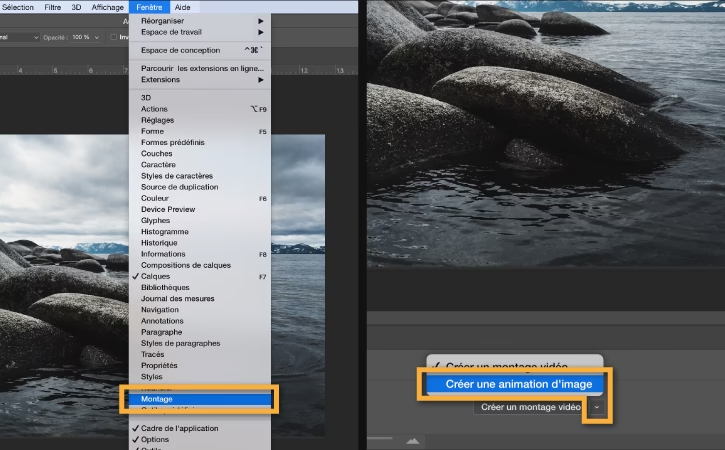
Hvis panelet Tidslinje (Timeline) ikke er synligt, skal du åbne det via menuen Vindue (Window) > Tidslinje (Timeline). Du skulle nu se en tidslinje med billeder (frames), der svarer til din video. Hvert billede repræsenterer et lag fra din importerede video.
På tidslinjen kan du yderligere justere længden af din animation ved at trække i enderne af tidslinjens klip. Du kan også indstille forsinkelsestiden (hvor længe hvert billede vises) under hvert billede på tidslinjen. Standardindstillingen er ofte 0 sekunder, hvilket giver en hurtig animation. Du kan vælge indstillinger som 0.1 sekunder, 0.2 sekunder osv., eller Andet... (Other...) for specifikke tider.
Nederst i Tidslinje-panelet finder du afspilningskontroller, så du kan forhåndsvise din animation.
Trin 4: Tilpas billedstørrelsen (Valgfrit, men anbefalet)
Store dimensioner kan resultere i meget store GIF-filer, hvilket kan påvirke indlæsningstider online. For at reducere filstørrelsen er det ofte nødvendigt at ændre billedstørrelsen. Gå til menuen Billede (Image) > Billedstørrelse... (Image Size...).
I dialogboksen Billedstørrelse kan du indtaste nye dimensioner i pixels. En almindelig størrelse for web-GIF'er er omkring 500-800 pixels på den længste side, men 960 x 540 pixels er også en populær størrelse for en god balance mellem størrelse og kvalitet. Sørg for, at kædeikonet er aktiveret for at bevare billedformatet. Klik OK.
Du vil muligvis se en advarsel om ændring af størrelsen på animationen; klik Konverter (Convert) for at fortsætte.
Trin 5: Eksportér som GIF
Dette er et afgørende trin. Photoshop har en dedikeret eksportfunktion optimeret til webformater, herunder GIF. Gå til menuen Fil (File) > Eksportér (Export) > Gem til web (ældre) (Save for Web (Legacy)).
Et nyt vindue åbnes med mange indstillinger. I øverste højre hjørne skal du vælge GIF fra filformat-dropdownmenuen.
Under formatindstillingerne kan du vælge en forudindstilling (Preset). GIF 128 Dithered er ofte et godt udgangspunkt, da det giver en god farvegengivelse med en mindre filstørrelse takket være dithering (spredning af farver for at simulere flere nuancer). Du kan eksperimentere med forskellige forudindstillinger og antallet af farver (Colors) for at finde den bedste balance mellem kvalitet og filstørrelse.
Nederst i vinduet skal du finde Indstillinger for loop (Looping Options). Vælg For altid (Forever), hvis du vil have din GIF til at loope uendeligt, hvilket er det mest almindelige for animerede GIF'er.
Du kan også se filstørrelsen og indlæsningstiden (estimeret) nederst til venstre i dette vindue, hvilket hjælper dig med at optimere din GIF.
Trin 6: Gem din GIF
Når du er tilfreds med indstillingerne i Gem til web-vinduet, klikker du på knappen Gem... (Save...). Vælg en placering på din computer, giv din fil et navn og sørg for, at formatet er indstillet til Images Only (*.gif). Klik Gem.

Din animerede GIF er nu klar til brug!
Sammenligning af Metoder: Photoshop vs. Online Værktøjer
Valget mellem Photoshop og online værktøjer afhænger af dine prioriteter. Her er en hurtig sammenligning:
| Funktion | Adobe Photoshop | Online Værktøjer (f.eks. GIPHY, EZGIF) |
|---|---|---|
| Kontrol over animation | Meget høj (justering pr. billede, forsinkelse, dithering, farver) | Begrænset (typisk kun trimning, hastighed) |
| Kvalitet | Høj (finjusterede eksportindstillinger) | Varierende (kan komprimere hårdt, begrænset farvepalet) |
| Filstørrelse Optimering | Omfattende kontrol (størrelse, farver, dithering, tab) | Automatisk (mindre kontrol) |
| Brugervenlighed | Kræver kendskab til Photoshop | Meget enkel, ofte browserbaseret |
| Vandmærker | Ingen | Nogle gratis tjenester tilføjer vandmærker |
| Offline Brug | Ja | Nej (kræver internetforbindelse) |
| Pris | Kræver Adobe-abonnement | Ofte gratis (med begrænsninger) |
Som tabellen viser, er Photoshop ideelt, hvis du har brug for præcision og den bedste mulige kvalitet, især for professionel brug. Online værktøjer er fantastiske til hurtige, uformelle GIF'er.
Ofte Stillede Spørgsmål om GIF'er
Q: Hvor lang bør en GIF være?
A: Typisk er GIF'er mellem 3 og 6 sekunder lange. Kortere GIF'er indlæses hurtigere og fastholder opmærksomheden. Photoshop-processen fungerer bedst med korte videoklip.
Q: Kan jeg bruge enhver videofil til at lave en GIF i Photoshop?
A: Photoshop understøtter de mest almindelige videoformater (som MP4, MOV, AVI), når du bruger funktionen "Video Frames to Layers". Hvis du har et usædvanligt format, skal du muligvis konvertere videoen først ved hjælp af videokonverteringssoftware.
Q: Hvorfor ser min GIF hakkende ud?
A: Dette kan skyldes for få billeder pr. sekund i den oprindelige video eller i din eksportindstilling. Sørg for, at den video, du importerer, har en passende billedhastighed, og at du ikke fjerner for mange billeder i Tidslinjen eller under eksporten. Justering af forsinkelsen på billederne kan også påvirke, hvor flydende animationen virker.
Q: Hvad betyder "Dithering" i eksportindstillingerne?
A: Dithering er en teknik, der bruges til at simulere farver, der ikke er tilgængelige i GIF'ens begrænsede farvepalet (maksimalt 256 farver), ved at sprede pixels af forskellige farver. Dette kan forbedre udseendet af billeder med farveovergange, men kan også øge filstørrelsen lidt. "GIF 128 Dithered" bruger 128 farver med dithering.
Konklusion
At skabe en animeret GIF fra en video i Adobe Photoshop giver dig en kraftfuld metode til at producere tilpassede, høj-kvalitets animationer. Selvom det kræver en smule mere indsats end at bruge simple onlineværktøjer, giver processen dig fuld kontrol over animationens udseende, størrelse og kvalitet. Ved at følge trinnene for import, justering i Tidslinjen, størrelsesændring og omhyggelig eksport via "Gem til web (ældre)", kan du omdanne dine videoer til fængslende GIF'er, der skiller sig ud. Uanset om det er til personligt brug, sociale medier eller professionel marketing, er evnen til at mestre denne teknik en værdifuld færdighed for enhver, der arbejder med visuelt indhold.
Så næste gang du har brug for den helt perfekte GIF, der bare ikke findes derude, ved du nu, hvordan du selv kan skabe den med præcision i Photoshop.
Hvis du vil læse andre artikler, der ligner Video til GIF i Photoshop: En Guide, kan du besøge kategorien Fotografi.