

At formatere tekst er en grundlæggende færdighed, der er afgørende for at skabe dokumenter, der ikke kun er informative, men også visuelt tiltalende og lette at læse. En af de mest almindelige og effektive måder at fremhæve vigtig information på er ved at gøre teksten fed. Fed skrift fanger øjet og hjælper læseren med hurtigt at scanne teksten og identificere nøglepunkter. Men tekstformatering handler om meget mere end blot fed skrift. Det involverer et komplekst samspil mellem skrifttype, størrelse, stil, afstand mellem linjer og tegn, som alle bidrækker til tekstens samlede udseende og læsbarhed.
I denne artikel dykker vi ned i, hvordan du specifikt kan gøre tekst fed i populære programmer som Microsoft Word og Adobe InDesign, baseret på den tilgængelige information. Vi vil også udforske andre vigtige typografiske begreber, der er nævnt i materialet, for at give dig en bredere forståelse af, hvordan du kan manipulere tekst for at opnå det ønskede visuelle udtryk. At mestre disse teknikker kan forvandle et almindeligt dokument til et professionelt og overbevisende stykke kommunikation.
Sådan Gør du Tekst Fed i Word
I Microsoft Word er det heldigvis meget ligetil at gøre tekst fed. Programmet tilbyder flere intuitive metoder, så du hurtigt kan anvende denne stil på udvalgte dele af din tekst. Dette er særligt nyttigt, når du vil fremhæve titler, vigtige begreber eller instruktioner.
Der er tre primære måder at gøre tekst fed i Word:
- Brug af knappen 'Fed' på miniværktøjslinjen: Når du markerer tekst i Word, dukker en lille, gennemsigtig værktøjslinje op lige over eller under den markerede tekst. Denne miniværktøjslinje indeholder ofte de mest brugte formateringsmuligheder, herunder en knap for at gøre teksten fed. Knappen er typisk repræsenteret med et stort 'F' eller 'B' (for Bold). Klik blot på denne knap efter at have markeret teksten.
- Brug af knappen 'Fed' på fanen 'Hjem': På båndet øverst i Word-vinduet finder du fanen 'Hjem'. I gruppen 'Skrifttype' på denne fane er der en række formateringsknapper. En af disse er knappen 'Fed', igen ofte markeret med et 'F' eller 'B'. Marker teksten, og klik derefter på denne knap på båndet.
- Brug af tastaturgenvejen: For en hurtig og effektiv måde at gøre tekst fed på, kan du bruge en tastaturgenvej. Marker teksten, og tryk derefter på Ctrl + F på et Windows-tastatur. Denne genvej fungerer i de fleste tekstbehandlingsprogrammer og er en favorit blandt brugere, der arbejder meget med tekst.
Disse metoder giver dig fleksibilitet til at vælge den, der passer bedst til din arbejdsgang. Uanset hvilken metode du vælger, vil den markerede tekst øjeblikkeligt blive vist med en tykkere streg, hvilket gør den mere prominent.
Fed Skrift på Mac
Informationen specifikt om fed skrift på Mac generelt er ikke detaljeret her. Det er dog vigtigt at forstå, at metoden til at gøre tekst fed på en Mac typisk afhænger af det specifikke program, du bruger. I mange Mac-applikationer, herunder tekstbehandlingsprogrammer og DTP-software, følger principperne ofte dem, der findes i Word eller InDesign:
- Der vil sandsynligvis være en knap i værktøjslinjen eller et menuvalg under 'Format' eller 'Tekst' til at anvende stilen 'Fed'.
- Den universelle tastaturgenvej for fed skrift på Mac er Command + B. Dette er den mest effektive måde og fungerer i et bredt udvalg af programmer, herunder Pages, Microsoft Word for Mac, Adobe-programmer og mange andre.
Mens den specifikke knap eller menuvej kan variere lidt fra program til program på Mac, er konceptet og ofte tastaturgenvejen den samme.
Typografi og Fed Skrift i InDesign
Adobe InDesign er et professionelt layoutprogram, der giver en meget finmasket kontrol over typografien. Her er fed skrift blot én af mange stilarter, du kan anvende og manipulere for at opnå præcis det ønskede udseende. For at forstå fed skrift i InDesign, er det nyttigt at kende til de bredere typografiske begreber, som programmet opererer med.
Skrift, Størrelse og Stil
InDesign definerer en Skrift som et komplet sæt af tegn (bogstaver, tal, symboler, tegnsætning) i en bestemt skrifttype, størrelse og stil. For eksempel er '18 point Arial Fed' en specifik skrift. Udtrykket 'skrifttype' refererer til designet af tegnene, som f.eks. Arial. Der findes mange variationer af skrifttyper, såsom Arial Narrow eller Arial Black, der tilbyder forskellige 'snit' af det samme design.
Skrifttyper opdeles typisk i to hovedkategorier:
- Serif: Skrifttyper som Garamond er eksempler på serif-skrifttyper. Seriffer er de små udsmykninger eller 'fødder', der afslutter stregerne i et tegn. De bruges ofte til at formidle et klassisk, etableret eller traditionelt udseende.
- Sans Serif: Skrifttyper som Gill Sans er eksempler på sans serif-skrifttyper ('sans' betyder 'uden' på fransk). De har ikke disse afsluttende udsmykninger og bruges ofte til at skabe et moderne eller nutidigt udseende.
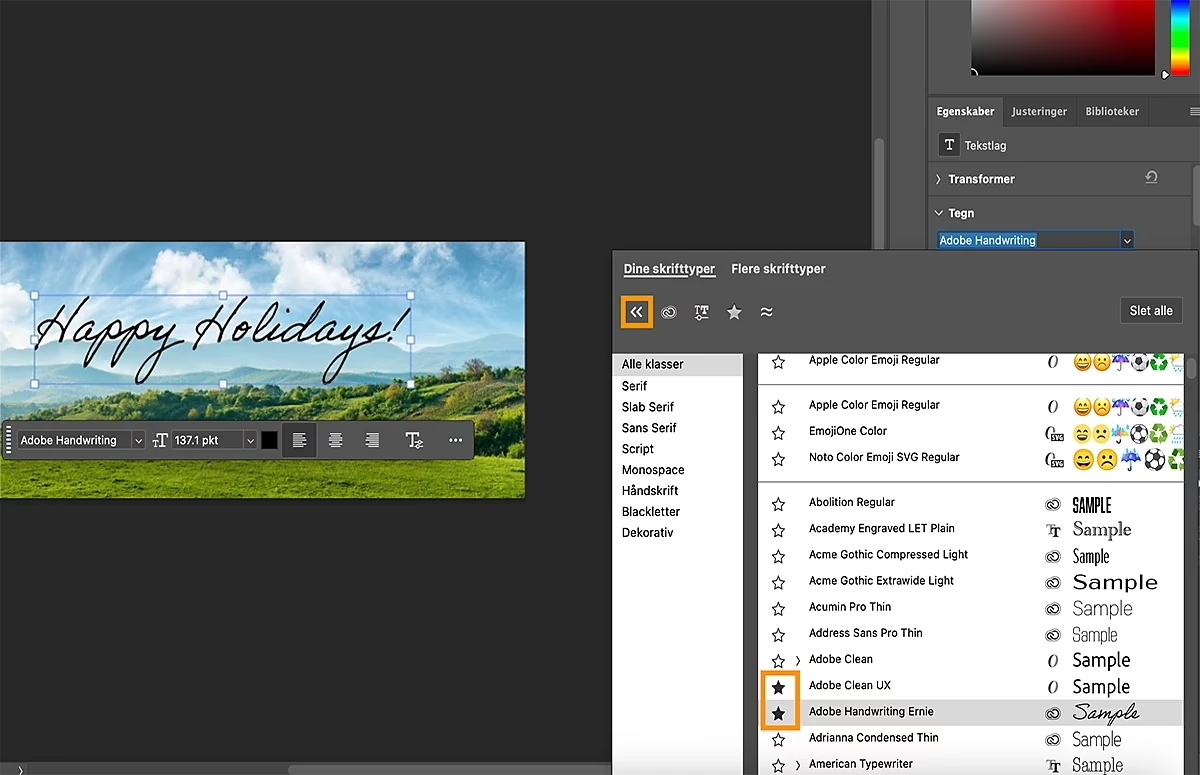
Ændring af Skrift: For at ændre skriften på markeret tekst i InDesign, kan du gå til menuen Tekst > Skrift. Herfra kan du vælge en skrift fra listen og, hvis skrifttypen understøtter det, en bestemt stil (som Fed) fra en undermenu. Alternativt, og ofte mere effektivt, kan du bruge Kontrolpanelet. Sørg for, at knappen 'Tegn formatering' er valgt, og klik derefter på listefeltet 'Skrift' for at vælge fra listen over tilgængelige skrifter.
Ændring af Størrelse: Skriftstørrelsen kan indstilles meget præcist i InDesign, fra 0,1 til 1296 points med en nøjagtighed på 0,01 points. For at ændre størrelsen på markeret tekst, kan du vælge Tekst > Størrelse og vælge en størrelse fra listen. Hvis du vælger 'Andet', fremhæves feltet 'Størrelse' i panelet 'Tegn', og panelet åbnes, hvis det ikke allerede er synligt. I Kontrolpanelet kan du også bruge listefeltet 'Størrelse' eller indtaste en værdi direkte og trykke Enter/Return. Pilene ved siden af feltet lader dig øge eller formindske størrelsen med 1 point ad gangen.
Ændring af Stil (inklusive Fed): For at ændre stilen til f.eks. fed eller kursiv, vælger du Tekst > Skrift. Hvis en skrifttype understøtter forskellige stilarter, vil der være en pop-up trekant til højre for skrifttypens navn i listen. Hvis der ikke er en trekant, understøtter skrifttypen ikke yderligere stilarter ud over den standard, den vises med. Du kan også ændre stilen på markeret tekst ved hjælp af listefeltet i Kontrolpanelet, typisk placeret lige ved siden af skriftvalget.
Ud over grundlæggende stilarter som fed, kursiv og understreget, tilbyder InDesign yderligere formateringsmuligheder, ofte tilgængelige via knapper i Kontrolpanelet eller i panelet 'Tegn':
- Majuskler (store bogstaver)
- Kapitæler (små store bogstaver)
- Hævet skrift (superscript)
- Sænket skrift (subscript)
- Understregning
- Gennemstregning
Disse muligheder giver dig endnu mere kontrol over tekstens udseende ud over blot at gøre den fed.
Linjeafstand (Skydning)
Linjeafstand, også kendt som skydning, er den lodrette afstand mellem grundlinjerne i to på hinanden følgende tekstlinjer. Grundlinjen er den usynlige linje, som bogstaverne 'sidder' på. Linjeafstand er utrolig vigtig for tekstens læsbarhed. For tæt linjeafstand kan gøre teksten svær at læse, da linjerne flyder sammen, mens for stor afstand kan få teksten til at virke uhomogen og fragmenteret.
Linjeafstanden sættes typisk relativt til skriftstørrelsen. For eksempel, hvis din brødtekst er 10 point, kan en linjeafstand på 14 points (skrevet som 10/14) være passende. InDesign bruger standard en 'auto' linjeafstand, når du indtaster tekst i en ny ramme. Denne auto-indstilling er typisk 120% af skriftstørrelsen (f.eks. 10 point skriftstørrelse giver 12 point linjeafstand). Du kan indtaste linjeafstandsværdier fra 0 til 5000 points med 0,01 points nøjagtighed.
Absolut/Fast Linjeafstand: Dette bruger en fast værdi for linjeafstanden, uanset skriftstørrelsen. Hvis du indstiller linjeafstanden til f.eks. 13 points, forbliver den 13 points, selv hvis du ændrer skriftstørrelsen fra 9 til 12 points. For at angive en fast linjeafstand, marker teksten (hele afsnittet, hvis det skal gælde for afsnittet), sørg for 'Tegnformatering' er valgt i Kontrolpanelet (eller brug panelet 'Tegn' med Ctrl/Command + T), markér feltet 'Linjeafstand', indtast værdien, og tryk Enter/Return. Du kan også bruge listefeltet eller pilene til at justere. Hold Alt/Option nede sammen med Pil op/Pil ned for at ændre linjeafstanden i trin på 2 points via tastaturet.
Auto Linjeafstand: Denne indstilling, standard i InDesign, sætter linjeafstanden til en værdi, der automatisk justeres i forhold til skriftstørrelsen, typisk 20% større end skriftstørrelsen. Når du ændrer skriftstørrelsen, ændres linjeafstanden automatisk med. For at angive auto linjeafstand, marker teksten og vælg 'Auto' fra listefeltet 'Linjeafstand' i Kontrol- eller Tegnpanelet. Auto-værdien vises i parentes.
Knibning og Spatiering
Knibning og spatiering er avancerede typografiske justeringer, der handler om afstanden *mellem* tegnene. Mens linjeafstand justerer den lodrette afstand mellem linjer, justerer knibning og spatiering den horisontale afstand mellem tegn.
Knibning (Kerning): Knibning er teknikken til at justere afstanden mellem *specifikke par* af tegn. Formålet er at forbedre det visuelle udseende og skabe en mere jævn og behagelig tekst ved at mindske den almindelige afstand mellem tegn, der naturligt ser ud til at have for meget plads imellem sig (f.eks. par som LA, To, WA). InDesign tilbyder flere metoder til knibning:
- Manuel Knibning: Du kan manuelt justere afstanden mellem to tegn ved at placere tekstmarkøren imellem dem og indtaste en værdi i feltet 'Regulering' (Kerning) i Kontrol- eller Tegnpanelet. Værdien angives i 1/1000 Em-enheder. Negative værdier trækker tegnene tættere sammen, positive værdier skubber dem fra hinanden. Du kan også bruge Alt/Option + venstre/højre pil for at justere i standard trin på 20/1000 Em. For at fjerne manuel knibning, sæt værdien til nul, eller vælg Metrisk/Optisk.
- Metrisk Knibning: Dette er standardmetoden i InDesign. Den bruger de indbyggede knibningsinformationer, der er defineret af skrifttypens designer for specifikke tegnpar. Vælg teksten og derefter 'Metrisk' i listefeltet 'Knibning'.
- Optisk Knibning: Denne metode justerer tegnpar visuelt baseret på deres form og afstand. Den kan give gode resultater, især for tekst med blandede skrifttyper og størrelser. Vælg teksten og derefter 'Optisk' i listefeltet 'Knibning'.
En knibningsværdi i kantede parenteser i Kontrol- eller Tegnpanelet indikerer den værdi, der bruges af Metrisk/Optisk knibning for det tegnpar, hvor markøren blinker.
Spatiering (Tracking): Spatiering, eller generel regulering, er teknikken til at øge eller mindske afstanden mellem *alle* tegn i en *større blok* af tekst (f.eks. et ord, en sætning eller et helt afsnit), i modsætning til kun mellem et enkelt tegnpar. Spatiering justeres i Kontrol- eller Tegnpanelet via feltet 'Generel regulering'. Positive værdier øger afstanden, negative værdier mindsker den. Spatiering lægges oven i eventuel eksisterende knibning. Du kan vælge en værdi fra listefeltet eller bruge pilene til at justere. I indstillingerne kan du vælge at fremhæve steder, hvor der er tilføjet manuel knibning eller spatiering, for lettere at identificere dem.
Andre Tegnformateringsmuligheder: Grundlinjeforskydning
Grundlinjen er, som nævnt, den usynlige linje, tegnene 'hviler' på. Grundlinjeforskydning er en indstilling, der giver dig mulighed for at flytte markerede tegn *op eller ned* i forhold til den normale grundlinje. Dette er nyttigt til specialeffekter eller til at justere positionen af individuelle tegn, symboler eller små tekststykker præcist. Du finder denne mulighed i Kontrolpanelet eller Tegnpanelet, hvor du kan indtaste en positiv værdi for at flytte teksten op eller en negativ værdi for at flytte den ned.
Sammenfatning af Formateringsindstillinger
For at give et overblik over de forskellige formateringsmuligheder i InDesign, baseret på den givne information, kan vi opsummere dem:
| Indstilling | Beskrivelse | Justering i InDesign (baseret på info) |
|---|---|---|
| Skrift | Komplet sæt tegn i specifik skrifttype, størrelse og stil. | Tekst > Skrift, Kontrolpanel (Tegn formatering), listefelt Skrift. |
| Skrifttype | Det specifikke design af tegnene (f.eks. Arial). Kategorier: Serif, Sans Serif. | Valg via listefelt Skrift. |
| Størrelse | Højde på tegnene, målt i points. | Tekst > Størrelse, Kontrolpanel/Tegnpanel felt Størrelse (0.1-1296 points, 0.01 nøjagtighed). |
| Stil | Variationer af skrifttypen (f.eks. Fed, Kursiv). Også Majuskler, Kapitæler, Hævet/Sænket, Understregning, Gennemstregning. | Tekst > Skrift (hvis understøttet), Kontrolpanel listefelt stil, knapper i Kontrolpanel/Tegnpanel. |
| Linjeafstand (Skydning) | Lodret afstand mellem grundlinjer. Vigtig for læsbarhed. | Kontrolpanel/Tegnpanel felt Linjeafstand (0-5000 points, 0.01 nøjagtighed). Absolut eller Auto (typisk 120%). Tastaturgenvej Alt/Option + Pil op/ned. |
| Knibning (Kerning) | Vandret afstand mellem *specifikke par* af tegn. Forbedrer udseende. | Kontrolpanel/Tegnpanel felt Regulering (1/1000 Em). Manuel, Metrisk, Optisk. Tastaturgenvej Alt/Option + Venstre/Højre Pil. |
| Spatiering (Tracking) | Vandret afstand mellem *alle* tegn i en *blok* af tekst. | Kontrolpanel/Tegnpanel felt Generel regulering. Positive/negative værdier. |
| Grundlinjeforskydning | Flytning af markerede tegn op/ned i forhold til grundlinjen. | Kontrolpanel/Tegnpanel indstilling Grundlinjeforskydning. |
Ofte Stillede Spørgsmål om Tekstformatering
Her er svar på nogle almindelige spørgsmål relateret til at formatere tekst, herunder at gøre den fed:
Spørgsmål: Hvad er forskellen på en skrift og en skrifttype?
Svar: Baseret på informationen er 'skrifttype' (font face) selve designet af tegnene (f.eks. Arial), mens en 'skrift' (font) er et komplet sæt af tegn i en bestemt skrifttype, størrelse og stil (f.eks. 12 point Arial Regular, 14 point Arial Bold).
Spørgsmål: Hvorfor kan jeg ikke gøre en bestemt skrifttype fed i InDesign?
Svar: Ikke alle skrifttyper er designet med forskellige stilarter som fed, kursiv osv. Hvis skrifttypedesigneren ikke har inkluderet en fed version (ofte kaldet et 'snit'), vil muligheden for at vælge 'Fed' ikke være tilgængelig i InDesign. InDesign kan i nogle tilfælde simulere en fed stil, men det anbefales at bruge en ægte fed skrift, hvis tilgængelig, for bedste resultat.
Spørgsmål: Hvad er den optimale linjeafstand for god læsbarhed?
Svar: Der findes ingen enkelt 'optimal' værdi, da det afhænger af skrifttype, størrelse og tekstens bredde. En god tommelfingerregel er ofte en linjeafstand, der er 120-145% af skriftstørrelsen. Auto-indstillingen i InDesign på 120% er et godt udgangspunkt, men manuel justering kan være nødvendig for at opnå det bedste resultat for din specifikke tekst.
Spørgsmål: Hvornår skal jeg bruge knibning i stedet for spatiering?
Svar: Knibning bruges til at justere afstanden mellem *specifikke tegnpar* for at forbedre det visuelle flow, især i overskrifter eller store skrifttyper, hvor uregelmæssigheder er mere tydelige. Spatiering bruges til at justere afstanden for en *hel blok* af tekst for at gøre den mere kompakt eller luftig. Brug knibning til finjustering af par og spatiering til generelle justeringer af tætheden.
Spørgsmål: Hvad betyder 1/1000 Em-enhed for knibning?
Svar: En Em er en enhed inden for typografi, der traditionelt svarer til skriftstørrelsen. Så i 10 point skriftstørrelse er 1 Em 10 points bred. Knibning målt i 1/1000 Em betyder, at justeringen er meget fin, opdelt i tusindedele af skriftstørrelsen. Dette giver meget præcis kontrol over afstanden mellem tegnene.
Spørgsmål: Kan jeg bruge disse formateringsteknikker i andre programmer end Word og InDesign?
Svar: Mange af de grundlæggende typografiske begreber (skrift, størrelse, stil, linjeafstand) findes i de fleste tekstbehandlings- og layoutprogrammer, selvom navnene og metoderne til at justere dem kan variere. Avancerede funktioner som præcis knibning og spatiering er dog mest almindelige i professionel DTP-software som InDesign.
Afsluttende tanker om Tekstformatering
At mestre tekstformatering, startende med noget så simpelt som at gøre tekst fed, åbner op for en verden af muligheder for at forbedre dine dokumenters udseende og læsbarhed. Ved at forstå og anvende begreber som skrifttyper, størrelser, stilarter, linjeafstand, knibning og spatiering kan du skabe tekst, der ikke bare formidler information, men gør det på en klar, effektiv og visuelt tiltalende måde. Uanset om du arbejder i Word, InDesign eller et andet program, er principperne for god typografi de samme, og de er nøglen til professionel kommunikation gennem tekst.
Hvis du vil læse andre artikler, der ligner Guide til Tekstformatering: Gør Teksten Fed, kan du besøge kategorien Fotografi.