
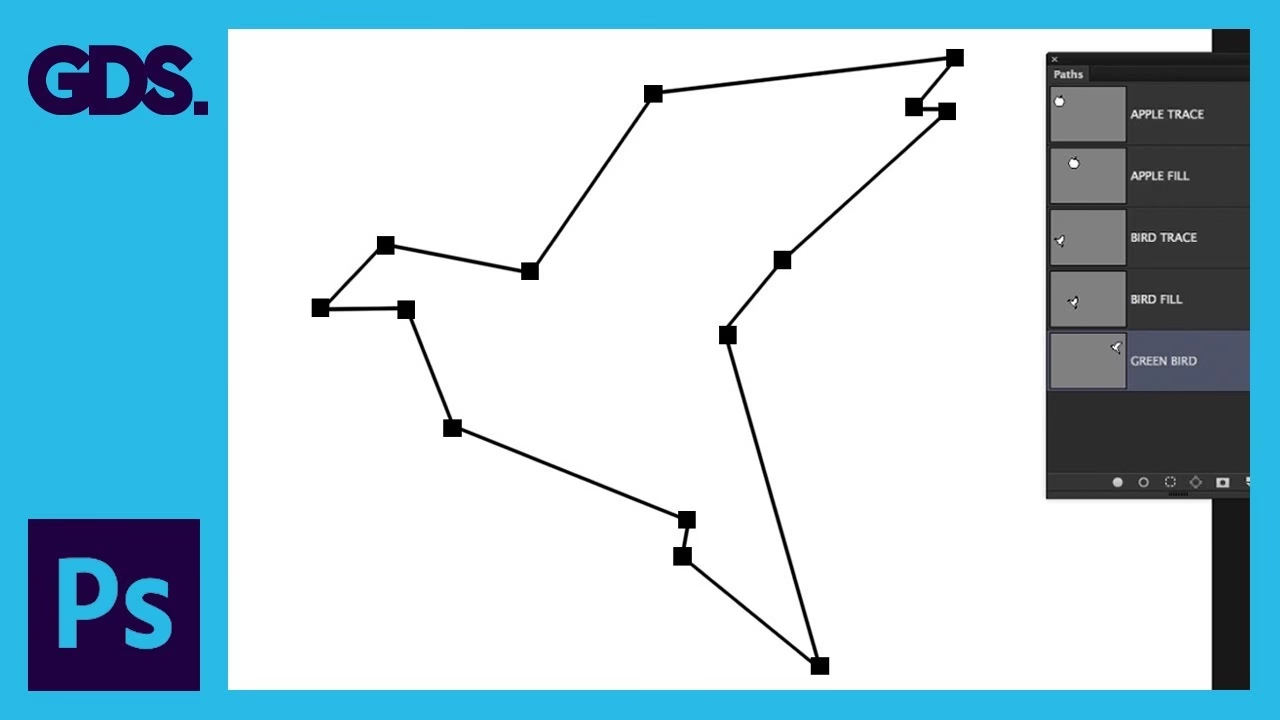

At arbejde med stier i Adobe Photoshop er en kraftfuld måde at skabe præcise former, markeringer og masker på. Stier er vektorbaserede elementer, hvilket betyder, at de kan skaleres uden tab af kvalitet, i modsætning til pixelbaserede former og markeringer. Når du har oprettet en sti, enten ved at tegne den frit eller ved at bruge et formværktøj, vil du ofte ønske at give den en farve, et mønster eller et gradientfyld. Denne proces kaldes at fylde stien, og der findes flere effektive metoder til at opnå dette i Photoshop.
Denne artikel vil dykke ned i de forskellige måder, du kan fylde dine stier på, forklare fordele og ulemper ved hver metode, og give dig en trin-for-trin guide til at mestre denne essentielle Photoshop-teknik. Uanset om du arbejder med grafisk design, billedredigering eller illustration, vil evnen til at håndtere og fylde stier præcist forbedre din workflow betydeligt.
Hvad er Stier i Photoshop?
Inden vi dykker ned i fyldningsprocessen, er det vigtigt at forstå, hvad en sti reelt er. En sti er en serie af ankerpunkter og linjesegmenter, der forbinder dem. Disse segmenter kan være lige eller kurvede. Stier gemmes i Stier-panelet (Paths panel) og er ikke synlige i det endelige billede, medmindre de fyldes, streges, bruges som maske eller konverteres til en markering.
Der er primært to typer stier, du vil støde på:
- Arbejdsstier (Work Paths): Disse oprettes automatisk, når du tegner med Pen-værktøjet eller et formværktøj indstillet til 'Sti' (Path) i indstillingslinjen. En arbejdssti er midlertidig og vil forsvinde, hvis du opretter en ny arbejdssti eller lukker dokumentet uden at gemme den.
- Gemte Stier (Saved Paths): Du kan gemme en arbejdssti ved at dobbeltklikke på den i Stier-panelet og give den et navn. Gemte stier forbliver i dokumentet, indtil du sletter dem.
Stier er utroligt alsidige og bruges ofte til at skabe præcise udvalg til at fjerne baggrunde (clipping paths), tegne præcise former eller definere områder for effekter.
Hvorfor Fylde Stier?
At fylde en sti betyder at give området inden for sti-grænsen en farve, et mønster, en gradient eller gennemsigtighed. Dette er nyttigt i mange scenarier:
- At skabe solide farveformer til grafiske elementer, logoer eller illustrationer.
- At fylde et præcist udvalg, der er oprettet fra en sti.
- At definere områder, der skal fyldes med et specifikt mønster eller en tekstur.
- At bruge stien som en base for en form, der kan redigeres dynamisk (Formlag).
Valget af fyldningsmetode afhænger af, om du ønsker et pixelbaseret fyld, et vektorbaseret fyld (der kan redigeres senere uden kvalitetstab) eller blot et udvalg baseret på stien.
Metoder til at Fylde Stier i Photoshop
Der er flere primære måder at fylde stier på i Photoshop:
- Brug af Fyld Sti-kommandoen i Stier-panelet.
- Konvertering af stien til en markering og derefter fyldning af markeringen.
- Brug af Formlag (Shape Layers), som automatisk opretter et vektorbaseret fyld.
Lad os gennemgå hver metode i detaljer.
Metode 1: Brug Fyld Sti Kommandoen
Dette er en hurtig måde at fylde en sti direkte med forgrundsfarven eller baggrundsfarven, eller med et mønster eller historik. Resultatet er altid pixelbaseret.
Trin-for-Trin Guide til Fyld Sti Kommandoen:
- Åbn dit dokument i Photoshop.
- Sørg for, at du har en sti i dit Stier-panel. Hvis ikke, tegn en med Pen-værktøjet (P) eller et Form-værktøj (U) indstillet til 'Sti'.
- Gå til Stier-panelet (Vindue > Stier).
- Klik på den sti, du vil fylde, for at markere den. Stien bliver aktiv.
- Nederst i Stier-panelet finder du flere ikoner. Klik på ikonet 'Fyld sti med forgrundsfarve' (den solide cirkel). Stien vil straks blive fyldt med din nuværende forgrundsfarve på det aktive lag.
Alternativt:
-
Brug panelmenuen: Med stien valgt i Stier-panelet, klik på menuikonet øverst til højre i Stier-panelet. Vælg 'Fyld Sti...'. Dette åbner dialogboksen 'Fyld Sti'.
I denne dialogboks kan du vælge:
- Indhold (Contents): Forgrundsfarve, Baggrundsfarve, Farve..., Mønster, Historik, Sort, Hvid, 50% Grå.
- Blanding (Blending): Vælg en Blandingstilstand (Normal, Multiplicer, Skærm osv.) og Indstil Opacitet (Gennemsigtighed).
- Gennemsløring (Feather Radius): Tilføj en blød kant til fyldet ved at indtaste en værdi i pixels. Dette skaber en overgang mellem det fyldte område og det omkringliggende område.
Klik OK for at anvende fyldet.
-
Brug tastaturgenveje på ikonet:
- Hold Alt (Windows) eller Option (Mac) nede, mens du klikker på 'Fyld sti med forgrundsfarve'-ikonet i Stier-panelet. Dette åbner også dialogboksen 'Fyld Sti'.
- Hold Ctrl (Windows) eller Cmd (Mac) nede, mens du klikker på 'Fyld sti med forgrundsfarve'-ikonet. Dette fylder stien med baggrundsfarven.
Vigtigt: Fyld Sti kommandoen fylder det aktive lag. Sørg for at have det korrekte lag valgt i Lag-panelet, eller opret et nyt, tomt lag, før du fylder, for at holde fyldet adskilt fra andre elementer i dit billede.
Metode 2: Konverter Sti til Markering og Fyld Derefter Markeringen
Denne metode giver dig mere kontrol over fyldningsprocessen, da du først opretter et præcist udvalg baseret på stien. Du kan derefter bruge alle de standard fyldningsmetoder, der er tilgængelige for markeringer.
Trin-for-Trin Guide til Sti til Markering:
- Åbn dit dokument i Photoshop og sørg for, at du har en sti i dit Stier-panel.
- Gå til Stier-panelet (Vindue > Stier).
- Klik på den sti, du vil bruge, for at markere den.
- Nederst i Stier-panelet finder du ikonet 'Indlæs sti som en markering' (den stiplede cirkel). Klik på dette ikon. Stien vil blive konverteret til en aktiv markering (de 'myretuer', der bevæger sig).
Alternativt:
-
Brug panelmenuen: Med stien valgt i Stier-panelet, klik på menuikonet øverst til højre. Vælg 'Opret Markering...'.
Dette åbner dialogboksen 'Opret Markering'. Her kan du indstille:
- Operation: Ny markering, Tilføj til markering, Træk fra markering, Skæring med markering (hvis du allerede har en aktiv markering).
- Gennemsløringsradius (Feather Radius): Tilføj en blød kant til markeringen, før den oprettes.
- Anti-aliased: Gør kanten af markeringen glattere. Dette er typisk slået til for at undgå takkede kanter.
Klik OK for at oprette markeringen.
-
Brug tastaturgenvej på ikonet: Hold Ctrl (Windows) eller Cmd (Mac) nede, mens du klikker på 'Indlæs sti som en markering'-ikonet i Stier-panelet. Dette opretter en ny markering fra stien med standardindstillinger.
Når du har en aktiv markering baseret på din sti, kan du fylde den på flere måder:
-
Brug Fyld-kommandoen: Gå til Rediger > Fyld (eller tryk Shift+F5). Dette åbner dialogboksen 'Fyld', som ligner den for 'Fyld Sti', men med flere muligheder for indhold (f.eks. Indholdsbevidst).
-
Brug Malerspand-værktøjet: Vælg Malerspand-værktøjet (G), vælg din forgrunds- eller baggrundsfarve og klik inde i markeringen. Kun området inden for markeringen vil blive fyldt.
-
Brug en Justeringslag for Solid Farve: Klik på 'Opret nyt fyld- eller justeringslag' nederst i Lag-panelet og vælg 'Solid farve'. Photoshop vil automatisk oprette et nyt lag med en lagmaske baseret på din aktive markering og fylde området med en solid farve. Dette er en ikke-destruktiv metode, da du nemt kan ændre farven senere.
Denne metode er ideel, når du har brug for at manipulere markeringen yderligere (f.eks. udvide eller indsnævre den) før fyldning, eller når du vil bruge fyldningsmetoder, der kun er tilgængelige for markeringer.
Metode 3: Brug Formlag (Shape Layers)
Formlag er den mest fleksible metode til at skabe fyldte former, fordi de er vektorbaserede. Formen og dens fyld og streg (stroke) forbliver redigerbare til enhver tid.
Trin-for-Trin Guide til Formlag:
- Vælg et af Form-værktøjerne (U) fra værktøjslinjen (Rektangel, Afrundet Rektangel, Ellipse, Polygon, Linje, Brugerdefineret Form).
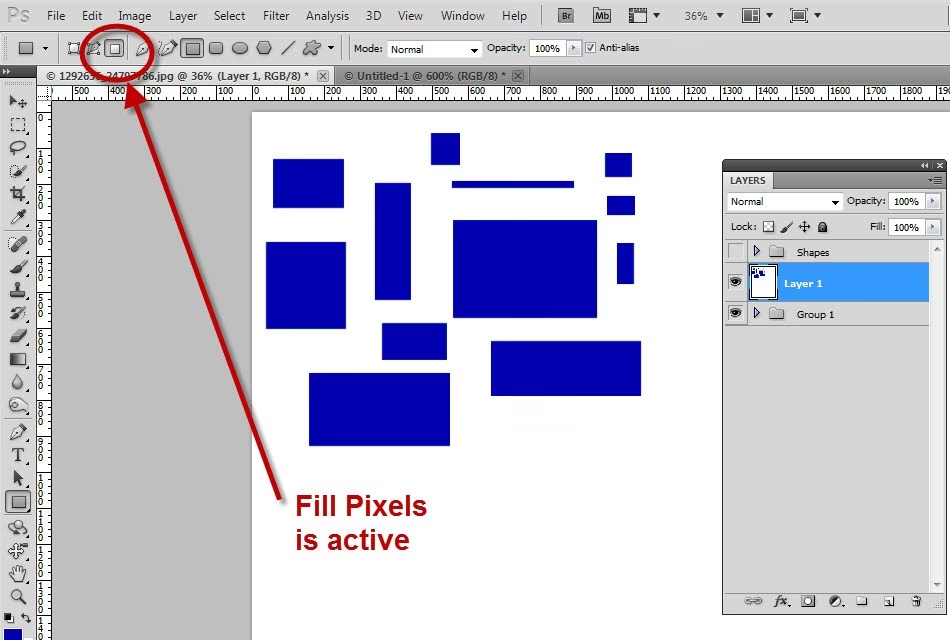
- I indstillingslinjen øverst på skærmen, sørg for at rullelisten er indstillet til 'Form' (Shape), ikke 'Sti' (Path) eller 'Pixels'.
- Ved siden af 'Form' kan du vælge en fyldfarve (Fyld/Fill), en streg (Streg/Stroke) og stregens tykkelse og type. Klik på farveprøven for 'Fyld' for at vælge en farve, et mønster eller en gradient.
- Klik og træk på dit lærred for at tegne formen.
- Når du slipper museknappen, opretter Photoshop automatisk et nyt lag i Lag-panelet - et Formlag - der indeholder den vektorbaserede form med det valgte fyld og eventuel streg.
Formlaget kan redigeres ved at dobbeltklikke på fyld-ikonet på laget i Lag-panelet for at ændre farven, eller ved at bruge Egenskaber-panelet (Vindue > Egenskaber) til at justere fyld, streg, hjørner og størrelse.
Konvertering af en Arbejdssti til et Formlag:
Hvis du har tegnet en kompleks sti med Pen-værktøjet eller et Form-værktøj indstillet til 'Sti', kan du nemt konvertere den til et Formlag:
- Sørg for, at stien er valgt i Stier-panelet.
- Gå til Lag > Nyt > Formlag fra Sti...
- Photoshop opretter et nyt Formlag baseret på din sti. Du kan derefter bruge Egenskaber-panelet eller indstillingslinjen for Form-værktøjet til at tilføje og justere fyld og streg.
Formlag er den foretrukne metode, når du har brug for former, der skal forblive skarpe ved enhver størrelse, og hvor du måske skal ændre farve eller form senere.
Sammenligning af Fyldningsmetoder
Her er en hurtig oversigt over, hvornår du skal bruge de forskellige metoder:
| Metode | Resultat | Redigerbarhed | Anvendelse | Fordele | Ulemper |
|---|---|---|---|---|---|
| Fyld Sti Kommando | Pixelbaseret fyld på aktivt lag | Minimal (kræver sletning/overmaling) | Enkle, endelige fyldninger med solid farve/mønster | Hurtig og nem | Resultatet er destruktivt (pixelbaseret) |
| Sti til Markering & Fyld | Pixelbaseret fyld på aktivt lag (eller nyt lag med maske) | Moderat (markering kan justeres før fyld) | Fyldninger med avancerede muligheder (Historik, Indholdsbevidst), brug af lagmasker | Giver adgang til alle fyldningsmetoder for markeringer, mulighed for gennemsløring af masken | Resultatet er pixelbaseret, kræver flere trin |
| Formlag | Vektorbaseret fyld på et dedikeret Formlag | Høj (form, farve, streg kan ændres når som helst) | Grafiske elementer, logoer, illustrationer, alt der kræver skalerbarhed | Vektorbaseret (skalerbar), ikke-destruktiv, nem redigering af fyld/streg | Primært for lukkede stier, kan være mere komplekst for meget frit formede stier tegnet med Pen-værktøjet (medmindre konverteret) |
Valget af metode afhænger altså af dit specifikke behov: Hurtighed til et simpelt pixel-fyld, kontrol over fyldningsindstillinger og maskering, eller fuld fleksibilitet med et vektor-fyld.
Tips og Tricks til at Fylde Stier
- Opret altid et nyt lag: Når du bruger 'Fyld Sti' kommandoen eller fylder en markering, er det ofte bedst at oprette et nyt, tomt lag (Ctrl+Shift+N / Cmd+Shift+N) *før* du fylder. Dette holder dit fyld adskilt fra dit billede, hvilket gør det nemmere at redigere eller flytte senere. Formlag opretter automatisk deres eget lag.
- Brug gennemsløring (Feather): Når du konverterer en sti til en markering, kan du tilføje gennemsløring. Dette skaber en blød overgang ved kanten af fyldet, hvilket er nyttigt for at blende fyldet ind i baggrunden eller for at skabe bløde former.
- Ændr blandingsstilstande og opacitet: Når du fylder via dialogboksen 'Fyld Sti' eller 'Fyld', kan du indstille blandingsstilstand og opacitet. Eksperimenter med disse indstillinger for at opnå forskellige effekter, f.eks. et semi-transparent fyld eller et fyld, der interagerer med lagene nedenunder (f.eks. med 'Multiplicer' eller 'Skærm').
- Gem dine stier: Arbejdsstier er midlertidige. Hvis du har brugt tid på at oprette en kompleks sti, skal du gemme den ved at dobbeltklikke på den i Stier-panelet.
- Brug stier til tekst: Selvom det ikke er direkte fyldning af stien, kan du bruge en sti som en bane for tekst. Vælg Tekst-værktøjet (T) og klik på stien. Teksten vil følge stiens kurve.
Almindelige Problemer og Fejlfinding
- Stien er usynlig efter fyldning: Husk, at 'Fyld Sti' og 'Sti til Markering' fylder det *aktive* lag. Tjek, om du har fyldt et lag, der er skjult, eller et lag, der ligger under et andet lag, der dækker fyldet. Tjek også lagets opacitet og blandingsstilstand.
- Fyldet er takket eller pixelerede: Hvis du forventede et skarpt, glat fyld, men fik takkede kanter, har du sandsynligvis brugt en pixelbaseret fyldningsmetode (Fyld Sti eller Sti til Markering) i stedet for et Formlag. Hvis du brugte 'Sti til Markering', sørg for at 'Anti-aliased' var slået til i 'Opret Markering'-dialogboksen. Hvis du har brug for skalerbarhed, skal du bruge Formlag.
- Kan ikke finde stien i Stier-panelet: Sørg for, at du ikke ved et uheld har oprettet en ny arbejdssti, der har erstattet den gamle. Gem dine stier for at undgå dette. Tjek også, at du er i det korrekte dokument, hvis du arbejder med flere filer.
- Fyldet dækker hele lærredet i stedet for kun stien: Dette sker typisk, hvis du prøver at fylde, *før* du har konverteret stien til en markering (hvis du bruger den metode) eller hvis du har valgt det forkerte ikon/kommando i Stier-panelet. Sørg for, at stien er valgt i panelet, og brug det korrekte ikon ('Fyld sti med forgrundsfarve') eller konverter den til en markering ('Indlæs sti som en markering'), før du fylder.
Ofte Stillede Spørgsmål (OSS)
Q: Hvad er forskellen på en Sti og en Form?
A: En sti er en vektorbane, der *ikke* har noget visuelt indhold (fyld eller streg) som standard. En form (Formlag) er en vektorbane, der *har* et fyld og/eller en streg, og som ligger på sit eget lag, der er optimeret til vektorindhold. Formlag er redigerbare, mens stier primært bruges til at definere områder eller baner, der derefter kan bruges til pixelbaserede operationer (som fyldning via markering) eller konverteres til Formlag.
Q: Kan jeg fylde en sti med en gradient eller et mønster?
A: Ja. Når du bruger 'Fyld Sti'-kommandoen via panelmenuen (eller Alt/Option+klik på fyld-ikonet), kan du vælge 'Mønster' som indhold. Hvis du konverterer stien til en markering, kan du bruge Rediger > Fyld og vælge Mønster, eller bruge Malerspand-værktøjet indstillet til Mønster, eller bruge et Gradient-værktøj inden for markeringen.
Q: Hvordan fylder jeg en sti med en tekstur?
A: Den mest almindelige metode er at konvertere stien til en markering, placere tekstur-billedet på et lag over det lag, du vil fylde, og derefter bruge markeringen som en lagmaske på tekstur-laget. Alternativt kan du fylde markeringen med et mønster, hvis teksturen er defineret som et mønster.
Q: Hvorfor er mit fyld pixelerede, selvom jeg startede med en sti?
A: Hvis du brugte 'Fyld Sti' kommandoen eller konverterede stien til en markering og fyldte den, er resultatet pixelbaseret og vil blive takket, hvis du zoomer meget ind eller skalerer det op. For et skarpt, skalerbart resultat skal du oprette et Formlag fra din sti.
Q: Hvordan redigerer jeg farven på et fyldt område?
A: Hvis du brugte 'Fyld Sti' eller 'Sti til Markering', er fyldet pixelbaseret og kan ikke nemt ændres i farve uden at overmale det eller bruge justeringslag/blandingstilstande. Hvis du brugte et Formlag, dobbeltklikker du blot på fyld-ikonet på laget i Lag-panelet for at vælge en ny farve.
Konklusion
At mestre kunsten at fylde stier i Photoshop åbner op for en verden af præcision og kreativ kontrol. Uanset om du vælger den hurtige Fyld Sti kommando, den fleksible Sti til Markering metode, eller den skalerbare Formlag tilgang, har du værktøjerne til at realisere dine designvisioner. Forståelse for, hvornår hver Værktøj og metode er mest hensigtsmæssig, vil strømline din arbejdsgang og hjælpe dig med at opnå professionelle resultater. Øv dig med de forskellige metoder, eksperimenter med indstillinger som gennemsløring og blandingsstilstande, og du vil hurtigt finde den tilgang, der passer bedst til dine projekter.
Hvis du vil læse andre artikler, der ligner Sådan Fylder du Stier i Photoshop, kan du besøge kategorien Software.