
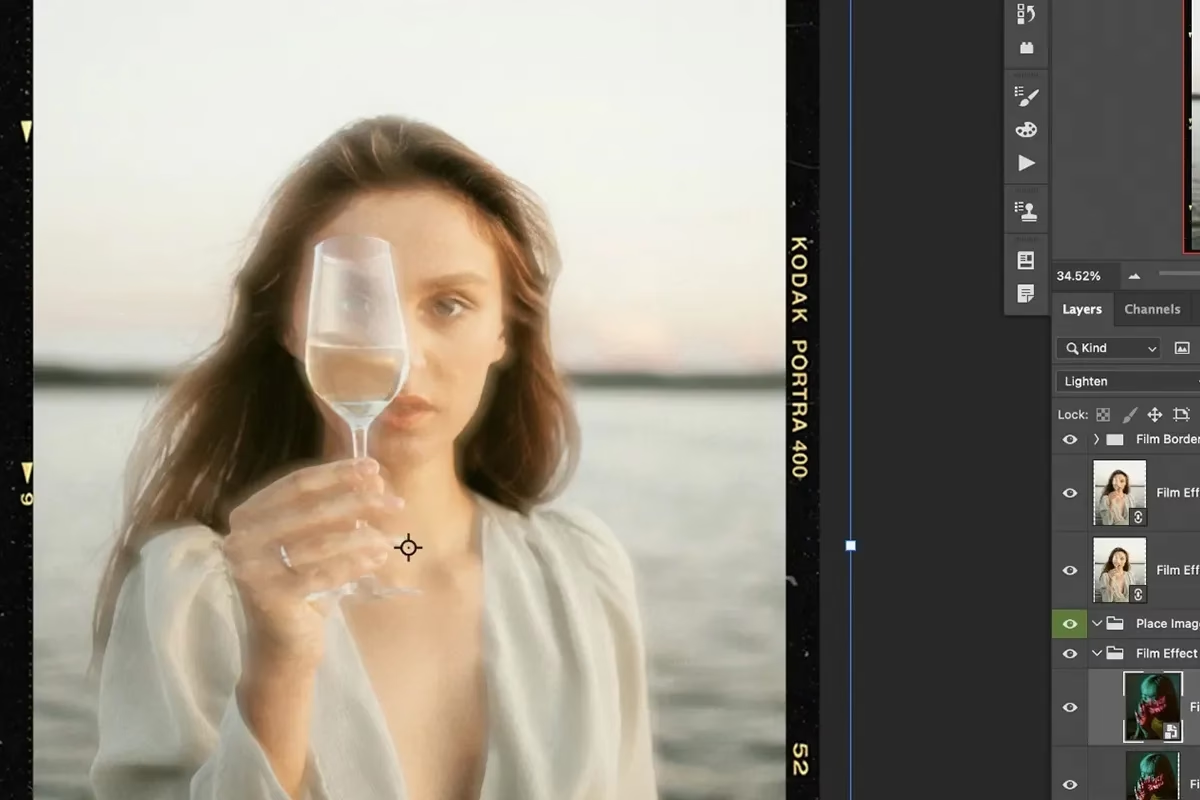

I en verden domineret af knivskarpe digitale billeder kan der være en særlig charme ved det uperfekte. En af de mest elskede 'uperfektioner' fra den analoge tidsalder er filmkorn. Dette organiske, teksturerede element opstår naturligt i traditionel filmfotografering og giver billeder en unik karakter, dybde og en følelse af nostalgi. Selvom moderne digitale sensorer stræber efter at eliminere støj, vælger mange fotografer og billedredigerere bevidst at genskabe filmkorn i deres digitale billeder ved hjælp af software som Adobe Photoshop. Men hvad er filmkorn præcist, hvorfor tilføjer man det, og hvordan gør man det effektivt i Photoshop?
https://www.youtube.com/watch?v=v5kWEj3pWIM
Hvad er Filmkorn?
Filmkorn refererer til de små, tilfældige pletter af varierende tæthed, der bliver synlige, når fotografisk film forstørres. Disse pletter består af mikroskopiske klumper af sølvhalidkrystaller, der er blevet eksponeret for lys og derefter omdannet til metallisk sølv under fremkaldelsen. Størrelsen og tætheden af disse klumper afhænger af flere faktorer, herunder typen af film (dens ISO-følsomhed), fremkaldelsesprocessen og graden af forstørrelse. Hurtigere film (højere ISO) har typisk større korn og mere synlig støj end langsommere film. Dette giver billedet en specifik tekstur, der er unik for den analoge proces.
Det er vigtigt at skelne mellem Filmkorn og digital støj. Selvom de begge manifesterer sig som uønskede artefakter i billedet, er deres oprindelse forskellig. Digital støj opstår typisk på grund af elektroniske forstyrrelser i kamerasensoren, især ved høje ISO-indstillinger eller lange eksponeringstider. Digital støj kan ofte se mere 'blokket' eller farvet ud (krominansstøj) end det mere organiske og luminansbaserede filmkorn.
Hvorfor Tilføje Filmkorn i Photoshop?
Der er flere kunstneriske og praktiske grunde til at tilføje filmkorn til et digitalt billede i Photoshop:
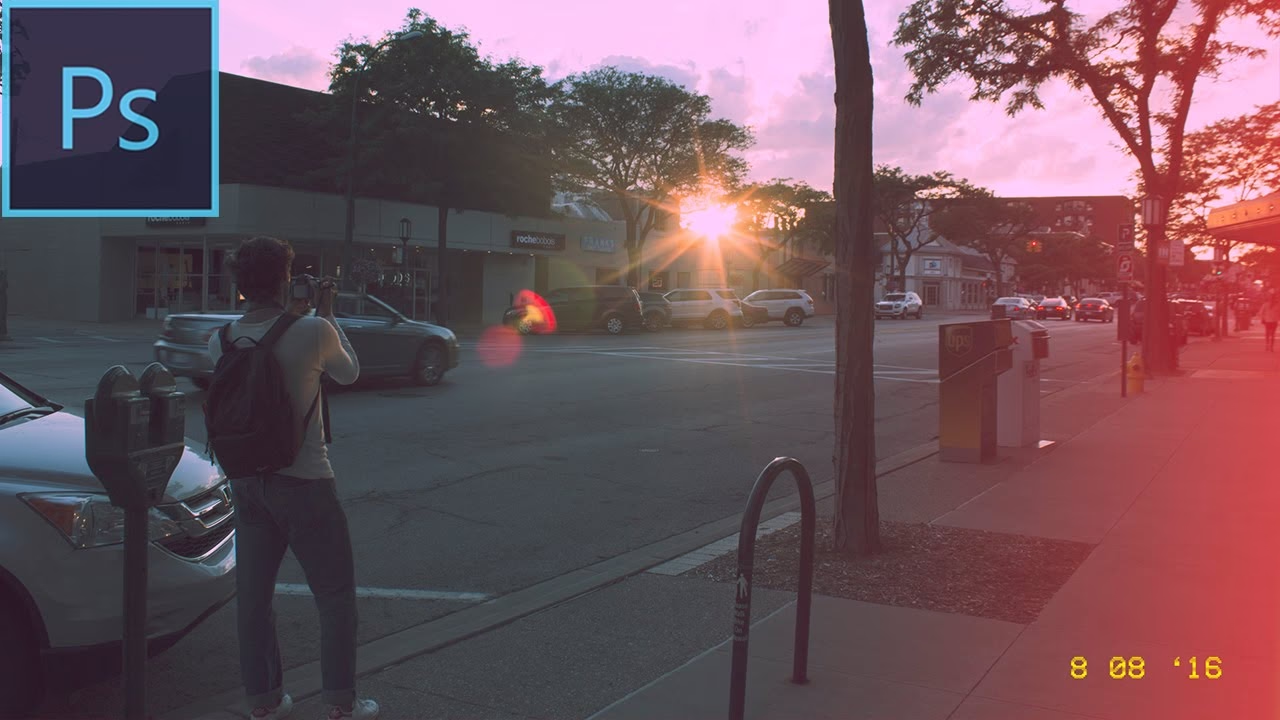
- Æstetik og Stil: Det mest almindelige formål er at give billedet et analogt eller vintage look. Filmkorn kan tilføje karakter, en følelse af ægthed og en tidsløs kvalitet, der er svær at opnå med et klinisk rent digitalt billede.
- Forbedring af Tekstur: Korn kan tilføje visuel interesse og en taktil fornemmelse til glatte områder i billedet, såsom hud eller himmel.
- Maskering af Digital Støj: Ironisk nok kan et tilsætning af et ensartet, organisk filmkorn faktisk hjælpe med at maskere eller blande sig med eksisterende digital støj, hvilket resulterer i et mere behageligt og mindre distraherende udseende.
- Genskabelse af et Specifikt Look: Hvis man ønsker at efterligne udseendet af et billede taget med en bestemt type film, er tilsætning af filmkorn essentielt.
- Kunstnerisk Udtryk: For nogle fotografer er korn simpelthen et bevidst kunstnerisk valg for at påvirke billedets stemning og følelse.
Sådan Tilføjer Du Filmkorn i Photoshop
Photoshop tilbyder flere metoder til at simulere filmkorn, hver med sine fordele og ulemper. De mest populære metoder involverer brugen af filtre eller oprettelsen af et dedikeret støjlag.
Metode 1: Brug Camera Raw Filter
Camera Raw Filter er ofte den foretrukne metode for mange, da det giver meget fin kontrol over kornets udseende og kan bruges ikke-destruktivt på Smart Objects.
- Åbn dit billede i Photoshop.
- For at arbejde ikke-destruktivt, højreklik på billedlaget i Lags-panelet og vælg 'Konverter til Smart Object'.
- Gå til menuen 'Filter' og vælg 'Camera Raw Filter...'.
- I Camera Raw-vinduet skal du finde fanen 'fx' (effekter), som ofte er repræsenteret ved et ikon, der ligner 'fx' eller en 'Post Crop Vignetting'-sektion.
- Inden for 'fx'-fanen finder du sektionen 'Grain'. Her er tre skydere:
- Amount (Mængde): Bestemmer den overordnede synlighed af kornet. Træk til højre for mere synligt korn.
- Size (Størrelse): Kontrollerer størrelsen på de enkelte kornpartikler. Større partikler giver et grovere udseende, mens mindre partikler ser finere ud.
- Roughness (Ruhed): Påvirker ensartetheden af kornet. En lavere værdi giver et mere jævnt, næsten digitalt udseende, mens en højere værdi skaber et mere tilfældigt, organisk og klumpet udseende, der ligner ægte filmkorn.
- Juster disse skydere, indtil du opnår det ønskede resultat. Zoom ind til 100% eller 200% for at vurdere kornet ordentligt.
- Klik 'OK' for at anvende filteret. Da du brugte et Smart Object, kan du til enhver tid dobbeltklikke på 'Camera Raw Filter' under laget i Lags-panelet for at genåbne indstillingerne og justere kornet.
Denne metode er fantastisk, fordi den holder kornet konsistent, uanset hvor meget du zoomer ind eller ud, og indstillingerne er meget intuitive.
Metode 2: Brug Filter Gallery (Texture > Grain)
En anden indbygget mulighed er Filter Gallery, specifikt 'Grain'-filteret under 'Texture'.
- Åbn dit billede i Photoshop.
- Opret eventuelt en kopi af dit baggrundslag (Ctrl+J eller Cmd+J) eller konverter laget til et Smart Object for at arbejde ikke-destruktivt.
- Gå til menuen 'Filter' og vælg 'Filter Gallery...'.
- I Filter Gallery-vinduet skal du udvide mappen 'Texture' og vælge 'Grain'.
- Du får nu muligheder for at justere kornet:
- Intensity (Intensitet): Kontrollerer mængden af kornet.
- Contrast (Kontrast): Påvirker kontrasten mellem de mørke og lyse kornpartikler.
- Grain Type (Korntype): Dette er en rullemenu med forskellige forudindstillinger, der simulerer forskellige typer filmkorn, såsom 'Clumped', 'Contrasty', 'Enlarged', 'Grainy', 'Horizontal', 'Soft', 'Sprinkles', 'Stippled' og 'Vertical'. Eksperimenter med disse for at finde den, der passer bedst til dit billede.
- Juster indstillingerne og klik 'OK'.
Filter Gallery-metoden er hurtig og giver nogle interessante korntyper, men den er generelt mindre fleksibel end Camera Raw Filter, især med hensyn til kontrol over partikelstørrelsen og ruheden.
Metode 3: Manuel Metode med Støjlag
Denne metode giver stor fleksibilitet med hensyn til blanding og opacitet, da kornet oprettes på et separat lag.
- Åbn dit billede i Photoshop.
- Opret et nyt, tomt lag over dit billedlag (Shift+Ctrl+N eller Shift+Cmd+N). Navngiv det eventuelt 'Filmkorn'.
- Vælg det nye lag. Gå til menuen 'Edit' > 'Fill...' (Rediger > Fyld...).
- I 'Fill'-dialogboksen, under 'Contents' (Indhold), vælg '50% Gray' (50% Grå). Sørg for at 'Mode' (Blandingstilstand) er 'Normal' og 'Opacity' (Opacitet) er 100%. Klik 'OK'. Dit lag bliver nu fyldt med neutral grå.
- Med det grå lag valgt, gå til menuen 'Filter' > 'Noise' > 'Add Noise...' (Filter > Støj > Tilføj Støj...).
- I 'Add Noise'-dialogboksen:
- Amount (Mængde): Juster skyderen for at bestemme mængden af støj. En værdi mellem 5% og 20% er ofte et godt udgangspunkt, men det afhænger af billedets størrelse og det ønskede look.
- Distribution (Fordeling): Vælg 'Gaussian' (Gaussisk) for et mere tilfældigt, organisk udseende, der ligner filmkorn. 'Uniform' (Ensartet) giver en mere jævn støj.
- Sæt flueben i 'Monochromatic' (Monokromatisk) for at sikre, at støjen er sort og hvid, hvilket er typisk for filmkorn. Hvis du ønsker farvet støj (mere som digital støj eller et specifikt kunstnerisk valg), fjern fluebenet.
- Klik 'OK'. Det grå lag vil nu have synlig støj.
- Nu skal du ændre blandingstilstanden (Blending Mode) for støjlaget. I Lags-panelet, med støjlaget valgt, klik på rullemenuen, der som standard er indstillet til 'Normal'. Skift den til 'Overlay' (Overlejring) eller 'Soft Light' (Blødt Lys).
- Overlay: Gør de 50% grå pixels gennemsigtige, mens lysere pixels lyser op og mørkere pixels mørkner billedet nedenunder. Dette giver en stærkere kontrasterende korneffekt.
- Soft Light: Ligner Overlay, men er mere subtil.
- Justér lagets 'Opacity' (Opacitet) i Lags-panelet for at finjustere intensiteten af kornet. En lav opacitet (f.eks. 10-30%) giver et subtilt korn, mens en højere værdi (f.eks. 50-70%) giver et mere udtalt look.
Fordelen ved denne metode er, at kornet er på sit eget lag, hvilket gør det nemt at justere opaciteten, ændre blandingstilstanden, eller endda maskere kornet væk fra bestemte områder (f.eks. glatte hudtoner), hvis det ønskes. Ulempen er, at kornets størrelse og udseende afhænger af billedets opløsning og størrelse, og det kan se anderledes ud, hvis billedet skaleres.
Tips til Brug af Filmkorn
- Subtilitet er Nøglen: Medmindre du sigter efter et ekstremt groft look, er det bedst at bruge filmkorn sparsomt. Et for kraftigt korn kan distrahere fra motivet og få billedet til at se sjusket ud.
- Zoom Ind: Vurder altid kornet ved 100% eller endda 200% zoom for at se, hvordan det reelt ser ud. Det, der ser godt ud på et zoomet-ud billede, kan være overvældende tæt på.
- Monokromatisk vs. Farvet Korn: Ægte filmkorn er primært luminansbaseret (sort/hvid varians). At bruge monokromatisk støj (som i Metode 3) eller sikre, at farven i Camera Raw Filter ikke er for dominerende, giver et mere autentisk filmlook. Farvet støj kan dog bruges bevidst for et specifikt kunstnerisk udtryk.
- Anvend til sidst: Tilføj filmkorn som et af de sidste trin i din redigeringsproces, især efter resizing og skarphed. Dette sikrer, at kornet ser korrekt ud i den endelige opløsning.
- Brug Smart Objects: Hvis muligt, brug Smart Objects (Metode 1 og 2) eller separate lag (Metode 3) for at bevare fleksibilitet og mulighed for at justere kornet senere uden at forringe billedkvaliteten.
Sammenligning af Metoder
| Metode | Kontrol | Fleksibilitet | Brugervenlighed | Destruktivitet |
|---|---|---|---|---|
| Camera Raw Filter | Høj (Amount, Size, Roughness) | Meget Høj (Smart Object support) | Mellem | Ikke-destruktiv (med Smart Object) |
| Filter Gallery (Grain) | Mellem (Intensity, Contrast, Type) | Mellem (Smart Object support) | Høj | Ikke-destruktiv (med Smart Object) |
| Manuel Metode (Støjlag) | Høj (Amount, Distribution, Opacity, Blending Mode) | Meget Høj (Maskering, Blending) | Mellem | Ikke-destruktiv (på separat lag) |
Ofte Stillede Spørgsmål om Filmkorn i Photoshop
Er filmkorn det samme som digital støj?
Nej, ikke helt. Filmkorn opstår naturligt i analog film fra sølvhalidkrystaller og har et organisk, tilfældigt, primært luminansbaseret udseende. Digital støj opstår fra elektroniske forstyrrelser i sensoren og kan ofte have et mere struktureret, farvet og mindre æstetisk tiltalende udseende.
Hvilken metode er bedst til at tilføje filmkorn i Photoshop?
Der er ikke én 'bedste' metode; det afhænger af dine behov. Camera Raw Filter giver fremragende kontrol over kornets udseende (størrelse, ruhed) og er ideel med Smart Objects. Den manuelle støjlag-metode giver maksimal fleksibilitet med hensyn til blanding og maskering. Filter Gallery er hurtig og nem, men mindre fleksibel.
Kan jeg tilføje farvet filmkorn?
Ægte filmkorn er primært monokromatisk. Dog kan du i Photoshop vælge at tilføje farvet støj (ved at fjerne fluebenet i 'Monochromatic' i 'Add Noise'-filteret) eller bruge andre metoder, hvis du ønsker et specifikt kunstnerisk look, selvom det teknisk set er mere 'digital støj' end 'filmkorn'.
Er metoderne ikke-destruktive?
Ja, de kan være. Brug af Camera Raw Filter eller Filter Gallery på et Smart Object er ikke-destruktivt. Den manuelle metode med et separat støjlag er også ikke-destruktiv for det originale billedlag.
Hvornår i redigeringsprocessen skal jeg tilføje filmkorn?
Det anbefales generelt at tilføje filmkorn som et af de sidste trin. Dette sikrer, at kornet fordeles korrekt i den endelige billedstørrelse og ikke påvirkes af efterfølgende manipulationer som resizing eller beskæring.
Konklusion
At tilføje filmkorn i Photoshop er en effektiv måde at give dine digitale billeder et unikt analogt præg. Uanset om du bruger Camera Raw Filter, Filter Gallery eller den manuelle støjlag-metode, har du værktøjerne til at simulere den organiske tekstur, der definerede den analoge tidsalder. Eksperimenter med de forskellige indstillinger og metoder for at finde det look, der bedst komplementerer dit billede og din personlige stil. Med omhu kan filmkorn forvandle et almindeligt digitalt billede til et stemningsfuldt kunstværk med en tidløs appel.
Hvis du vil læse andre artikler, der ligner Filmkorn i Photoshop: Skab Analogt Look, kan du besøge kategorien Fotografering.