

At mestre digital heat transfer print kan virke kompliceret, især når omkostningerne varierer fra print til print. En nøgle til at få kontrol over både kvalitet og pris ligger i at forstå dine billeders farvesammensætning på et dybere niveau. Ved at analysere farveværdierne i din billedfil kan du forudsige, hvordan printet vil opføre sig, og optimere processen, især når du arbejder med specifikke printmetoder, der kræver præcis tonerstyring.
Værktøjet Pipette i Photoshop: Din Nøgle til Farveindsigt
Photoshop er et kraftfuldt værktøj for billedredigering, men det gemmer også på funktioner, der er uvurderlige for printere. Et af de mest fundamentale, men ofte undervurderede, værktøjer er Pipette-værktøjet. Dette værktøj giver dig mulighed for at "samle" en farve direkte fra dit billede. Mens dets primære funktion er at vælge en forgrunds- eller baggrundsfarve, afslører det også detaljerede oplysninger om den specifikke pixel, du klikker på, eller de pixels, du bevæger musen henover, især i Informationspanelet (eller Pipettepanelet, afhængigt af Photoshop-version og indstillinger).
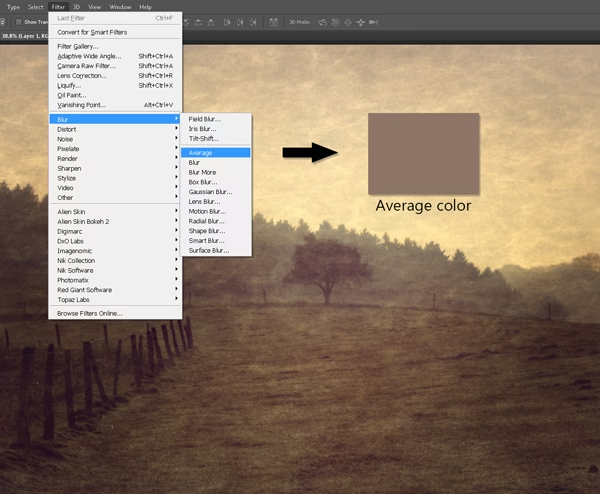
Når du aktiverer Pipette-værktøjet (genvejstasten er 'I'), ændres din markør til en pipette. Ved at klikke på et punkt i dit billede, vil forgrundsfarven i værktøjslinjen opdatere sig til den valgte farve. Men den sande magi opstår, når du har Informationspanelet (Vindue > Info) åbent. Mens du bevæger Pipette-værktøjet over billedet, viser panelet dig de numeriske farveværdier for den pixel, markøren er over. Disse værdier kan vises i forskellige farverum som RGB, CMYK, Lab eller Gråtoner, alt efter dine præferencer og dokumentets farvetilstand.
For digital heat transfer print, især dem der involverer toner, er CMYK-værdier ofte de mest relevante, da de direkte korrelerer med mængden af cyan, magenta, gul og sort toner, der skal påføres. Panelet viser typisk disse værdier som procenter (f.eks. C: 10%, M: 50%, Y: 90%, K: 5%). At se disse procenter i realtid, mens du scanner billedet, giver en øjeblikkelig forståelse af farvekompositionen i forskellige områder af dit design.
Sådan Bruger Du Pipette-værktøjet Trin for Trin
- Åbn dit billede i Photoshop.
- Vælg Pipette-værktøjet fra værktøjslinjen (eller tryk 'I').
- Åbn Informationspanelet ved at gå til Vindue > Info.
- Sørg for, at Informationspanelet er indstillet til at vise de relevante farveværdier (f.eks. CMYK). Du kan typisk ændre dette ved at klikke på ikonerne for farverum i panelet.
- Bevæg Pipette-værktøjet over forskellige områder af dit billede.
- Observer farveværdierne, der opdateres i realtid i Informationspanelet. Noter især procentværdierne for CMYK.
- Klik på et specifikt punkt for at vælge farven og se dens værdier forblive i panelet, indtil du bevæger markøren igen.
Denne simple proces giver dig en dybdegående forståelse af, hvordan din billedfil er opbygget i form af farver og toner. Dette er fundamentalt, når du skal forberede dit design til print, især med teknologier der er følsomme over for tonerprocenter.
Forstå Farveværdier i Forhold til Printomkostninger
For digitale heat transfer systemer, der bruger toner (som f.eks. visse systemer til tøjtryk), er mængden af toner, der bruges, direkte proportional med printomkostningerne. Jo mere dækning en farve kræver, jo mere toner bruges, og jo dyrere bliver printet. En lys himmel med lave CMY-værdier og 0% K vil bruge meget mindre toner end en mørk, dybblå farve med høje C-, M- og K-værdier.
Ved at bruge Pipette-værktøjet til at analysere forskellige områder af dit design, kan du få en fornemmelse af den samlede tonerdækning. Områder med tætte, mørke farver vil have høje procentværdier for en eller flere farvekanaler, hvilket indikerer et højt tonerforbrug i det område. Områder med lyse farver eller gennemsigtighed (hvis relevant for filtypen) vil have lave eller nul værdier.
Denne analyse er især vigtig for at kunne forudsige og styre printomkostninger. Hvis et design er meget mørkt og dækker et stort område, kan du forvente et højt tonerforbrug og dermed højere omkostninger. Omvendt, et design med mange lyse områder vil sandsynligvis være billigere at printe.
Den Vigtige 80% Regel Ved Print Uden Hvid Toner
En specifik anvendelse af farveværdianalyse, der er afgørende for visse heat transfer metoder (såsom print uden hvid toner på farvet tøj), er den såkaldte 80% regel. Når du printer transferpapir, der ikke bruger hvid toner som dækfarve under billedet, er det afgørende, at farveværdien i de områder, der skal overføres, er tilstrækkelig høj. Den information, du fik, nævner specifikt en grænse på 80%.
Dette betyder, at for at et område af dit design skal kunne overføres korrekt og have tilstrækkelig dækkeevne på tøjet uden brug af hvid toner, skal den samlede farvedækning i det område være mindst 80%. "Samlet farvedækning" refererer her til summen af tonerprocenterne for de CMYK-farver, der udgør farven i det pågældende punkt. For eksempel, hvis et punkt har CMYK-værdierne C: 20%, M: 20%, Y: 20%, K: 20%, er den samlede dækning 80%. Hvis et andet punkt har C: 30%, M: 30%, Y: 30%, K: 30%, er dækningen 120% (og dermed over 80%). Men hvis et punkt kun har C: 10%, M: 10%, Y: 10%, K: 10%, er dækningen 40%, hvilket er under grænsen.
Hvis du printer et område med en samlet farvedækning under 80% uden hvid toner, vil overførslen sandsynligvis fejle. Farven vil ikke have nok pigment til at binde ordentligt til transfermaterialet eller til at overføre til tøjet med tilstrækkelig opacitet. Dette resulterer i et svagt, plettet eller helt manglende print.
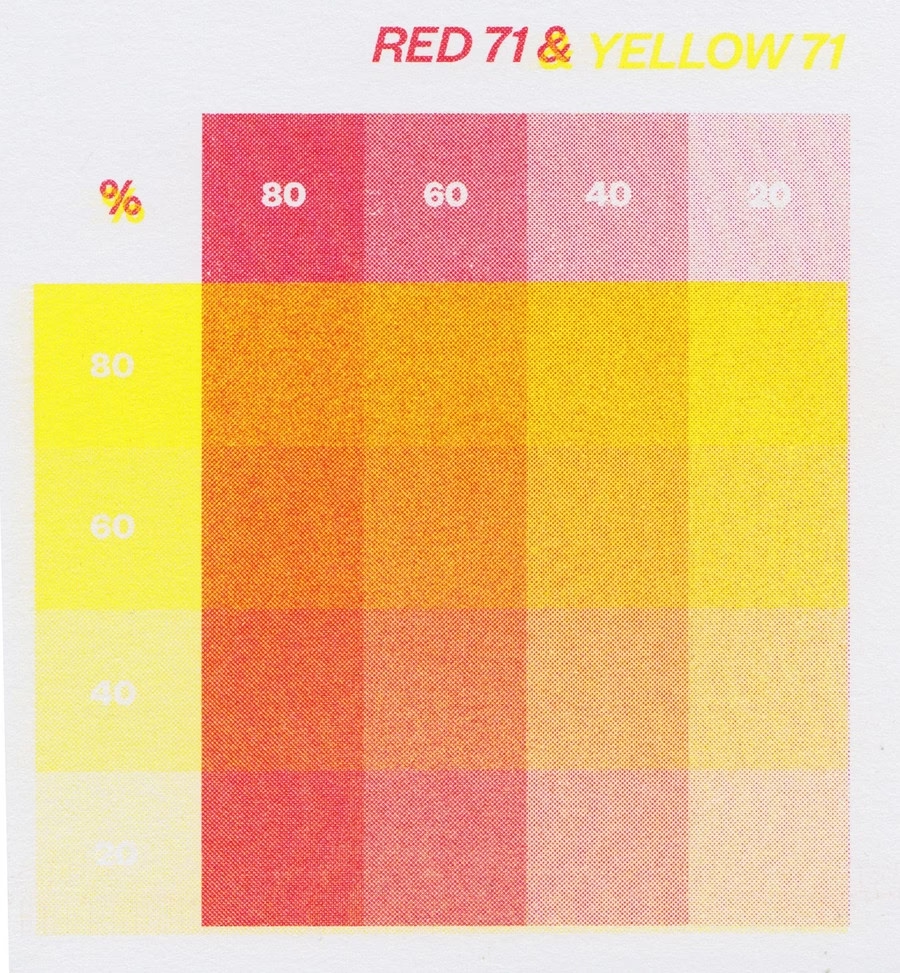
Ved at bruge Pipette-værktøjet kan du systematisk scanne dit design for at identificere områder, der ligger tæt på eller under denne 80% grænse. Hvis du finder sådanne områder, skal du muligvis justere farverne i dit design for at øge den samlede dækning. Dette kan gøres ved at gøre farverne mørkere eller mere mættede. Det er en kritisk del af forberedelsen, når du vælger at printe uden hvid toner, og det er her, Pipette-værktøjets indsigt er uvurderlig.
Kan Man Finde Medianen af Farver?
Spørgsmålet om at finde "medianen af farver" lyder interessant, men det er vigtigt at skelne mellem statistiske begreber og billedbehandling. Median er et statistisk mål, der repræsenterer den midterste værdi i et sorteret datasæt. Dette koncept er almindeligt anvendt på numeriske data, som f.eks. en række tal, alder eller bogstaflæsninger, som beskrevet i den anden informationskilde, du leverede.
Farver i et billede repræsenteres af numeriske værdier (f.eks. RGB-koder, CMYK-procenter). Man kunne teoretisk set samle alle farveværdierne fra hver pixel i et billede, sortere dem (hvilket i sig selv er komplekst, da farver er multi-dimensionelle data) og finde en "medianværdi" for hver farvekanal (f.eks. median R, median G, median B). Dette ville give dig en slags "gennemsnitlig" farve for billedet baseret på medianprincippet.
Dog er dette ikke det, man typisk mener, når man taler om at analysere farver i et billede med henblik på print eller billedbehandling. Pipette-værktøjet viser dig de specifikke farveværdier for individuelle pixels eller små områder. Fokus er på de lokale værdier og deres betydning for printprocessen (som 80% reglen), snarere end et globalt statistisk mål som medianen for hele billedets farvepalette.
Mens median, gennemsnit (mean) og modus (mode) er nyttige begreber til at beskrive centrale tendenser i numeriske eller kategoriske datasæt, anvendes de sjældent direkte i den daglige praksis med at forberede billeder til digital heat transfer print i den forstand, der blev beskrevet i den statistiske information. I stedet er det forståelsen af de individuelle pixelværdier og deres samlede dækning, der er kritisk. Modus kunne måske bruges til at finde den mest forekommende farve i billedet, men igen er dette en anden type analyse end den, der er relevant for tonerbaseret printstyring.
Så svaret er, at mens man teknisk set kan beregne medianen for de numeriske værdier, der repræsenterer farver, er det ikke en standardmetode til at analysere billeder med henblik på at forstå tonerforbrug eller overholdelse af regler som 80% grænsen. Pipette-værktøjet giver den nødvendige detaljerede, lokale information.
Optimering og Kontrol
Forståelse af farveværdier via Pipette-værktøjet giver dig kontrol. Du er ikke længere prisgivet varierende printresultater eller uventede omkostninger. Ved proaktivt at analysere dit design kan du:
- Forudsige tonerforbrug og dermed omkostninger.
- Identificere områder, der muligvis ikke printer korrekt uden hvid toner (under 80%).
- Justere dit design i Photoshop for at optimere printresultatet og sikre, at alle områder overføres korrekt.
- Træffe informerede beslutninger om, hvorvidt du skal printe med eller uden hvid toner baseret på designets farvekomposition.
Det er en lille indsats at bruge Pipette-værktøjet, men fordelene i form af sparrede omkostninger og succesfulde prints er betydelige. Det er en fundamental teknik for enhver, der arbejder seriøst med digital heat transfer.
Sammenligning af Farvedækning Eksempler
Lad os se på et par eksempler på CMYK-værdier og deres samlede dækning for at illustrere 80% reglen:
| Farve Beskrivelse | CMYK Værdier (%) | Samlet Dækning (%) | Egnet til Print Uden Hvid? (>=80%) |
|---|---|---|---|
| Lys Blå | C: 20, M: 5, Y: 0, K: 0 | 25 | Nej |
| Mellem Rød | C: 0, M: 60, Y: 50, K: 0 | 110 | Ja |
| Mørk Grøn | C: 60, M: 0, Y: 50, K: 30 | 140 | Ja |
| Lys Grå | C: 0, M: 0, Y: 0, K: 40 | 40 | Nej |
| Mørk Grå (næsten sort) | C: 0, M: 0, Y: 0, K: 85 | 85 | Ja |
| Brun | C: 30, M: 60, Y: 80, K: 20 | 190 | Ja |
Tabellen viser tydeligt, hvordan selv farver, der ser mørke ud på skærmen, kan have en samlet dækning under 80% (som Lys Grå med 40%). Dette understreger vigtigheden af at kontrollere de faktiske procentværdier frem for kun at stole på visuel bedømmelse.
Ofte Stillede Spørgsmål
- Hvorfor er farveværdier vigtige for print?
- Farveværdier (typisk i CMYK procenter) bestemmer mængden af toner eller blæk, der bruges i printprocessen. Dette påvirker direkte printets udseende, holdbarhed og omkostninger, især i tonerbaserede systemer.
- Kan jeg bruge Pipette-værktøjet til at finde RGB-værdier?
- Ja, Pipette-værktøjet kan vise farveværdier i forskellige farverum, herunder RGB, CMYK, Lab og Gråtoner, afhængigt af dine indstillinger i Informationspanelet og dokumentets farvetilstand.
- Hvad sker der, hvis jeg printer et område under 80% dækning uden hvid toner?
- Overførslen af farven til tøjet vil sandsynligvis mislykkes i det område. Resultatet kan være et svagt, gennemsigtigt, plettet eller helt manglende print, da der ikke er nok pigment til at binde ordentligt.
- Skal jeg altid sigte efter 80% dækning?
- 80% er en minimumsgrænse, når du ikke bruger hvid toner. Områder med højere dækning (f.eks. 150-300%) er typisk ikke et problem og vil give et solidt print. Grænsen er vigtig for at undgå fejl i de lysere, men stadig farvede, områder.
- Hvordan justerer jeg farver for at øge dækningen?
- Du kan redigere farverne i Photoshop ved hjælp af justeringslag som Kurver, Niveauer, Farvemætning eller Selektiv Farve for at øge mængden af CMYK-toner i de ønskede områder. Det kræver lidt øvelse at gøre dette uden at ændre farvens udseende for meget.
- Er 80% reglen universel for alle transferpapirer uden hvid toner?
- Den specifikke procentgrænse kan variere lidt mellem forskellige producenter af transferpapir og toner, men princippet om en minimumsdækning for print uden hvid toner er almindeligt. 80% er et ofte nævnt tal og et godt udgangspunkt at arbejde ud fra.
Ved at integrere brugen af Pipette-værktøjet i din arbejdsgang forbereder du dine designs mere effektivt til print og minimerer risikoen for fejl, hvilket i sidste ende sparer både tid og penge. Det er en lille detalje, der gør en stor forskel i verden af digital heat transfer print.
Hvis du vil læse andre artikler, der ligner Find Farveværdier i Photoshop for Print, kan du besøge kategorien Fotografi.