

I den digitale verden, hvad enten vi arbejder med billedredigering eller webdesign, er begrebet 'lag' fundamentalt for at organisere og manipulere visuelt indhold. Lag kan ses som gennemsigtige ark, der stables oven på hinanden, hvor hvert ark indeholder forskellige elementer af det endelige billede eller den endelige komposition. Denne struktur giver en utrolig fleksibilitet, da man kan redigere eller skjule individuelle elementer uden at påvirke andre dele af kompositionen.
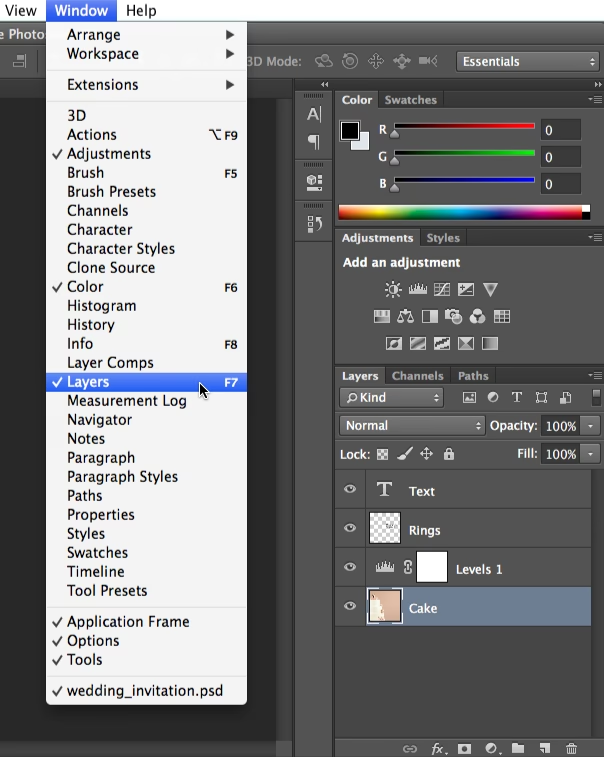
Inden for billedredigering, som i Photoshop, er lag et kerneværktøj. For hurtigt at isolere og se kun ét specifikt lag, kan man Alt+klikke (på Windows) eller Option+klikke (på Mac OS) på synlighedsikonet for det pågældende lag. For at gøre alle lag synlige igen, Alt/Option+klikker man blot igen i synlighedskolonnen. Dette er en simpel, men effektiv måde at navigere i komplekse billedkompositioner på.

Men lag findes ikke kun i billedredigeringssoftware. De er også afgørende for, hvordan for eksempel moderne webbrowsere gengiver komplekse websider. At forstå disse lag kan give dyb indsigt i sidens komposition, ydeevne og potentielle optimeringsområder. Et kraftfuldt værktøj til dette formål findes i browserens udviklerværktøjer: Lagpanelet.
Åbning af Lagpanelet i Udviklerværktøjerne
For at dykke ned i, hvordan en webside er opbygget i lag, skal du først have adgang til udviklerværktøjerne i din browser. Processen er typisk som følger:
- Åbn udviklerværktøjerne. Dette gøres ofte ved at trykke F12 eller højreklikke på siden og vælge 'Inspicér' eller 'Undersøg element'.
- Når udviklerværktøjerne er åbne, skal du finde kommandopaletten. Tryk Ctrl+Shift+P (Windows/Linux/ChromeOS) eller Cmd+Shift+P (macOS).
- Begynd at skrive 'Layers' (Lag) i kommandopaletten, vælg 'Show Layers panel' (Vis lagpanelet) fra listen over resultater, og tryk Enter.
Alternativt kan du ofte finde Lagpanelet via en menu i udviklerværktøjerne: Se efter et ikon for flere indstillinger (ofte tre prikker ... eller lignende) og naviger til 'Flere værktøjer' (More tools), hvor 'Lagpanel' (Layers panel) bør være en mulighed. Desuden kan Laginformation også findes i Ydelsespanelet (Performance panel) for hver billedrude (frame) i en optagelse, hvilket giver et indblik i lagene under afspilning.
Visning af Dokumentets Lag
Når Lagpanelet er åbent, præsenterer det en liste over alle de lag, der er blevet gengivet af browseren for det aktuelle dokument. Denne liste findes typisk i venstre sektion af panelet og er organiseret i et udvidbart træ. Lagene identificeres enten ved deres CSS-vælger (hvis relevant) eller blot med et nummer, efterfulgt af lagets dimensioner i pixler.
At navigere i dette lagtræ er intuitivt. Hvis du holder musen over et lag i listen, vil det tilsvarende element blive fremhævet både på selve websiden og i det 3D-diagram over sidens lag, som panelet også viser. En værktøjstip (tooltip) vil dukke op på siden og give yderligere information om laget, herunder dets vælgere, dimensioner og eventuelle ikoner, der repræsenterer CSS Grid- eller Flexbox-layout.
Inspektion af Lagdetaljer
Mens lagtræet giver et overblik, får du meget mere detaljeret information ved at klikke på et specifikt lag i listen. Når du klikker, opdateres et 'Detaljepanel' (Details panel) typisk med yderligere information om det valgte lag. Den tilgængelige information kan variere afhængigt af laget, men kan inkludere:
- Størrelse: Lagets dimensioner.
- Årsager til komposition: Hvorfor browseren valgte at oprette et separat lag for dette element (f.eks. pga. transformationer, animationer, 3D-effekter, eller fordi det er et fast positioneret element).
- Estimering af hukommelse: Hvor meget hukommelse dette specifikke lag bruger.
- Antal gengivelser: Hvor mange gange indholdet på dette lag er blevet tegnet eller gengivet af browseren. Hyppig gengivelse kan påvirke ydeevnen.
- Regioner med langsom scrolling: Om laget indeholder elementer, der potentielt kan forårsage langsom eller hakkende scrolling (f.eks. pga. visse JavaScript-begivenhedslyttere).
- Begrænsning for fast position: Om laget er fast positioneret og hvordan det påvirker gengivelsen.
Disse detaljer er uvurderlige for at forstå de tekniske årsager bag et elements visning og dets potentielle indvirkning på sidens ydeevne.
En af de mest visuelt informative dele af Lagpanelet er 3D-diagrammet. Dette diagram viser, hvordan lagene er stablet og organiseret i forhold til hinanden, inklusive elementer, der måtte befinde sig uden for det synlige visningsområde (viewport). Diagrammet giver et rumligt perspektiv på sidens komposition og kan hjælpe med at identificere z-indeks-problemer eller uventet lagdeling.
Du kan interagere med dette 3D-diagram for at få forskellige perspektiver. Typiske kontroller inkluderer:
| Handling | Kontrol |
|---|---|
| Flyt diagram | WASD-taster eller Trækketilstand (ofte aktiveres med X) og træk med musen |
| Roter diagram | Rotationstilstand (ofte aktiveres med V) og træk med musen |
| Nulstil transformation | Tryk på 0 |
| Zoom ind | Shift + + eller rul mushjulet op |
| Zoom ud | Shift + - eller rul mushjulet ned |
At kunne manipulere 3D-visningen gør det lettere at inspicere lag, der er gemt bag andre, eller at få en bedre fornemmelse af sidens dybdekomposition.
Avancerede Funktioner og Profilering
Lagpanelet tilbyder også mere avancerede funktioner til at diagnosticere specifikke ydeevneproblemer relateret til gengivelse og scrolling. To vigtige funktioner er Paint Profiler og Slow Scroll Rects.
Paint Profiler (Gengivelsesprofilering)
Gengivelse (painting) er processen, hvor browseren tegner indholdet af et lag. Hyppig eller kompleks gengivelse kan være en flaskehals for ydeevnen. Paint Profiler giver dig et detaljeret indblik i denne proces for et specifikt lag.
For at bruge Paint Profiler:
- Marker afkrydsningsfeltet 'Paints' i handlingslinjen øverst i Lagpanelet.
- Vælg et lag fra listen.
- Klik på 'Paint Profiler' nederst i Detaljepanelet (bemærk, at ikke alle lag har denne mulighed).
Dette åbner en ny fane, Profiler-fanen, som viser logfiler over gengivelsesoperationerne og et histogram, der visualiserer omkostningen ved gengivelsen over tid. Ved at aktivere 'Paints' vil meget af websidens indhold også blive gengivet i 3D-diagrammet, hvilket giver en visuel indikation af, hvad der tegnes.
Identificering af Elementer med Langsom Scrolling
Visse interaktioner, især JavaScript-begivenhedslyttere på scroll- eller touch-events, kan forstyrre browserens evne til at scrolle jævnt. Lagpanelet kan hjælpe med at identificere lag, der potentielt kan forårsage langsom scrolling.
Marker afkrydsningsfeltet 'Slow scroll rects' (Regioner med langsom scrolling) i handlingslinjen. Lag, der indeholder begivenhedslyttere, der kan påvirke scrolling negativt, vil blive fremhævet med lyserød farve. Dette er en hurtig visuel indikator på potentielle ydeevneproblemer, der skal undersøges nærmere.
Panelet giver også mulighed for at højreklikke på et lag og vælge 'Vis i elementpanelet' (Show in Elements panel) for hurtigt at finde det tilsvarende element i DOM-træet. Du kan også vælge at 'Vis interne lag' (Show internal layers), som normalt er skjult, men kan være relevante for dybere debugging.
Konklusion
Begrebet lag er centralt for forståelsen af digital komposition, fra enkel billedredigering til den komplekse måde, hvorpå browsere gengiver websider. Mens værktøjer som Photoshops lagpanel er uundværlige for fotografer og billedredigerere, giver værktøjer som browserens Lagpanel (i udviklerværktøjerne) et fascinerende indblik i de tekniske processer, der sker under motorhjelmen. Ved at bruge dette panel kan man analysere sidens struktur, identificere ydeevneflaskehalse relateret til gengivelse og scrolling, og dermed bedre forstå, hvordan man skaber optimerede og visuelt flydende digitale oplevelser. Uanset om du er udvikler, designer, eller blot nysgerrig på, hvordan digitale billeder og sider bygges op, tilbyder lagpanelet et værdifuldt, dybdegående kig ind i kompositionens maskinrum.
Ofte Stillede Spørgsmål (OSS)
- Hvordan åbner jeg Lagpanelet?
- Du åbner det typisk via udviklerværktøjerne i din browser. Tryk F12, åbn kommandopaletten (Ctrl/Cmd+Shift+P), skriv 'Layers' og vælg 'Show Layers panel'. Alternativt kan du finde det under 'Flere værktøjer' i udviklerværktøjernes menu.
- Hvilken information kan jeg finde om et lag?
- Ved at klikke på et lag i panelet kan du se detaljer som størrelse, årsager til oprettelse af laget, estimeret hukommelsesforbrug, antal gengivelser og information om potentielt langsom scrolling.
- Hvad bruges 3D-diagrammet til?
- Diagrammet giver et visuelt overblik over, hvordan lagene er stablet i forhold til hinanden. Du kan navigere i diagrammet for at se lagstrukturen fra forskellige vinkler, hvilket hjælper med at forstå den rumlige komposition.
- Hvordan identificerer jeg ydeevneproblemer med scrolling?
- I Lagpanelets handlingslinje kan du markere 'Slow scroll rects'. Lag, der kan forårsage langsom scrolling, vil da blive fremhævet visuelt i panelet.
Hvis du vil læse andre artikler, der ligner Forstå Lag i Digital Visning og Ydeevne, kan du besøge kategorien Fotografi.