
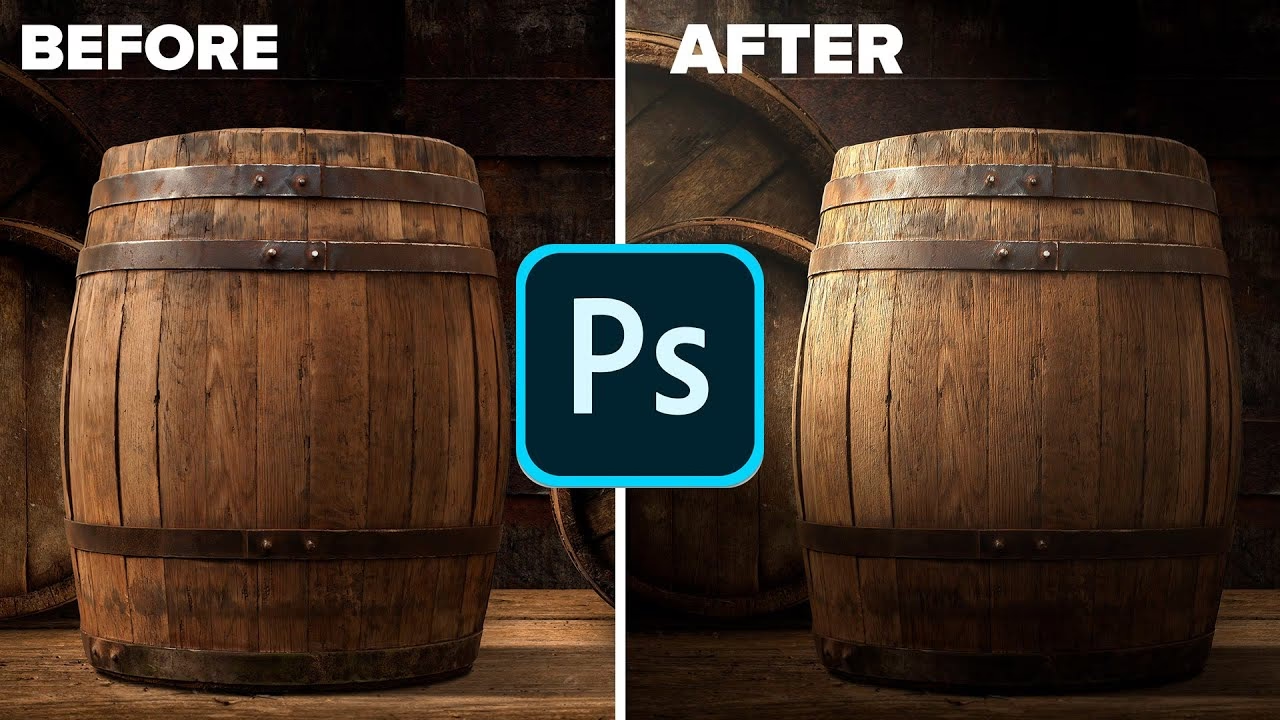

Dårligt lys er en af de mest almindelige udfordringer i fotografi. Et billede taget under svære lysforhold kan virke fladt, kedeligt eller simpelthen for mørkt til at vise motivet ordentligt. Heldigvis er moderne fotoredigeringssoftware som Adobe Lightroom utroligt kraftfuld, når det kommer til at redde og forbedre billeder, hvor lyset ikke var perfekt under optagelsen. Selvom det altid er bedst at få lyset rigtigt i kameraet, kan du med de rette værktøjer i Lightroom gøre underværker for at rette op på skævheder og få dine billeder til at stråle.
https://www.youtube.com/watch?v=0gcJCdgAo7VqN5tD
Forstå Grundlæggende Lysjusteringer i Lightroom
Det primære sted at starte, når du skal rette lyset i et billede i Lightroom, er i modulet 'Fremkald' (Develop Module) og specifikt i panelet 'Grundlæggende' (Basic Panel). Dette panel indeholder de mest essentielle skydere til at kontrollere den overordnede lysstyrke og kontrast i dit billede.
Panelet 'Grundlæggende': Dine Første Trin
Her finder du skydere, der arbejder på forskellige toner i dit billede:
- Eksponering (Exposure): Denne skyder justerer den overordnede lysstyrke for hele billedet. Tænk på det som at justere blænden eller lukkertiden efter optagelsen. En positiv værdi gør billedet lysere, en negativ værdi gør det mørkere. Vær forsigtig med at skubbe denne for langt, da det hurtigt kan føre til tab af detaljer i højlys eller skygger.
- Kontrast (Contrast): Justerer forskellen mellem de lyseste og mørkeste dele af billedet. Øget kontrast gør lyse områder lysere og mørke områder mørkere, hvilket giver mere 'punch' og dybde. Mindsket kontrast gør billedet fladere, men kan hjælpe med at redde detaljer i både højlys og skygger.
- Højlys (Highlights): Denne skyder påvirker primært de lyseste områder i billedet. Ved at trække skyderen mod venstre kan du ofte redde detaljer i overeksponerede himmelstrøg, lyse skyer eller andre meget lyse objekter, hvor detaljerne ellers ville være 'brændt ud'.
- Skygger (Shadows): Modsat 'Højlys' påvirker denne skyder primært de mørkeste områder. Ved at trække skyderen mod højre kan du lysne skyggerne og afsløre detaljer i mørke områder, f.eks. i et ansigt i skyggen, mørkt tøj eller detaljer i en mørk skov.
- Hvide (Whites): Justerer det hvideste punkt i billedet. Ved at trække mod højre gør du de lyseste hvide områder endnu lysere, mens du ved at trække mod venstre gør dem mørkere. Brug ALT-tasten (Option på Mac), mens du trækker, for at se en maske, der viser, hvor du mister detaljer (hvide områder på masken indikerer tab af detaljer).
- Sorte (Blacks): Justerer det sorteste punkt i billedet. Ved at trække mod venstre gør du de mørkeste sorte områder endnu mørkere (mere 'sorte'), mens du ved at trække mod højre gør dem lysere. Brug ALT-tasten (Option på Mac), mens du trækker, for at se en maske, der viser, hvor du mister detaljer (farvede områder på masken indikerer tab af detaljer i forskellige farvekanaler, sort indikerer totalt tab).
En god fremgangsmåde er ofte at starte med 'Eksponering' for at få den overordnede lysstyrke cirka rigtig, og derefter bruge 'Højlys' og 'Skygger' til at redde detaljer i de lyseste og mørkeste områder. 'Hvide' og 'Sorte' bruges til at sætte billedets yderpunkter for lysstyrke, så du får rene hvide og dybe sorte farver uden at miste detaljer.
Arbejde med Farver for at Forbedre Lysets Effekt
Selvom lys- og farvejusteringer er forskellige, er de tæt forbundne. Farvernes intensitet og nuance påvirkes af lyset, og justering af farver kan få lyset til at fremstå bedre.
Panelet 'Tilstedeværelse' (Presence)
I panelet 'Tilstedeværelse' finder du skydere, der påvirker farver og mikrokontrast:
- Klarhed (Clarity): Øger eller mindsker kontrasten i midttonerne, hvilket får billedet til at se skarpere eller blødere ud. En højere klarhed kan få et billede med fladt lys til at se mere 'punchy' ud.
- Fjern tåge (Dehaze): Reducerer eller øger tåge/dis i billedet. At fjerne tåge kan øge kontrasten og farvemætningen, hvilket ofte forbedrer udseendet af lys i landskabsbilleder.
- Farvemætning (Vibrance): Øger intensiteten af farverne, men med en intelligent algoritme, der primært påvirker de farver, der er mindst mættede, og beskytter hudtoner. God til at give farver et lille boost uden at de ser kunstige ud.
- Farvemætning (Saturation): Øger eller mindsker intensiteten af alle farver lige meget. Vær forsigtig med denne, da den hurtigt kan føre til overmættede og unaturlige farver.
Ved at justere disse skydere kan du forbedre den visuelle effekt af lyset, for eksempel ved at øge klarheden i et overskyet billede eller øge farvemætningen for at fremhæve de varme farver fra en solnedgang.
Panelet 'HSL/Farve' (HSL/Color)
Dette panel er utroligt kraftfuldt til selektivt at justere farver. Her kan du ændre Nuance (Hue), Farvemætning (Saturation) og Lysstyrke (Luminance) for individuelle farver i billedet. Lysstyrke-skyderen i dette panel er særligt relevant for lysjustering:
- Lysstyrke (Luminance): Justerer lysstyrken for specifikke farver. Vil du have en blå himmel mørkere? Træk 'Blå' Luminance-skyderen mod venstre. Vil du have grønne træer lysere? Træk 'Grøn' Luminance-skyderen mod højre. Dette er en fremragende måde at justere lyset på inden for bestemte elementer i dit billede uden at påvirke resten.
Avancerede Teknikker til Lysjustering
Ud over de grundlæggende skydere tilbyder Lightroom mere avancerede værktøjer til finjustering af lyset.
Tonekurve (Tone Curve)
Tonekurven er et af de mest kraftfulde værktøjer til at kontrollere kontrast og lysstyrke på et mere granulært niveau. Den viser en graf, hvor x-aksen repræsenterer de originale tonale værdier i billedet (fra sort til hvid), og y-aksen repræsenterer de justerede værdier. Ved at manipulere kurven kan du præcist styre, hvordan forskellige toneområder (skygger, midttoner, højlys) lysnes eller mørknes.
En klassisk justering er 'S-kurven', som øger kontrasten ved at gøre skyggerne mørkere og højlysene lysere. Du kan også bruge tonekurven til at skabe mere specifikke effekter, som at 'falme' sorte farver ved at løfte det nederste venstre punkt på kurven.
Lokale Justeringer: Justeringspensel, Gradueret Filter og Radialfilter
Ofte er problemer med lyset ikke ensartede over hele billedet. Måske er ansigtet i skyggen, eller himlen er for lys i forhold til forgrunden. Her kommer Lightrooms lokale justeringsværktøjer ind i billedet. Disse værktøjer lader dig anvende justeringer (som eksponering, kontrast, skygger, højlys, klarhed m.m.) på specifikke, valgte områder af billedet.
- Justeringspensel (Adjustment Brush): Lader dig 'male' justeringer præcist der, hvor du har brug for dem. Vil du lysne øjnene eller en del af et ansigt? Vælg justeringspenslen, øg eksponeringen (eller skyggerne), og mal over området.
- Gradueret Filter (Graduated Filter): Ideel til at justere lyset i en hel del af billedet med en gradvis overgang. Mest almindeligt brugt til at mørkne en for lys himmel eller lysne en mørk forgrund i landskabsbilleder.
- Radialfilter (Radial Filter): Anvender justeringer inden for eller uden for et ovalt/cirkulært område. Perfekt til at skabe en vignet-lignende effekt, der lysner centrum eller mørkner kanterne, eller til at isolere og forbedre et motiv.
Disse lokale værktøjer er ekstremt vigtige for at opnå et naturligt og velbelyst billede, når det oprindelige lys var ujævnt.
Sammenligning af Justeringsmetoder
Hvilket værktøj skal du bruge hvornår? Her er en simpel guide:
| Problem med Lys/Farve | Anbefalet Lightroom Værktøj(er) | Fordel |
|---|---|---|
| Hele billedet er for mørkt/lyst | Eksponering (Basic Panel) | Hurtig global justering |
| Detaljer tabt i højlys (f.eks. himmel) | Højlys (Basic Panel), Gradueret Filter | Redder detaljer i lyse områder |
| Detaljer tabt i skygger (f.eks. ansigt i skygge) | Skygger (Basic Panel), Justeringspensel | Afslører detaljer i mørke områder |
| Fladt lys, manglende 'punch' | Kontrast, Klarhed (Basic/Presence), Tonekurve | Øger dynamik og dybde |
| Bestemte farver er for mørke/lyse | Lysstyrke (Luminance) i HSL/Farve panel | Selektiv lysjustering baseret på farve |
| Ujævnt lys over billedet (f.eks. lys himmel, mørk forgrund) | Gradueret Filter, Radialfilter | Justerer lys i specifikke områder med overgang |
| Specifikke små områder (f.eks. øjne, et objekt) er for mørke/lyse | Justeringspensel | Præcis justering på et lille område |
| Farverne mangler intensitet (generelt) | Farvemætning (Vibrance/Saturation) | Giver farverne et boost |
Workflow: En Systematisk Tilgang
At rette lyset i et billede i Lightroom følger ofte en logisk rækkefølge. Her er et foreslået workflow:
- Start i Basic Panelet: Anvend de overordnede justeringer (Eksponering, Kontrast, Højlys, Skygger, Hvide, Sorte) for at få billedets overordnede lysstyrke og dynamik på plads. Hold øje med histogrammet, som visuelt repræsenterer tonefordelingen i billedet. Undgå at klippe (miste detaljer) i sorte og hvide områder, medmindre det er din intention.
- Finjuster med Tonekurven: Hvis du har brug for mere præcis kontrol over kontrasten eller specifikke toneområder, kan du bruge Tonekurven.
- Arbejd med Farver: Juster hvidbalancen hvis nødvendigt (ikke direkte lys, men påvirker farvetemperatur og dermed følelsen af lys). Brug HSL/Farve panelet til at justere Lysstyrken for individuelle farver.
- Anvend Lokale Justeringer: Tag hånd om ujævnt lys eller problemer i specifikke områder ved hjælp af Justeringspenslen, Gradueret Filter eller Radialfilter. Dette er ofte nøglen til at få et billede til at se naturligt og poleret ud.
- Detaljer og Effekter: Tilføj skarphed og fjern støj (især vigtigt hvis du har lysnet mørke skygger, hvor støj ofte er mere fremtrædende). Overvej en let vignet for at trække øjet mod motivet.
Husk, at redigering er en iterativ proces. Du vil sandsynligvis gå tilbage og justere skydere i Basic panelet, efter du har lavet lokale justeringer.
Kan Al Dårlig Belysning Fikses?
Det korte svar er nej, ikke altid. Selvom Lightroom er utroligt kraftfuldt, er der grænser for, hvad der kan gøres. Hvis et område er fuldstændig overeksponeret (brændt ud) eller undereksponeret (helt sort) i den originale RAW-fil, er der simpelthen ingen billedinformation at hente, og du kan ikke redde detaljer der. RAW-filer giver dog langt mere spillerum end JPEG-filer, når det kommer til at justere lys og farver, fordi de indeholder mere data.
Kraftig lysning af meget mørke områder kan også introducere digital støj, som kan gøre billedet grynet. Støjreduktion i Lightroom kan hjælpe, men kan også sløre fine detaljer.
Derfor er det stadig vigtigt at stræbe efter den bedst mulige eksponering i kameraet, men det er betryggende at vide, at Lightroom kan redde mange situationer, hvor lyset ikke var ideelt.
Ofte Stillede Spørgsmål om Lys og Farve i Lightroom
Q: Hvad er forskellen på at justere 'Eksponering' og 'Skygger'?
A: 'Eksponering' justerer den samlede lysstyrke for hele billedet. 'Skygger' justerer specifikt lysstyrken i de mørkeste områder af billedet, uden at påvirke midttoner og højlys lige så meget. Du bruger 'Eksponering' for at få den overordnede lysstyrke rigtig og 'Skygger' til at afsløre detaljer i de mørke dele.
Q: Kan jeg redde en helt udbrændt himmel?
A: Hvis himlen er helt 'udbrændt' i RAW-filen (vist som rent hvid på histogrammet uden nogen data), kan du ikke hente detaljer som skyer. Du kan dog mørkne området med 'Højlys'-skyderen eller et Gradueret Filter for at gøre det mindre forstyrrende, men detaljerne er tabt.
Q: Gør justering af lys altid billedet mere støjfyldt?
A: At lysne mørke områder (især skygger) kan gøre synlig støj mere fremtrædende, da der ofte er mindre ren billedinformation i de mørkeste dele af sensoren. Lightroom har dog gode værktøjer til støjreduktion, der kan mindske dette problem.
Q: Skal jeg justere lys før eller efter farver?
A: Der er ingen streng regel, men mange fotografer justerer lyset først for at få den korrekte tonefordeling, og derefter finjusterer farverne. Justeringer af lys kan påvirke farverne, så det giver mening at få lyset tæt på først. Det er dog ofte en proces, hvor man går frem og tilbage mellem lys- og farvejusteringer.
Q: Hvad er den vigtigste skyder til at forbedre kedeligt lys?
A: Der er ikke én enkelt 'vigtigste' skyder, da det afhænger af problemet. Men 'Eksponering', 'Højlys' og 'Skygger' i Basic panelet er grundlaget for de fleste lysjusteringer. Lokale værktøjer som Justeringspenslen er dog ofte afgørende for at løse specifikke problemer med ujævnt lys.
Konklusion
At mestre lys- og farvejusteringer i Lightroom er en af de vigtigste færdigheder for enhver fotograf. Ved at forstå og bruge værktøjerne i 'Grundlæggende', 'HSL/Farve', 'Tonekurve' og de 'Lokale justeringer', kan du forvandle billeder med dårligt lys til billeder, der har dybde, stemning og visuel appel. Øvelse gør mester, så eksperimenter med skyderne og se, hvordan de påvirker dine billeder. Med lidt arbejde kan du redde mange fotos, du ellers ville have kasseret, og få dine bedste billeder til at se endnu bedre ud.
Hvis du vil læse andre artikler, der ligner Ret Lys og Farve i Lightroom, kan du besøge kategorien Redigering.