
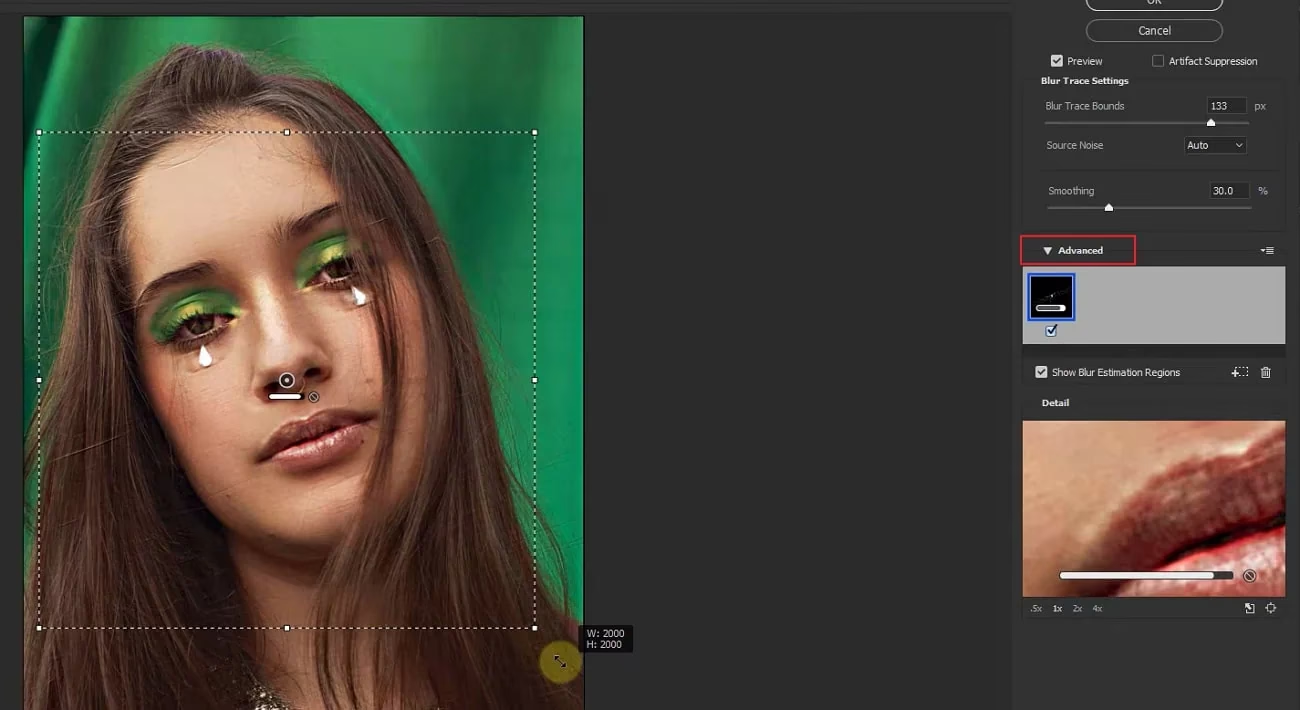

Bevægelsesuskarphed er et fænomen, der er velkendt for enhver fotograf. Det kan være en frustrerende fejl, der ødelægger et ellers perfekt billede af et hurtigt motiv eller forårsages af rystelser i kameraet. Men bevægelsesuskarphed kan også være et kraftfuldt kreativt værktøj, der tilføjer dynamik, hastighed og kunstnerisk flair til dine kompositioner. At mestre kontrol over bevægelsesuskarphed – både evnen til at minimere den, når den er uønsket, og evnen til at skabe den bevidst – åbner op for en verden af muligheder i din fotografering og billedredigering.
I denne artikel dykker vi ned i, hvordan du kan håndtere bevægelsesuskarphed i dine billeder. Vi ser på metoder til at forsøge at fjerne den, når den er opstået utilsigtet, og vi udforsker, hvordan du kan bruge redigeringsværktøjer til at tilføje bevægelsesuskarphed kreativt for at opnå specifikke visuelle effekter. Uanset om dit mål er at få et knivskarpt billede eller at skabe et billede fuld af energi og bevægelse, er viden om bevægelsesuskarphed afgørende.
Fjernelse af Uønsket Bevægelsesuskarphed
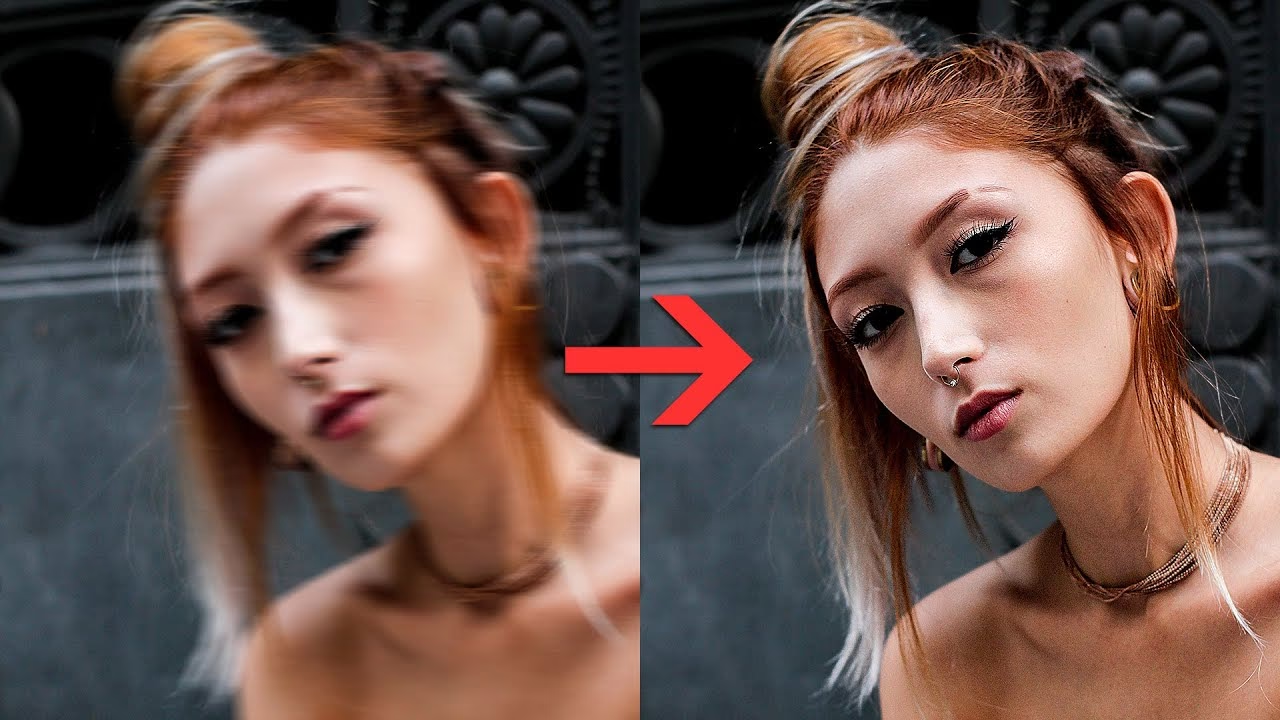
Det er en situation, mange fotografer har stået i: Du har taget et billede, der ellers var perfekt komponeret og eksponeret, men motivets bevægelse eller en lille kamerarystelse har resulteret i en uønsket sløring. Spørgsmålet melder sig: Kan man fjerne bevægelsesuskarphed fra et foto, når skaden er sket? Svaret er ja, til en vis grad, takket være moderne teknologi, herunder AI-baserede værktøjer.
Traditionelt set har det været meget svært eller umuligt at fjerne ægte bevægelsesuskarphed fuldstændigt og fejlfrit i redigering. Bevægelsesuskarphed fordeler pixels på en måde, der mister original information, og software skal 'gætte' sig til, hvordan billedet så ud uden sløringen. Men med fremskridt inden for kunstig intelligens (AI) er der udviklet værktøjer, der kan analysere sløringsmønsteret og forsøge at reversere effekten. Disse værktøjer er ofte tilgængelige online eller som en del af mere avancerede redigeringsprogrammer.
En af de mest tilgængelige måder at forsøge at fjerne bevægelsesuskarphed på er ved hjælp af online-apps, der benytter AI. Processen er typisk ret enkel:
- Vælg en platform: Find en pålidelig online platform, der tilbyder en AI-drevet funktion til fjernelse af sløring.
- Upload dit foto: Gå til platformens hjemmeside og upload det billede, der har uønsket bevægelsesuskarphed.
- Anvend værktøjet: Vælg 'fjern sløring' eller en lignende funktion. AI'en vil herefter analysere billedet.
- Vent på resultatet: Appen vil behandle billedet, hvilket typisk kun tager få sekunder eller minutter afhængig af billedets størrelse og platformens hastighed.
- Download eller juster: Når AI'en er færdig, kan du downloade det 'uskarpede' billede. Mange platforme tilbyder også yderligere justeringsmuligheder, f.eks. for at finjustere skarphed og klarhed manuelt efter AI'ens behandling.
Det er vigtigt at have realistiske forventninger. Selvom AI er blevet meget dygtig, kan den sjældent redde et billede med meget kraftig bevægelsesuskarphed fuldstændigt. Resultatet afhænger i høj grad af graden og typen af sløring. Mindre sløring kan forbedres markant, mens alvorlig sløring ofte kun kan reduceres, ikke elimineres helt, uden at introducere uønskede artefakter eller et unaturligt udseende.
Årsager til Bevægelsesuskarphed
For bedre at forstå, hvordan man undgår eller håndterer bevægelsesuskarphed, er det nyttigt at vide, hvad der forårsager den:
- Kamerarystelse: Dette sker, når kameraet bevæger sig under eksponeringen. Det er den mest almindelige årsag til slørede billeder, især ved lange lukkertider eller uden brug af stativ.
- Motivets bevægelse: Hvis dit motiv (f.eks. en løbende person, en bil i fart, en fugl i flugt) bevæger sig hurtigt, og lukkertiden er for lang til at 'fryse' bevægelsen, vil motivet blive sløret, mens baggrunden kan forblive skarp (medmindre kameraet panorerer med motivet).
- Lang lukkertid: Generelt øger en længere lukkertid risikoen for både kamerarystelse og motivets bevægelsesuskarphed.
At være bevidst om disse årsager kan hjælpe dig med at minimere uønsket sløring allerede under optagelsen, hvilket altid er den bedste løsning.
Kreativ Tilføjelse af Bevægelsesuskarphed med Redigering
Hvor fjernelse af bevægelsesuskarphed ofte er et forsøg på at rette en fejl, er tilføjelse af bevægelsesuskarphed i redigeringen et bevidst kreativt valg. Dette kan bruges til at understrege bevægelse, skabe en følelse af hastighed, guide beskuerens øje eller give billedet et mere kunstnerisk, abstrakt præg. Apps som PicsArt (baseret på den information du gav) tilbyder specifikke værktøjer til dette formål.
PicsArt's Motion Blur-effekt er designet til at hjælpe fotografer med at simulere eller forstærke følelsen af bevægelse, selv hvis originalbilledet ikke havde den ønskede sløring. Dette er især nyttigt, når man arbejder med billeder taget med en smartphone eller i situationer, hvor det var svært at opnå den ønskede effekt i kameraet.
Trin-for-Trin: Anvendelse af Motion Blur (Eksempel med PicsArt)
Processen for at tilføje bevægelsesuskarphed kan variere mellem forskellige redigeringsprogrammer, men principperne er ofte ens. Her er et eksempel baseret på den beskrivelse, du gav om PicsArt:
- Vælg dit foto: Åbn appen og vælg det billede, du vil redigere. Vælg gerne et billede, der allerede har en vis fornemmelse af bevægelse, eller hvor et klart motiv kunne have gavn af at blive fremhævet mod en sløret baggrund.
- Find Motion Blur-effekten: Gå til sektionen for effekter (Effects) og find den specifikke effekt kaldet 'Motion Blur'. Den kan være grupperet under 'Artistic' eller lignende kategorier.
- Tilpas effekten (Farve): Nogle Motion Blur-effekter kan automatisk tilføje farve. Hvis dette sker, kan du typisk justere farvetonen ('hue') via en skyder eller helt deaktivere farveeffekten, så billedet beholder sine originale farver.
- Juster Sløringens Intensitet og Retning: Dette er kernen i effekten. Du vil typisk finde skydere til at kontrollere:
- Distance (Afstand): Bestemmer, hvor 'langt' bevægelsen strækker sig, altså intensiteten af sløringen. En større afstand giver mere udtalt sløring.
- Angle (Vinkel): Indstiller retningen af sløringen. Dette er afgørende for at simulere bevægelse korrekt – f.eks. horisontalt for en kørende bil, vertikalt for et springende motiv.
- Noise (Støj): Kan justere, hvordan sløringen 'blander' sig med billedets korn eller støj.
Eksperimenter med disse skydere for at finde det look, der bedst passer til dit billede og den ønskede effekt.
- Kontroller Fade (Udtoning): En 'Fade'-skyder kan kontrollere, hvor synlig effekten er samlet set, eller hvordan den toner ud mod visse områder.
- Brug Penselværktøjet til Selektiv Anvendelse: Dette er et kraftfuldt værktøj. Ofte ønsker man kun, at dele af billedet skal have bevægelsesuskarphed, typisk baggrunden, mens motivet forbliver skarpt. Med penselværktøjet kan du 'male' over de områder, hvor du *ikke* ønsker sløringen (eller omvendt, afhængig af værktøjets funktion). Juster penslens størrelse og form for præcision.
- Fremhæv Motivet: Ved at holde dit hovedmotiv skarpt og tilføje bevægelsesuskarphed til baggrunden (eller dele af baggrunden), skaber du en stærk følelse af bevægelse og adskiller motivet fra omgivelserne. Dette efterligner effekten af en lav lukkertid, hvor motivet er frosset, mens baggrunden sløres.
- Gem og Del: Når du er tilfreds med resultatet, gemmer du billedet. Mange apps tilbyder direkte deling til sociale medier eller deres eget fællesskab.
At tilføje bevægelsesuskarphed i redigeringen giver dig fuld kontrol over, præcis hvor og hvordan sløringen vises. Det er en alsidig teknik, der kan bruges til alt fra at skabe dynamiske sportsbilleder til mere abstrakte, kunstneriske udtryk. Mulighederne er mange, og det handler om at eksperimentere og finde det, der fungerer bedst for det enkelte billede.
Fjernelse vs. Tilføjelse: To Sider af Samme Sag
Selvom det lyder modsatrettet – at fjerne og tilføje sløring – handler begge processer om at manipulere billedets skarphed og fornemmelse af bevægelse. Her er en sammenligning:
| Aspekt | Fjernelse af Bevægelsesuskarphed | Tilføjelse af Bevægelsesuskarphed |
|---|---|---|
| Formål | Retter en uønsket fejl (utilsigtet sløring). | Skaber en ønsket effekt (simuleret bevægelse, kunstnerisk sløring). |
| Udgangspunkt | Et billede med for meget (uønsket) sløring. | Et billede, der måske er skarpt, men mangler fornemmelsen af bevægelse. |
| Metode | AI-analyse og 'gætterier' for at genskabe tabt information. Skarphedsjustering. | Algoritmer der spreder pixels i en bestemt retning og intensitet. Ofte med selektiv anvendelse (maskering). |
| Resultat | Forsøg på at opnå et skarpere billede. Succes varierer meget afhængig af original sløring. | Skabelse af dynamik, hastighed, isolation af motiv. Kan give et mere kunstnerisk look. Resultatet er under fuld kontrol. |
| Begrænsninger | Kan sjældent fjerne kraftig sløring helt uden artefakter. Kan ikke genskabe detaljer, der er helt tabt i sløringen. | Sløringen er kunstig; den simulerer bevægelse i stedet for at fange den autentisk (som ved lang lukkertid i kameraet). Kan se unaturlig ud, hvis den overdrives. |
| Primært Værktøj | AI-baserede de-blurring algoritmer, skarphedsfiltre. | Specifikke 'Motion Blur' effekter, pensel-/maskeringsværktøjer. |
Begge teknikker har deres plads i en fotografs værktøjskasse. At vide, hvornår man skal anvende hvilken, og at forstå begrænsningerne for fjernelse, er nøglen til at opnå de bedste resultater.
Ofte Stillede Spørgsmål om Bevægelsesuskarphed
Kan man fjerne bevægelsesuskarphed fra et foto?
Ja, det er muligt at forsøge at fjerne bevægelsesuskarphed fra et foto ved hjælp af redigeringssoftware. Moderne værktøjer, især dem der benytter kunstig intelligens, kan analysere sløringen og forsøge at reducere den eller fjerne den helt. Succesraten afhænger dog meget af, hvor kraftig sløringen er. Mindre sløring kan ofte forbedres markant, mens kraftig sløring sjældent kan fjernes fuldstændigt uden at påvirke billedkvaliteten negativt eller skabe uønskede effekter.
Hvordan redigerer man fotos med bevægelsesuskarphed?
Man kan redigere fotos med bevægelsesuskarphed på to hovedmåder: enten ved at forsøge at fjerne uønsket sløring eller ved at tilføje sløring kreativt. For at fjerne sløring bruges typisk specialiserede 'de-blurring' værktøjer, som findes i mange redigeringsprogrammer, herunder online AI-baserede apps. For at tilføje bevægelsesuskarphed kreativt bruges effekter som 'Motion Blur', hvor man kan kontrollere sløringens retning, intensitet og anvende den selektivt på dele af billedet for at skabe en følelse af bevægelse eller dybde.
Hvad er forskellen på bevægelsesuskarphed og fokususkarphed?
Bevægelsesuskarphed opstår, når enten kameraet eller motivet bevæger sig under eksponeringen, hvilket resulterer i striber eller sløring i bevægelsens retning. Fokususkarphed (også kaldet defokus) opstår, når kameraet ikke har stillet skarpt korrekt på motivet, hvilket får motivet til at fremstå blødt eller sløret, mens andre dele af billedet (typisk foran eller bagved motivet) kan være skarpe, afhængig af fokuspunktet og dybdeskarpheden. Selvom begge resulterer i et uskarpt billede, er årsagen og sløringens udseende forskellig.
Kan jeg tilføje bevægelsesuskarphed til et statisk billede?
Ja, absolut. Ved hjælp af redigeringssoftware kan du simulere effekten af bevægelsesuskarphed på et billede, der oprindeligt var helt skarpt og statisk. Værktøjer som 'Motion Blur'-effekten lader dig tilføje sløring i en bestemt retning og intensitet. Dette er ofte kombineret med masking eller penselværktøjer, så du kun anvender sløringen på specifikke områder, f.eks. baggrunden, for at skabe kontrast til et skarpt motiv og give en fornemmelse af fart eller dybde.
Hvilke programmer kan fjerne eller tilføje bevægelsesuskarphed?
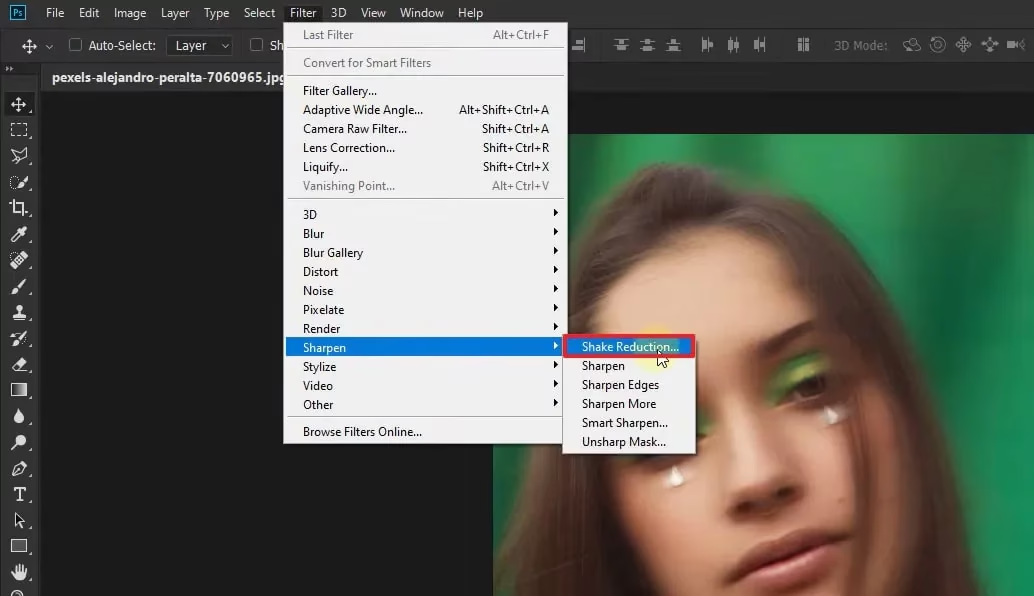
Der findes mange programmer, der kan håndtere bevægelsesuskarphed. Til fjernelse findes specialiserede AI-værktøjer online og i avancerede programmer som Adobe Photoshop (via filtre eller plugins). Til kreativ tilføjelse af sløring findes effekter som 'Motion Blur' i de fleste gængse redigeringssoftware, herunder Adobe Photoshop, GIMP, og mobile apps som PicsArt.
Konklusion
Bevægelsesuskarphed er et fascinerende aspekt af fotografering, der både kan være en udfordring at undgå og et spændende værktøj at mestre. Mens fjernelse af uønsket sløring er blevet mere tilgængelig takket være AI, er det vigtigt at huske, at forebyggelse under optagelsen altid er bedst. Omvendt åbner muligheden for at tilføje bevægelsesuskarphed i redigeringen op for nye kreative veje, der kan tilføje dynamik og kunstnerisk dybde til dine billeder. Ved at forstå årsagerne til bevægelsesuskarphed og lære at bruge de tilgængelige redigeringsværktøjer, får du større kontrol over det endelige udtryk i dine fotografier.
Hvis du vil læse andre artikler, der ligner Styr på Bevægelsesuskarphed i Dine Billeder, kan du besøge kategorien Fotografi.